
Última atualização: agosto de 2026
O trabalho importante nem sempre acontece em documentos ou reuniões gravadas. Ocorre durante conversas presenciais, sessões de quadros, brainstorms rápidos, videochamadas de terceiros e momentos em que está simplesmente em movimento. Quer esteja longe da sua secretária no iPhone ou sentado no seu PC Windows numa chamada do Zoom ou do Google Meet, Captura traz esses momentos para Cadernos do Copilot, para que nada se perca e tudo fique ligado ao seu trabalho.
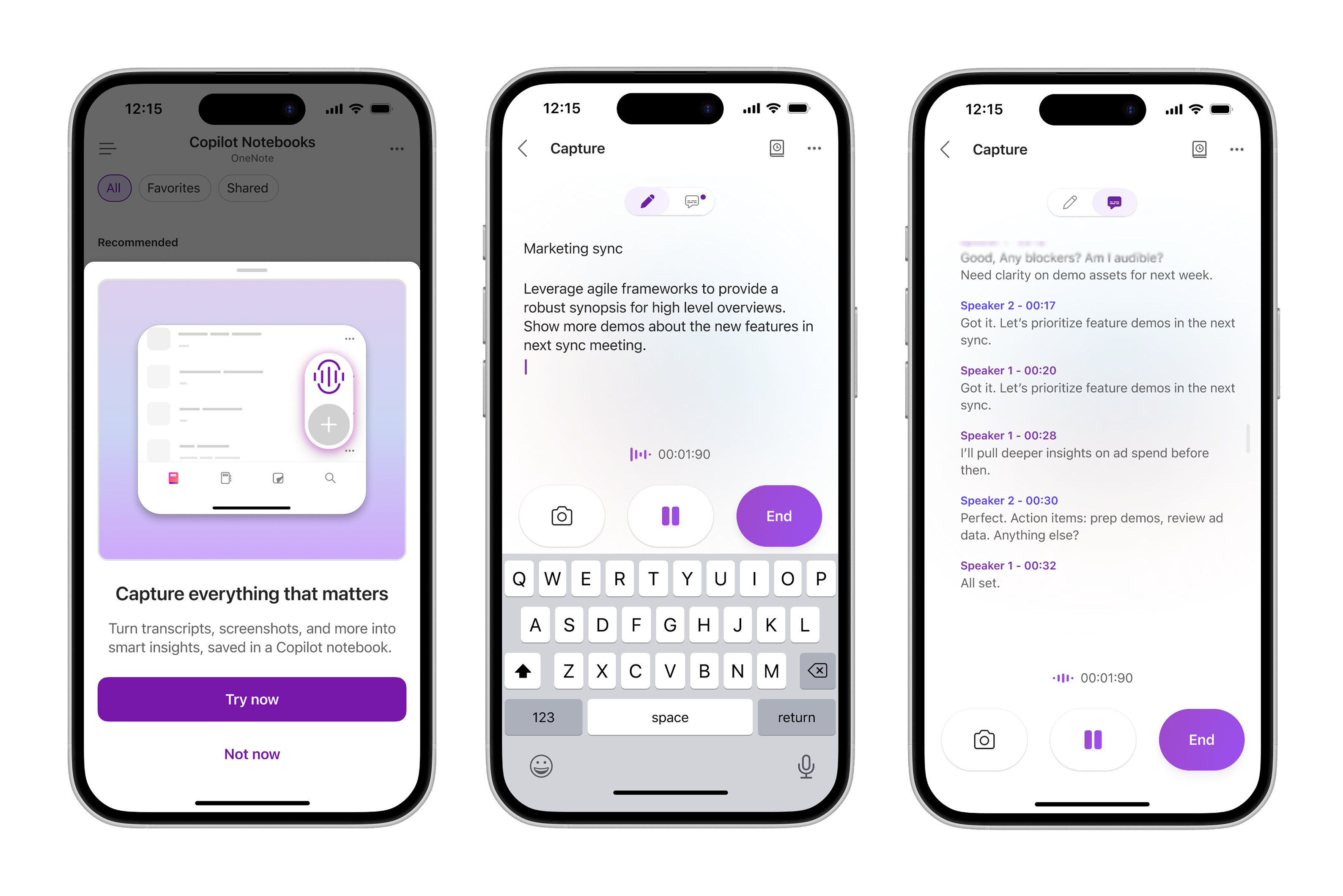
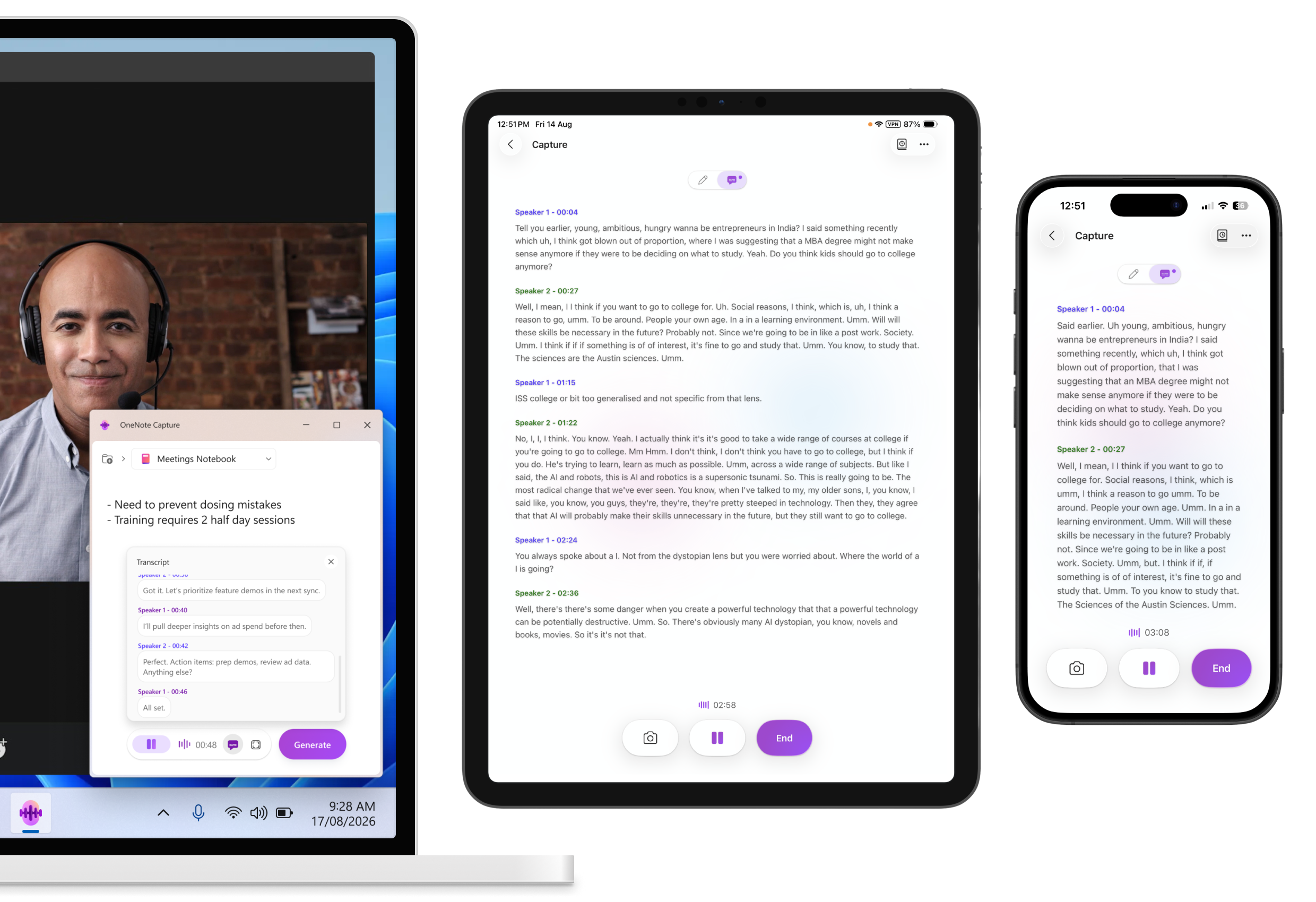
Captura permite-lhe trazer momentos offline e não pertencentes ao Teams para Cadernos do Copilot para que sejam guardados juntamente com o conteúdo do seu projeto. No iOS, utilize o telemóvel para transcrever conversas em direto, tirar fotografias de quadros e escrever notas: tudo numa única sessão multimodal. No Windows, o Captura deteta automaticamente reuniões de terceiros (Zoom, Webex, Google Meet, entre outras) e transcreve-as em tempo real. Uma vez capturado em qualquer plataforma, pode rever o seu conteúdo, fazer perguntas ao Copilot e usá-lo como parte do seu trabalho contínuo no mesmo bloco de notas - criando apresentações, documentos, mapas mentais, descrições gerais de áudio e muito mais.
Nota
É necessária uma licença Microsoft Copilot para utilizar o Cadernos do Copilot e uma licença ativa do SharePoint ou do OneDrive para criar blocos de notas. Cadernos do Copilot também está disponível para subscritores Microsoft 365 Pessoal, Familiar e Premium; no entanto, a funcionalidade Captura está disponível apenas para utilizadores comerciais do Microsoft 365 com contas escolares (Entra ID).
A Captura funcionalidade está a ser implementada por fases e estará disponível primeiro no OneNote para iPhone e iPad. Se não vir Captura, poderá ainda não estar disponível para si. A disponibilidade irá expandir ao longo do tempo.
Saiba mais sobre Microsoft Copilot Blocos de Notas no OneNote, Microsoft Copilot licenciamento e planos Microsoft Copilot.
Como utilizar o Captura no iPhone e iPad
Abra a aplicação OneNote no seu iPhone ou iPad.
Aceda a Cadernos do Copilot.
Na página de lista de blocos de notas, toque em Captura.
Utilize Captura para transcrever o debate, tirar fotografias e escrever notas durante a sessão.
Quando terminar, toque em Enviar.
Escolha o bloco de notas onde pretende guardar a sua captura.
O Copilot cria uma Página do Copilot estruturada com a sua transcrição, fotografias, notas e informações chave, e guarda-as no bloco de notas selecionado para que possa aceder a partir de qualquer ponto final de Cadernos do Copilot.
Cenários para experimentar no iPhone e iPad
Conversas presenciais – capture pontos-chave, decisões e seguimentos de conversas no corredor ou sincronizações rápidas
Sessões do Whiteboard - tire uma fotografia do quadro, adicione notas e transcreva o debate para o rever mais tarde
Notas e ideias de voz – capte ideias e pensamentos rápidos e guarde-os com o resto dos conteúdos do bloco de notas
Sessões de debate de ideias - grave ideias à medida que fluem, combine áudio e notas digitadas para obter uma imagem completa
Como utilizar o Captura no Windows
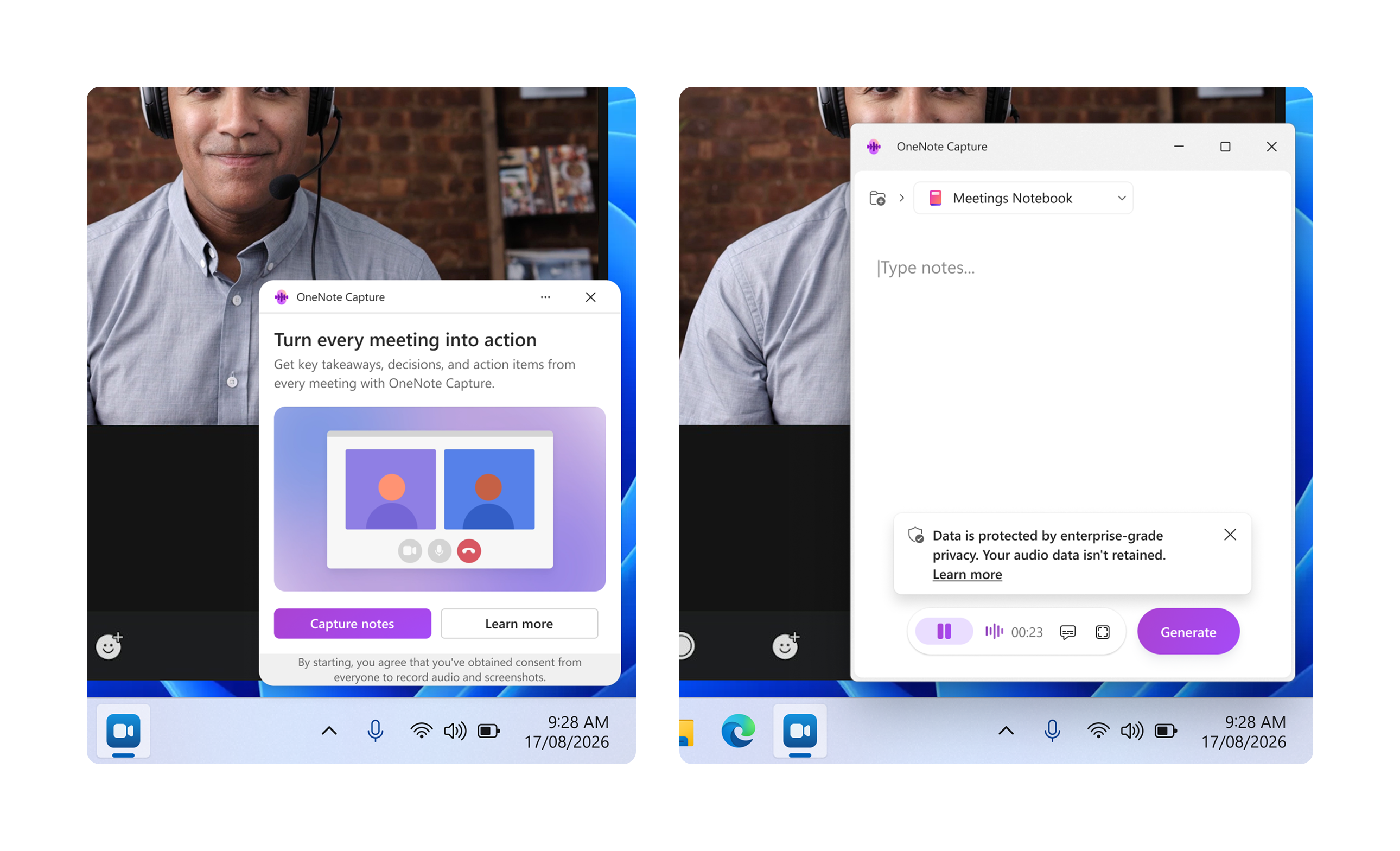
O Captura no Windows foi concebido para reuniões online que acontecem fora do Microsoft Teams, incluindo reuniões Zoom e Webex. Deteta automaticamente quando uma reunião suportada está ativa e oferece-se para a transcrever em tempo real, para que nunca perca um detalhe, independentemente da plataforma em que a reunião se encontra.
Nota
Captura no Windows para reuniões offline e de terceiros só está atualmente disponível para clientes do Office Insiders Beta.
Captura no Windows pode ser iniciada de duas formas: automaticamente, quando o Captura deteta uma reunião de terceiros ativa, ou manualmente, utilizando o ícone do tabuleiro de sistema do OneNote.
Participe do Zoom, Webex, Google Meet ou reunião baseada em navegador no seu dispositivo Windows.
Quando o Captura detetar a reunião, procure o pedido no canto inferior direito do seu ecrã e selecione Tomar notas.
Captura começa a transcrever a reunião para que possa capturar o debate à medida que acontece. Também podes selecionar Colocar em pausa em qualquer altura para pausas temporariamente a captura.
Quando terminar de capturar a conversa, selecione Gerar.
O Copilot cria uma Página do Copilot estruturada com a sua transcrição e informações chave, e guarda-a no seu bloco de notas selecionado — disponível em todos os seus pontos finais Cadernos do Copilot
Opção 2: iniciar manualmente através do ícone do tabuleiro de sistema do OneNote
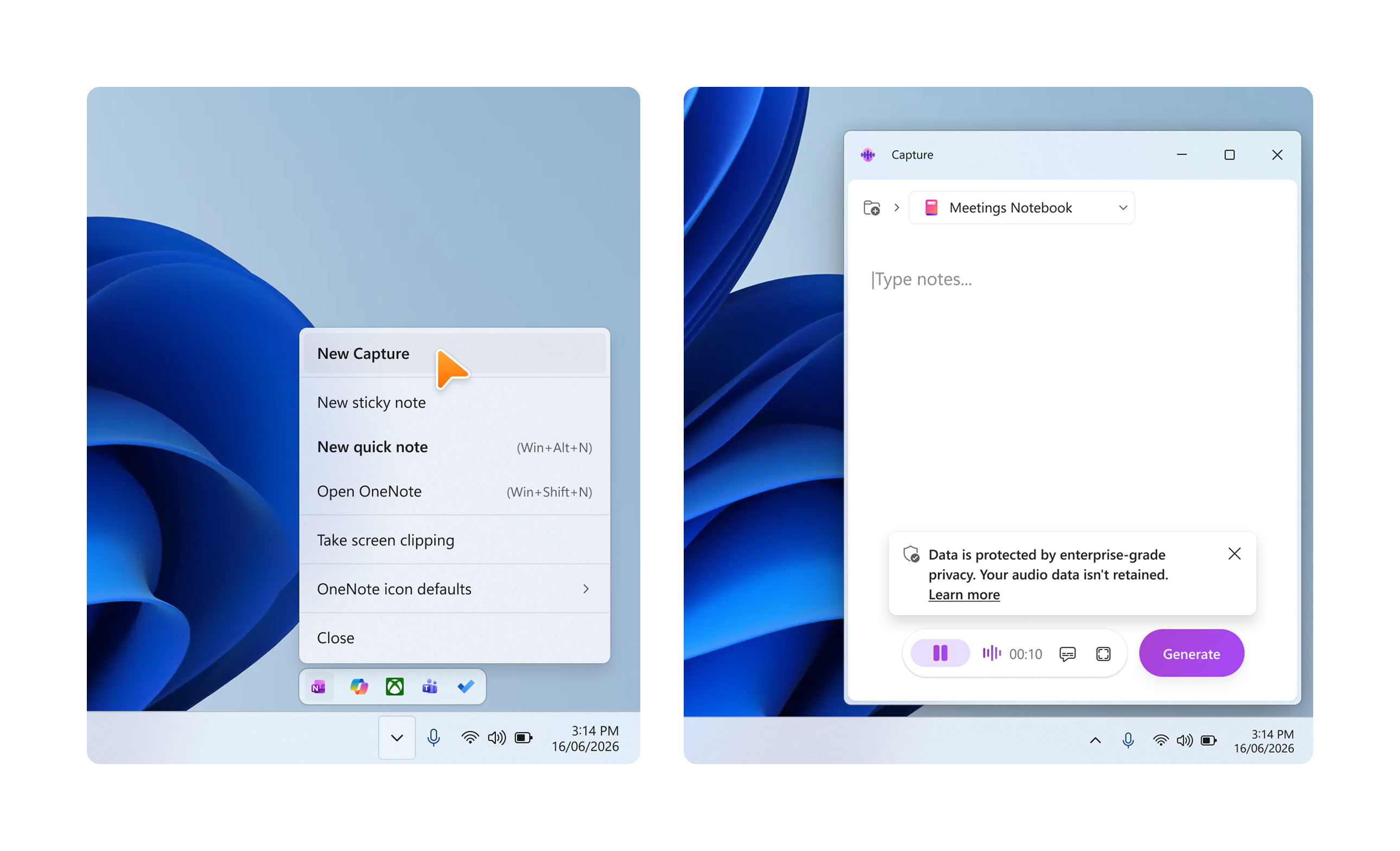
Pode iniciar uma sessão de Captura em qualquer altura — mesmo fora de uma reunião detetada — diretamente a partir do tabuleiro de sistema do Windows.
Na barra de tarefas do Windows, localize e clique no ícone do OneNote no tabuleiro do sistema (canto inferior direito do ecrã).
No menu apresentado, selecione Novo Captura.
Captura abre e começa a transcrever em tempo real. Podes selecionar Colocar em pausa em qualquer altura para parares temporariamente a captura.
Quando terminar, selecione Gerar.
O Copilot cria uma Página do Copilot estruturada com a sua transcrição e informações importantes, e guarda-a no seu bloco de notas selecionado — disponível em todos os seus pontos finais Cadernos do Copilot.
Sugestão
Utilize o início manual para qualquer conversação de áudio que o Captura não detete automaticamente, como chamadas telefónicas, discussões presenciais na sua secretária ou reuniões em plataformas ainda não suportadas pela deteção automática.
Cenários para experimentar no Windows
Reuniões de vídeo de terceiros - permita-Captura transcrever as suas chamadas Zoom, Webex ou Google Meet, tal como as reuniões do Teams
Reuniões baseadas no browser - capte debates em qualquer ferramenta de conferência Web sem mudar de aplicação
Colaboração entre plataformas - mantenha um registo unificado das conversações, independentemente da plataforma de reuniões que os seus clientes ou parceiros utilizem
Privacidade e o seu conteúdo áudio
O Cadernos do Copilot e o Microsoft 365 foram criados com base na abordagem abrangente da Microsoft à segurança, conformidade e privacidade. Captura utiliza dados empresariais, privacidade e controlos de permissão do Microsoft 365.
Tal como acontece com todo o conteúdo gerado por IA, reveja os resultados do Copilot antes de os partilhar ou tomar medidas.
Processamento de áudio
Para gerar transcrição em tempo real, o áudio é processado como um fluxo contínuo usando buffering interno e processamento incremental. O áudio é processado transitoriamente para gerar a transcrição correspondente e não é retido após a transcrição ser concluída.
Separação dos altifalantes
Durante a transcrição, o áudio é utilizado temporariamente para a separação do orador, ou seja, para anotar a transcrição com informações sobre que oradores fizeram cada declaração, por exemplo, Orador 1, Orador 2, Orador 3. Os dados utilizados para a separação do orador são eliminados imediatamente após a transcrição. Os dados de separação de voz não podem ser utilizados para identificar indivíduos.
Retenção de dados
Os dados de áudio processados durante uma sessão de Captura são eliminados imediatamente após a transcrição e, portanto, não podem ser usados para qualquer outro fim.
Obter consentimento
É responsável por obter o consentimento de todos os participantes antes de utilizar Captura para transcrever uma reunião. Ao iniciar uma sessão de Captura, concorda que obteve o consentimento adequado de todas as pessoas para gravar áudio e fotografias de acordo com a lei aplicável. Mantenha um registo unificado das conversações, independentemente da plataforma de reuniões que os seus clientes ou parceiros utilizem.
Nota
Se for o administrador de TI da sua organização, pode utilizar o Captura na Política de Nuvem do Cadernos do Copilot para dispositivos móveis para gerir esta funcionalidade. Os controlos de política do Windows estarão disponíveis à medida que a funcionalidade alcança uma disponibilidade mais ampla.
Feedback
No iOS: Para enviar comentários a partir do OneNote no iPhone, selecione o seu perfil no canto superior esquerdo e, em seguida, toque em Ajuda & Feedback.
No Windows: Para enviar comentários, selecione o ícone de comentários na experiência de Captura ou utilize a opção Comentários no menu Ajuda do OneNote