
Crie um vídeo com a aplicação Microsoft Copilot sobre quase todos os tópicos e, em seguida, edite-o e refine-o para corresponder às suas necessidades.
Nota
Para utilizadores sem uma licença do Microsoft Copilot, a qualidade e o desempenho podem variar dependendo da disponibilidade do serviço e podem variar ao longo do dia. Se o serviço não estiver disponível, o Copilot notifica-o. Não interromperá nenhuma tarefa em curso. Para obter mais detalhes, consulte Como funciona o Copilot Chat com e sem uma licença do Microsoft Copilot.
Nota
O Clipchamp tem de estar ativado para a sua organização para poder ver e utilizar a criação de vídeos no Copilot Create.
Como criar um vídeo com a aplicação Microsoft Copilot
Pré-requisitos
Certifique-se de que o Clipchamp está ativado para a sua organização. Apenas os utilizadores em organizações onde o Clipchamp está ativado pelo administrador podem ver a opção Criar um vídeo no Copilot Criar.
Criar um vídeo
Aceda à secção Criar do Copilot com um dos seguintes métodos:
- Navegue para O que pretende criar? através de um browser.
- Navegue para o Copilot através de um browser, selecione o ícone Aplicações e mais no canto superior esquerdo da janela e, em seguida, selecione o ícone Criar .
- Abra a aplicação Copilot, selecione o ícone Aplicações e muito mais no canto superior esquerdo da janela e, em seguida, selecione o ícone Criar .
Se for solicitado, inicie sessão com uma conta que tenha uma subscrição válida do Microsoft Copilot para aceder à secção Criar .
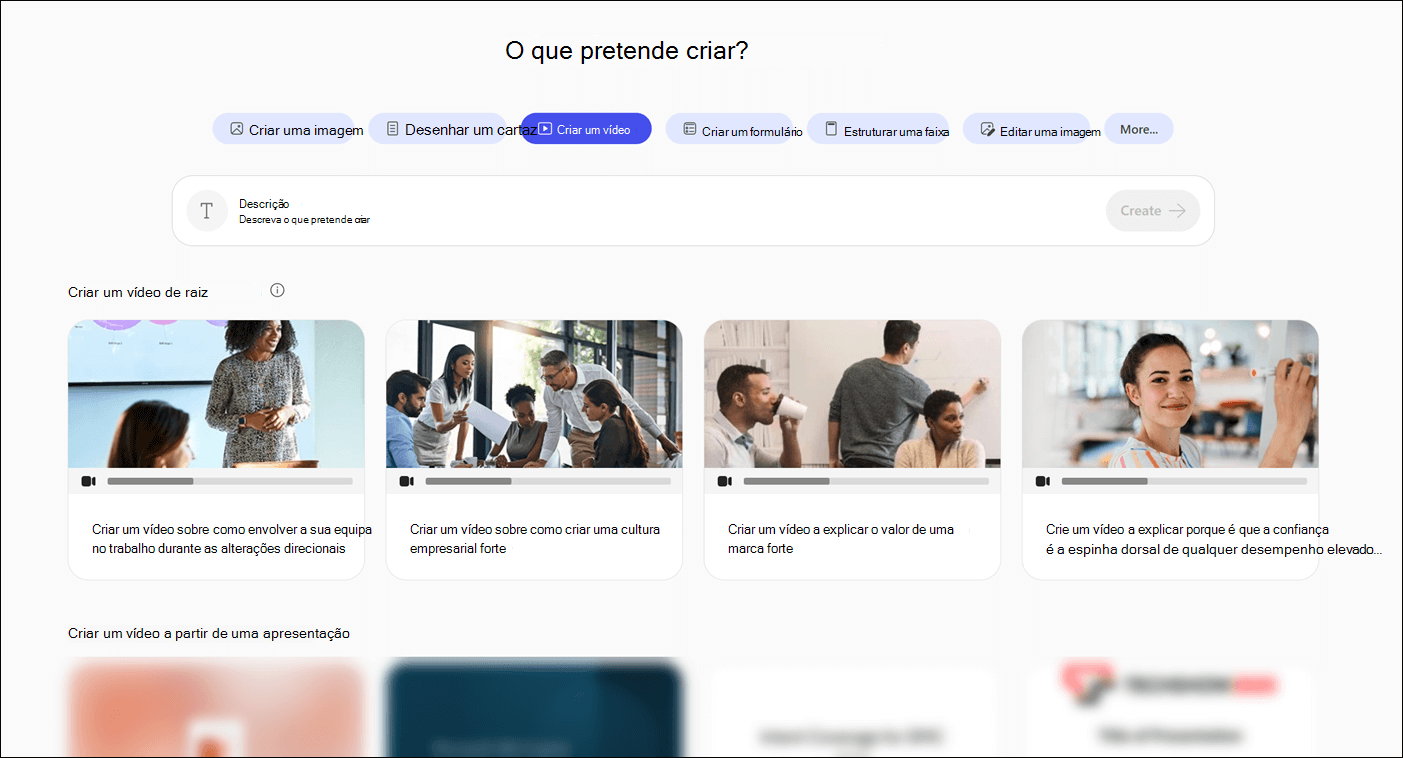
Na janela O que pretende criar? , selecione Criar um vídeo. Se não vir esta opção, selecione Mais e , em seguida, selecione Vídeo no menu que aparece.
Se desejar, selecione um modelo nas secções Criar um vídeo com o Copilot, Criar um vídeo do zero ou Criar um vídeo a partir de uma apresentação . Se selecionar um modelo, é apresentado um pedido baseado no modelo selecionado na caixa de pedido Descrever o que pretende criar . Pode utilizar este pedido tal como está ou fazer alterações com base nas suas necessidades.
Se não estiver a utilizar um modelo, introduza uma descrição do vídeo que pretende na caixa de pedido Descrever o que pretende criar . Para obter os melhores resultados, seja o mais específico possível.
Se quiser, selecione + Adicionar um ficheiro no canto inferior esquerdo da caixa de pedido para adicionar um ficheiro para ajudar o Copilot a compreender o que o seu vídeo deve incluir. Por exemplo, selecione um ficheiro do PowerPoint para criar um vídeo a partir de uma apresentação do PowerPoint existente.
Se desejar, selecione Marca e cor para aplicar um kit de marca e uma paleta de cores da sua organização ao vídeo. Os kits de marca só estão disponíveis se a sua organização os tiver configurado. Para obter mais informações, consulte Criar e gerir kits de marca oficiais na aplicação Microsoft Copilot.
Selecione a seta para a direita ➜ no lado direito da caixa de pedidos para iniciar o processo de criação de vídeo. O Copilot gera o seu vídeo com base na descrição e nas definições que forneceu.
Assim que o vídeo for gerado, será direcionado para o ecrã de pré-visualização do vídeo, onde pode ver o vídeo e a transcrição.
Se estiver satisfeito com o vídeo, pode transferi-lo ao selecionar Exportar & partilhar. Caso contrário, pode fazer alterações ao selecionar Transformar e introduzir o que pretende na caixa de pedido Transformar com IA . Também pode utilizar as outras opções em Transformar , como Ajustar para tornar o vídeo seu:
- Mudar a música.
- Alterar a voz do narrador, por exemplo, de masculina para feminina.
- Selecionar um kit de marca e uma paleta de cores da sua organização. Os kits de marca só estão disponíveis se a sua organização os tiver configurado.
Pode continuar a aperfeiçoar o seu vídeo até corresponder às suas expetativas.
Se o seu vídeo precisar de alterações maiores, pode utilizar o Clipchamp, o editor de vídeo online da Microsoft. Para abrir o vídeo no Clipchamp, selecione Abrir no Clipchamp na parte superior do ecrã. Para obter mais informações sobre o Clipchamp, consulte Como editar um vídeo no Clipchamp