
Este artigo aplica-se ao: Todas as Microsoft Copilot experiências — contas pessoais (Pessoal, Familiar, Premium, Pro), contas escolares ou profissionais e Copilot Chat gratuitas.
Última atualização: abril de 2026
Copilot Chat está disponível lado a lado em algumas aplicações do Microsoft 365, como Word, Excel, PowerPoint e OneNote. Leia este artigo para saber como funciona Copilot Chat em várias aplicações do Microsoft 365.
Sugestão
- Todos os utilizadores com uma subscrição do Microsoft 365 elegível, incluindo todos os utilizadores de contas escolares ou profissionais, podem utilizar o Copilot Chat no Outlook.
- Se tem ou não uma licença de suplemento do Copilot determinará que capacidades do Copilot tem nas aplicações do Microsoft 365. Para utilizar o Copilot Chat nas aplicações, tem de ter sessão iniciada com a sua conta escolar ou profissional.
Outlook
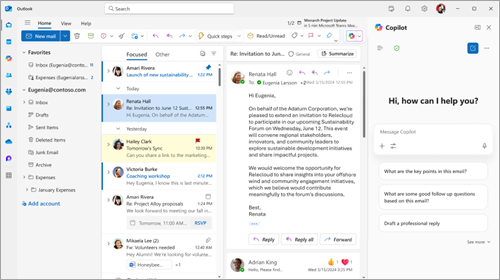
Todos os subscritores têm acesso ao Copilot no Outlook. Com Copilot Chat no Outlook, pode interagir naturalmente com a sua caixa de entrada e calendário para ser mais produtivo em menos tempo.
O que pode fazer com Copilot Chat no Outlook depende se o seu administrador atribuiu ou não uma licença de suplemento Microsoft Copilot à sua conta escolar ou profissional.
Copilot Chat sem uma licença de suplemento: Se não tiver uma licença de suplemento Microsoft Copilot com a sua conta escolar ou profissional, pode utilizar o Copilot Chat no Outlook para fazer perguntas sobre a sua caixa de entrada, calendário, reuniões e outros dados limitados. Eis exemplos dos tipos de pedidos que pode utilizar:
 Resume os meus e-mails da semana anterior relacionados com [nome do projeto ou do cliente].
Quando é a minha próxima reunião 1:1 com /name?
Esboce uma atualização de e-mail resumindo os escalamentos de clientes desta semana.
Copilot Chat com uma licença de suplemento: se tiver uma licença de suplemento Microsoft Copilot com a sua conta escolar ou profissional, poderá utilizar o Copilot Chat no Outlook para interagir com a sua caixa de entrada, calendário, reuniões, chats e dados empresariais, através de pedidos como:
Que e-mails não lidos são mais importantes? Resumi-los, sintetizar qualquer contexto relacionado a partir das minhas conversas e documentos e priorizar a ordem na qual devo responder.
Diga-me quando está agendada a minha próxima reunião com o meu gestor de skip-level, ajude-me a redigir uma agenda com base nos meus projetos atuais e crie um primeiro rascunho de uma pré-leitura.
Crie um e-mail de boas-vindas a uma nova contratação, incluindo detalhes sobre o que deve fazer nas primeiras quatro semanas, um organograma para a equipa, com detalhes sobre a função de cada pessoa e os seus projetos atuais, e documentos relacionados que devem ser analisados.
Word
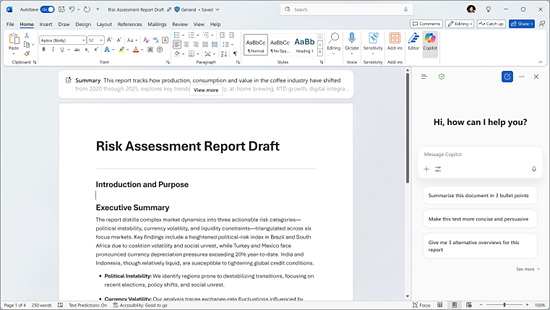
Para aceder ao Copilot no Word precisa de uma etiqueta M365 Copilot (Básico) ou M365 Copilot (Premium). Copilot Chat no Word ajuda-o a criar, editar e explorar os seus documentos com facilidade. Pode fazer perguntas sobre o seu documento para encontrar rapidamente detalhes ou clarificar informações, resumir ou reescrever conteúdos de acordo com a sua audiência e gerar novo texto ou expandir as suas ideias, tudo num único local. Estas funcionalidades funcionam em conjunto para o ajudar a trabalhar de forma eficiente, aumentar a produtividade e criar documentos claros, precisos e adaptados aos seus objetivos.
Eis algumas formas de utilizar Copilot Chat no Word:
Escreva um parágrafo de introdução convincente para este documento.
Quais são algumas das questões que um leitor poderá ter ao consultar este documento?
Escreva um resumo com os cinco principais pontos principais como um rascunho de e-mail que posso enviar para a minha equipa.
Saiba mais sobre estas funcionalidades e capacidades de IA no Word.
PowerPoint
Para aceder ao Copilot no PowerPoint, precisa de uma etiqueta M365 Copilot (Basic) ou M365 Copilot (Premium). Com Copilot Chat no PowerPoint, obtém uma série de funcionalidades que ajudam a criar e aperfeiçoar apresentações mais rapidamente, com mais impacto e compreensão de apresentações. Pode facilmente fazer perguntas sobre a sua apresentação para apresentar rapidamente informações importantes, resumir diapositivos para capturar os pontos principais sem ter de rever cada um individualmente e gerar imagens relevantes para melhorar a sua narrativa visual. Além disso, Copilot Chat fornece informações valiosas sobre o conteúdo da sua apresentação e pode ajudá-lo a preparar-se ao gerar potenciais perguntas que a audiência pode fazer, garantindo que faz uma apresentação bem organizada e apelativa. Estas funcionalidades foram concebidas para ajudar a simplificar o seu fluxo de trabalho, poupar tempo e permitir-lhe criar apresentações mais envolventes e eficazes.
Eis algumas formas de utilizar Copilot Chat no PowerPoint:
Quais são algumas perguntas potenciais que me podem ser colocadas pelo público a quem apresento isto?
Gerar uma imagem para utilizar na minha apresentação.
Ajuda-me a reescrever as marcas de lista neste diapositivo.

Saiba mais sobre estas funcionalidades e capacidades de IA no PowerPoint.
Excel
Para aceder ao Copilot no Excel, precisa de uma etiqueta M365 Copilot (Basic) ou M365 Copilot (Premium). Copilot Chat no Excel permite-lhe interagir com os seus dados de formas mais inteligentes e intuitivas. Em vez de procurar manualmente nas folhas de cálculo, pode fazer perguntas para descobrir rapidamente informações, analisar tendências e identificar padrões. Copilot Chat ajuda a criar visualizações claras e fornece respostas valiosas diretamente do painel lateral, tornando a sua análise precisa e acessível. Estas funcionalidades simplificam o seu fluxo de trabalho e permitem-lhe apresentar dados com confiança e eficácia.
Eis algumas formas de utilizar Copilot Chat no Excel:
Identifique as principais informações e tendências a partir destes dados.
Crie uma visualização dos segmentos de clientes com melhor desempenho.
Prevê receitas para os próximos 8 trimestres com base nos dados de vendas.

Se tiver uma licença Microsoft Copilot, também obtém acesso a funcionalidades avançadas de IA no Excel, tanto diretamente na folha de cálculo como ao selecionar Modo de Agente no menu Ferramentas. O Modo de Agente é ótimo para tarefas complexas de vários passos, como remodelar dados, intercalar folhas ou criar relatórios com múltiplos elementos.
Saiba mais sobre como utilizar o Modo de Agente no Excel.
OneNote
Para aceder ao Copilot no OneNote, precisa de uma etiqueta M365 Copilot (Basic) ou M365 Copilot (Premium). Copilot Chat no OneNote traz assistência com tecnologia de IA diretamente para os seus blocos de notas digitais. Quer esteja a tomar notas de reunião, a debater ideias ou a organizar pesquisas, Copilot Chat ajuda-o a compreender o seu conteúdo na página em que está a trabalhar. Pode pedir-lhe para resumir notas, criar listas de tarefas ou criar rascunhos de planos de projeto com base no seu conteúdo. É uma forma inteligente de transformar as suas notas em passos claros e acionáveis e de se manter organizado com facilidade.
Eis algumas formas de utilizar Copilot Chat no OneNote:
Crie um resumo das notas de depoimento nesta página. Concentre o resumo na ordem cronológica dos eventos e coloque os eventos em marcas de lista.
Elaborar uma lista de tarefas a partir das minhas notas e atribuir prioridades com base na data para conclusão das tarefas.
Elabore um plano para um projeto de desenvolvimento de uma nova aplicação de rastreio de encomendas. Consulte as especificações técnicas e o feedback dos clientes nesta página para ajudar a criar o plano do projeto.

Mais formas de trabalhar com Copilot Chat
Introdução ao Microsoft Copilot Chat
Perguntas mais frequentes sobre Microsoft Copilot Chat
Saiba mais sobre estas funcionalidades e capacidades de IA no OneNote