
Nota
Se utilizar o Copilot com uma conta escolar ou profissional, a sua organização controla se a partilha está disponível. Algumas opções de partilha poderão não ser apresentadas se o administrador as desativar.
Encontrou algo útil numa conversação do Copilot e quer que outra pessoa o veja? Pode partilhá-lo com apenas uma ligação. Sem copiar e colar capturas de ecrã ou reescrever o que Copilot disse.
No Microsoft Copilot, pode partilhar uma conversação inteira ou apenas uma única resposta. Quem abrir a ligação vê o conteúdo diretamente no Copilot, e pode continuar a partir daí como um ponto de partida para o seu próprio trabalho.
Pode partilhar conteúdos de duas formas:
- A partilha de conversações partilha uma conversação completa do Copilot, incluindo pedidos e respostas.
- A partilha de respostas partilha uma única resposta do Copilot e o pedido que a gerou.
Importante
Partilhar uma conversação ou resposta do Copilot não dá a ninguém acesso a conteúdos referenciados do Microsoft 365. People podem abrir ficheiros, e-mails, reuniões ou chats referenciados apenas se já tiverem permissão para aceder aos mesmos.
Partilhar uma conversação ou uma resposta
| Itens | Partilha de conversações | Partilha de respostas |
|---|---|---|
| O que partilha | Conversação completa | Uma resposta e o respetivo pedido |
| Melhor para | Trabalho ou investigação em várias etapas | Partilhar uma única resposta |
| Onde começa | Botão Partilhar na conversação | Mais opções (...) numa resposta |
| O que os destinatários veem | Conversa completa | Resposta partilhada |
| Exemplo | Partilhar uma sessão de debate de ideias ou conversa de pesquisa | Partilhar um rascunho, resumo ou plano |
As conversas e respostas partilhadas são instantâneos. People que abrirem a sua ligação não poderão alterar a sua conversação original. Se continuarem a partir do conteúdo partilhado, o Copilot cria uma cópia separada no seu próprio histórico de conversações.
Partilhar uma conversação
Utilize a partilha de conversação quando alguém precisar do contexto completo da sua interação com o Copilot.
Abra a conversa que pretende partilhar.
Selecione Partilhar junto ao topo da conversação.
Selecione Compartilhar bate-papo no menu suspenso.
Selecione Copiar ligação. O Copilot cria a ligação e copia-a para a sua área de transferência.
Envie a ligação para as pessoas com quem pretende partilhar.
Partilhar uma resposta
Utilize a partilha de respostas quando quiser partilhar uma resposta específica do Copilot sem partilhar o resto da conversa.
Encontre a resposta que pretende partilhar.
Selecione Mais opções (...).
Selecione Partilhar resposta.
Selecione Copiar ligação.
Envie a ligação para as pessoas com quem pretende partilhar.
A ligação partilhada inclui a resposta e o pedido que a gerou, para que os destinatários tenham o contexto necessário para compreender a resposta.
Quem pode abrir uma ligação partilhada
O tipo de conta que utiliza para partilhar uma ligação determina quem a pode abrir:
- Conta profissional ou escolar: Qualquer pessoa na sua organização que tenha a ligação pode abri-la ao iniciar sessão com a respetiva conta escolar ou profissional.
- Conta Microsoft pessoal: Qualquer pessoa com quem partilhe a ligação pode abri-la ao iniciar sessão com a respetiva conta Microsoft.
Em qualquer um dos casos, os destinatários têm de iniciar sessão antes de poderem ver o conteúdo partilhado.
O que acontece quando partilha
Ver conteúdo partilhado
Quando abre uma conversação ou resposta partilhada:
- Pode ver a conversação ou resposta exatamente como aparecia quando foi partilhada.
- Pode rever os pedidos e respostas incluídos.
- Nada é adicionado ao seu histórico de conversas, a menos que continue a partir do conteúdo partilhado.
Importante
Se uma ligação partilhada não abrir, esta poderá já não estar disponível, a conversação original poderá ser eliminada ou a ligação poderá estar disponível apenas para pessoas numa organização diferente.
Continuar a partir do conteúdo partilhado
Para desenvolver uma conversação ou resposta partilhada:
Abra a ligação partilhada.
Reveja o conteúdo partilhado.
Introduza um pedido e envie-o.
Depois de enviar a primeira mensagem, o Copilot cria uma cópia da conversação partilhada no histórico de conversas. Pode continuar a trabalhar a partir dessa cópia sem afetar a conversação original.
- Novos pedidos e respostas mantêm a privacidade da sua conversa.
- Atualizações da pessoa que partiu originalmente não aparecem na sua cópia.
- As suas alterações não aparecem na conversação original.
- Abrir novamente a mesma ligação partilhada cria uma nova cópia.
Gerir ligações partilhadas
Pode rever as ligações que criou e parar de as partilhar em qualquer altura. Utilize a página Ligações partilhadas para localizar ligações que criou, partilhá-las novamente ou parar de as partilhar quando deixarem de ser necessárias.
Abra o Copilot.
Vá a Definições.
Selecione Controles de dados.
Selecione Ligações partilhadas, onde pode:
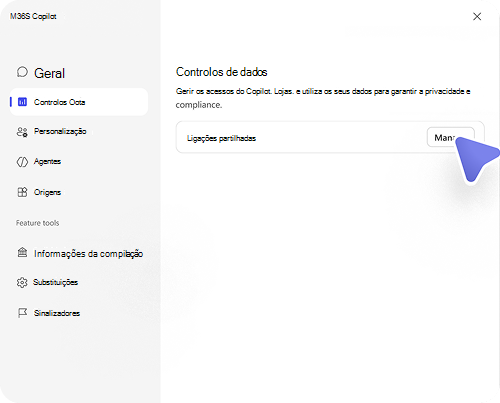
- Reveja as ligações que criou.
- Copie novamente uma ligação de partilha.
- Pare de partilhar uma ligação existente. Para parar de partilhar uma ligação, localize a ligação que pretende remover e selecione Parar de partilhar.
Assim que deixar de partilhar, a ligação deixa de funcionar e as pessoas deixam de conseguir aceder à conversação ou resposta partilhada. Se eliminar a conversação original, as ligações de partilha dessa conversação também deixam de funcionar.
Privacidade e segurança
Tenha estas coisas em mente ao partilhar conteúdo do Copilot:
- Qualquer pessoa que abra uma ligação de partilha pode ver os pedidos e as respostas incluídas no conteúdo partilhado.
- Partilhar uma conversa ou resposta não dá automaticamente às pessoas acesso a ficheiros, e-mails, reuniões, chats ou outros conteúdos do Microsoft 365.
- O acesso a conteúdos referenciados é sempre controlado pelas permissões existentes do Microsoft 365.
- Algumas conversas ou respostas podem não estar disponíveis para partilhar devido às políticas de partilha ou proteções de etiquetas de confidencialidade da sua organização.
- A disponibilidade da partilha depende da forma como a sua organização configurou o Microsoft Copilot.