
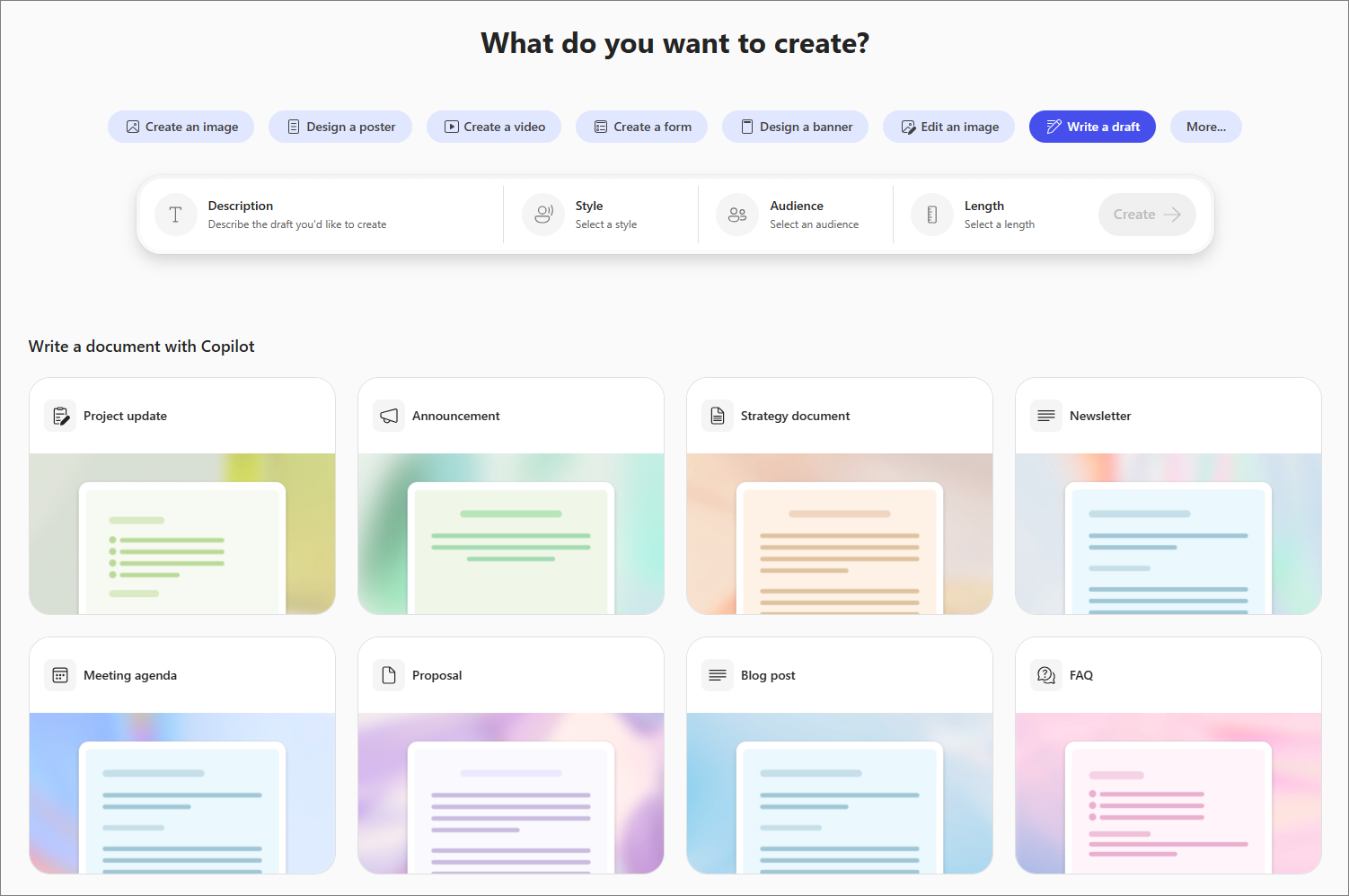
O Microsoft Copilot Criar ajuda a elaborar rapidamente e-mails, documentos e outros conteúdos. Basta adicionar alguns detalhes e explorar as sugestões do Copilot para poupar tempo e comunicar de forma clara.
Nota
Para utilizar esta funcionalidade, precisa de uma subscrição elegível do Microsoft 365. Se tiver uma subscrição do Microsoft 365 Pessoal, Familiar, Premium ou Pro, algumas capacidades do Copilot podem ter limites de utilização e estão sujeitas a alterações ao longo do tempo. Saiba mais sobre as funcionalidades do Copilot e os limites de IA nas subscrições Microsoft 365 Pessoal, Familiar, Premium e Pro.
Como escrever um rascunho com a aplicação Microsoft Copilot
Aceda à secção Criar do Copilot com um dos seguintes métodos:
- Aceda a O que pretende criar? num browser.
- Aceda ao Copilot num browser, selecione o ícone Aplicações e mais no canto superior esquerdo da janela e, em seguida, selecione o ícone Criar .
- Abra a aplicação Copilot, selecione o ícone Aplicações e muito mais no canto superior esquerdo da janela e, em seguida, selecione o ícone Criar .
Se for solicitado, inicie sessão com uma conta que tenha uma subscrição válida do Microsoft Copilot para aceder à secção Criar .
Na janela O que pretende criar? , selecione Escrever um rascunho. Se não vir esta opção, selecione Mais e , em seguida, selecione Rascunho no menu que aparece.
Se desejar, selecione um modelo nas secções Escrever um documento com o Copilot ou Começar com um modelo . Se selecionar um modelo, é apresentado um pedido baseado no modelo selecionado na caixa de pedido Descrever o rascunho que pretende criar . Pode utilizar este pedido tal como está ou fazer alterações com base nas suas necessidades.
Se não estiver a utilizar um modelo, descreva o rascunho que pretende na caixa de pedido Descrever o rascunho que pretende criar . Faça a sua descrição o mais detalhada possível para obter os melhores resultados.
Se tiver um documento que reflita o estilo ou formato pretendido, selecione + Adicionar um ficheiro e direcione o Copilot para o utilizar como referência.
Para as organizações, também pode selecionar uma das seguintes opções para personalizar ainda mais o seu rascunho:
Estilo: escolha o tipo de estilo de escrita que pretende para o seu documento, tal como simples, inspirador ou persuasivo. Também pode aplicar um kit de marca ao rascunho através desta opção. Os kits de marca só estão disponíveis se a sua organização os tiver configurado. Para obter mais informações, consulte Criar e gerir kits de marca oficiais na aplicação Microsoft Copilot.
Audiência: especifique um tipo de público, como liderança executiva, sua equipe ou clientes.
Comprimento: Você pode selecionar uma das seguintes opções de comprimento para o seu rascunho:
- Um parágrafo.
- Alguns parágrafos.
- Uma página.
- Mais do que uma página.
Selecione a seta para a direita ➜ no lado direito da caixa de pedido para iniciar o processo de criação de rascunho. O Copilot gera o seu rascunho com base na descrição e nas definições que forneceu.