
Dê vida às suas ideias com Microsoft Copilot Chat e Microsoft Copilot Páginas. Comece no Copilot Chat para debater ideias e refinar o seu raciocínio e, em seguida, utilize o Páginas do Copilot para desenvolver os seus conceitos, reunir conteúdos e colaborar com a sua equipa, tudo num único espaço partilhado.
Nota
- Se tiver uma conta escolar ou profissional (Entra ID), as Páginas do Copilot estão disponíveis para quem possui armazenamento no SharePoint ou OneDrive, incluindo utilizadores sem uma licença do Microsoft 365 Copilot.
- Se tiver uma conta Microsoft pessoal, as Páginas do Copilot estão disponíveis se for um subscritor Microsoft 365 Pessoal, Familiar, Premium ou Pro. Saiba mais sobre Microsoft Copilot licenciamento e planos de Microsoft Copilot.
Chat com o Copilot e redigir a sua página
Na caixa de composição do Copilot de Mensagens, introduza o seu pedido e, em seguida, selecione o
 .
.Sugestão
Ao pedir explicitamente ao Copilot para "Criar uma página..." ou "Gerar uma página...", pode criar automaticamente uma página quando deteta que está a redigir algo durável (por exemplo, um resumo do projeto) e continuar a refiná-la consigo.
Selecione o botão do lápis
 abaixo da resposta do Copilot para criar uma página e abri-la lado a lado com Copilot Chat. Selecione o título diretamente na página se quiser mudar o nome da mesma.
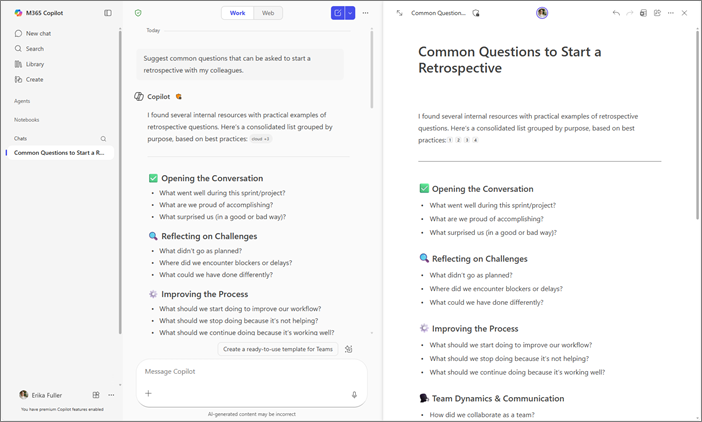
Trabalhe lado a lado com Copilot Chat para refinar o seu conteúdo em tempo real. Através dos seus pedidos, o Copilot pode atualizar conteúdos existentes ou adicionar novos conteúdos à sua página. Também pode fazer perguntas sobre a página e o Copilot fornecerá respostas com base no seu conteúdo atual. A qualquer momento, você pode fazer edições diretas em sua página.
Nota
Se pedir a Copilot Chat para atualizar a sua página, alguns conteúdos de conversas anteriores poderão ser removidos. Verifique a sua página após as edições para evitar perder detalhes importantes.
Sugestão
Lembra-se de um chat anterior que gostaria de adicionar à sua página? Selecione Chat no painel de navegação esquerdo para rever uma lista do seu histórico de conversas e selecionar a que pretende. Na parte inferior dessa resposta da conversa, selecione o ícone Páginas e, em seguida, Adicionar à página recente. Introduza o título da sua página na caixa de pesquisa ou selecione-o em Páginas Recentes.
Peça ao Copilot para editar a sua página
Tudo na sua página é editável. Também pode utilizar o Copilot para ajustar e refinar diretamente o conteúdo na sua página.
- Realce o texto que pretende atualizar.
- Selecione Perguntar ao Copilot.
- Introduza a mensagem e, em seguida, selecione o .
O Copilot irá rever os conteúdos por si.
Mais formas de trabalhar com as Páginas do Copilot
Introdução ao Microsoft Páginas do Copilot
Adicionar respostas Copilot Chat a múltiplas páginas
Ver ou restaurar uma versão anterior da sua Página Microsoft Copilot
Utilizar os atalhos do Copilot para editar a sua Página Microsoft Copilot