

Última atualização: abril de 2026
Fluxos de trabalho é um agente no Microsoft Copilot que ajuda a automatizar o trabalho no Microsoft 365 usando linguagem natural. Em vez de configurar manualmente os passos ou os conectores, basta descrever o que pretende e os Fluxos de Trabalho geram um fluxo de trabalho de trabalho com os serviços suportados do Microsoft 365.
Os fluxos de trabalho permitem-lhe:
- Automatize tarefas em aplicações como o Outlook, SharePoint, Teams e Planner.
- Acione ações de acordo com um cronograma ou em resposta a eventos.
- Recolha e guarde dados introduzidos por utilizadores com cartões adaptáveis no Teams.
- Utilize os seus dados do Microsoft 365, como calendário, tarefas ou listas, sem escrever código.
- Teste e gerencie fluxos de trabalho em um designer visual.
Pré-requisitos
Para usar o Agente de Fluxos de Trabalho, você precisa fazer parte do programa Frontier.
Nota
- Atualmente, os fluxos de trabalho estão sendo implementados no Frontier para acesso antecipado aos planos Microsoft 365 Pessoal, Family, Premium e Pro em mercados e idiomas selecionados, começando com o Estados Unidos e o inglês (pt-pt). O acesso expandido estará disponível em breve.
- O Frontier inclui acesso antecipado a funcionalidades experimentais, o que significa que as funcionalidades podem mudar à medida que a Microsoft as melhora.
Adicione o Agente de Fluxos de Trabalho (Frontier) ao seu Copilot a partir do Agent Store. Se tiver uma licença Microsoft Copilot, siga estes passos para adicionar Fluxos de trabalho:
- Inicie sessão no Microsoft Copilot.
- No painel de navegação esquerdo, selecione Agentes.
- Encontre e adicione o Agente de Fluxos de Trabalho (Frontier). Deverá ver Fluxos de Trabalho no painel de navegação esquerdo em Agentes.
Para utilizar Fluxos de Trabalho, a sua política DLP no centro de administração do Power Platform tem de incluir o seguinte:
- Conexões: SharePoint, Aprovações, Teams, Planner, M365Copilot e Outlook.
Para obter mais informações: Políticas de dados - Ações de IA: as ações de IA são um conector no Power Platform.
- Pedido de IA: o pedido de IA é uma funcionalidade que tem de ser ativada no centro de administração do Power Platform para o ambiente. Se ainda não estiver ativado, tem de garantir que o PredictionSchema está ativado/ativado na sua organização Dataverse ao nível do ambiente.
- Navegue para o ambiente no centro de administração do Power Platform.
- Configurações ->Recursos ->Todas as configurações herdadas
- Na área de configurações herdadas, escolha Processos.
- Mude a vista para Todos os Processos.
- Ativar PredictionSchema
- Conexões: SharePoint, Aprovações, Teams, Planner, M365Copilot e Outlook.
Criar um fluxo de trabalho
Descreva o que pretende que o fluxo de trabalho faça.
- Inicie sessão no Microsoft Copilot.
- No painel de navegação esquerdo, em Agentes, selecione Agente de Fluxos de Trabalho (Fronteira).
- Introduza o seu pedido na caixa de texto. Por exemplo:
Todos os dias da semana pela manhã, revise todos os e-mails não lidos da caixa de entrada padrão das últimas 24 horas e identifique qualquer coisa importante que eu possa ter perdido. Concentre-se em mensagens de alta prioridade, sensíveis ao tempo ou que requerem ação. Organize os resultados em três secções: Necessita de Resposta, Para Sua Informação e Outros E-mails Importantes. Para cada mensagem, inclua o remetente, assunto, um breve resumo, quaisquer datas para conclusão ou prazos e próximos passos. Enviar para mim próprio no Teams
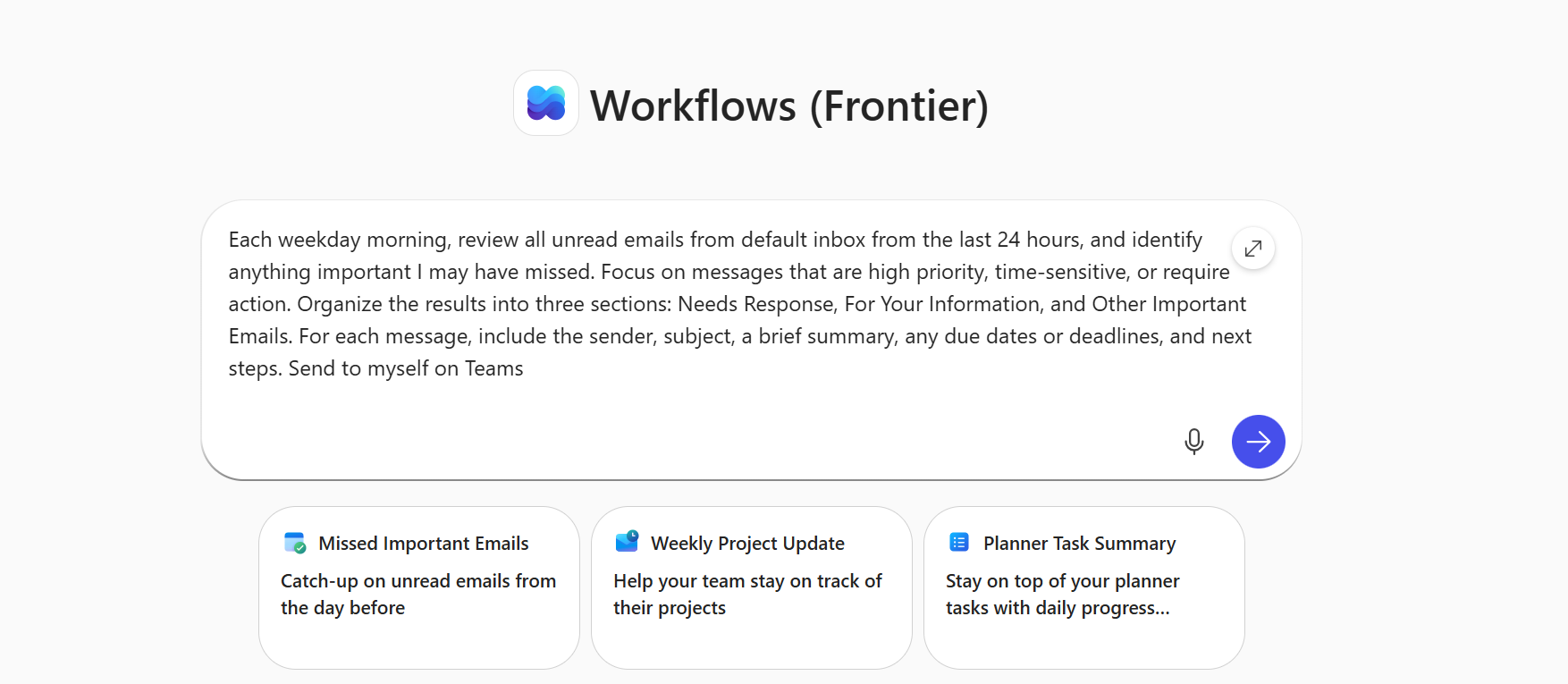
Um fluxo de trabalho efetua o seguinte:
- É acionado todos os dias da semana de manhã.
- Revê e-mails não lidos das últimas 24 horas na sua caixa de entrada predefinida.
- Identifica mensagens de alta prioridade, sensíveis ao tempo ou acionáveis.
- Ele organiza os resultados em Necessidades de resposta, Para suas informações e Outros e-mails importantes.
- Inclui o remetente, o assunto, o resumo, os prazos e os passos seguintes de cada mensagem.
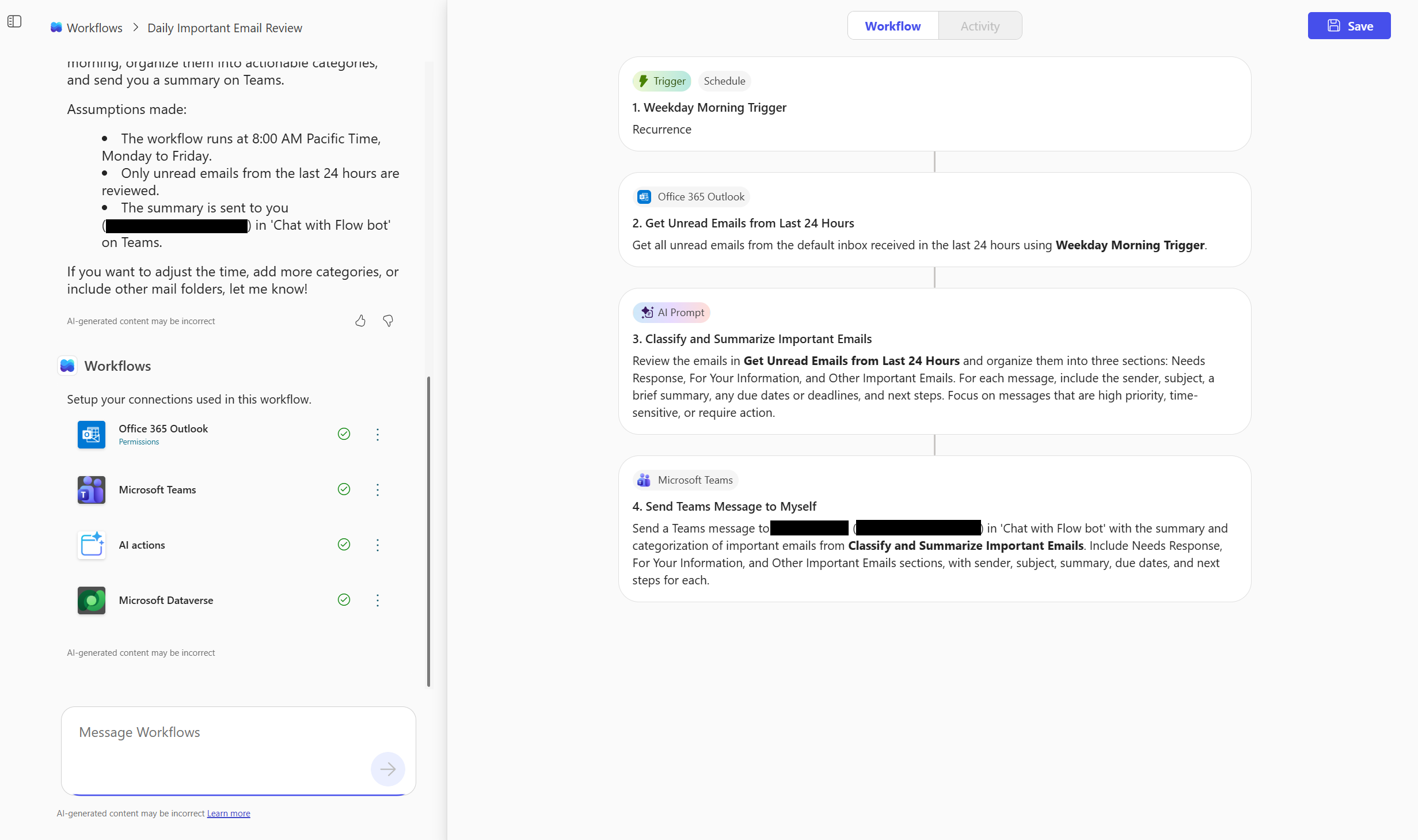
Ligar aos serviços do Microsoft 365
O agente de fluxos de trabalho identifica e liga-se aos serviços com base nos nomes que inclui no seu pedido.
No seu pedido, mencione:
- A sua caixa de correio ou caixa de correio do Outlook: especifique onde rever os e-mails não lidos.
- A conversa ou canal do Teams: Indique para onde o resumo deve ser enviado.
- Um pedido de IA para o Dataverse: defina como os dados devem ser resumidos e organizados (por exemplo: "Agrupe-se em Necessidades de Resposta, Para Sua Informação e Outros E-mails Importantes").
O agente de fluxos de trabalho utiliza a sua conta do Microsoft 365 para se ligar a estes serviços. Se não conseguir encontrar uma correspondência, poderá pedir-lhe para confirmar ou fornecer o canal do Teams ou site do SharePoint.
Testar e gerir fluxos de trabalho
Uma vez criado o fluxo de trabalho, pode testá-lo, monitorizá-lo e geri-lo diretamente no separador Fluxo de Trabalho ou Atividade e na home page Fluxos de Trabalho.
Testar o fluxo de trabalho
Assim que guardar o fluxo de trabalho, ser-lhe-á pedido para testar o fluxo de trabalho na conversa. Como alternativa, você pode selecionar Testar na parte superior da página Fluxo de trabalho .
Para simular o gatilho, selecione Testar.
Revise o histórico de execução, saídas e erros.
Se for necessário, volte a testar.
Monitorize o seu fluxo de trabalho
Para ver como o fluxo de trabalho foi executado, selecione a página Atividade .
Um detalhamento de cada gatilho e ações exibidas. Cada passo mostra se foi efetuado com êxito ou falhou.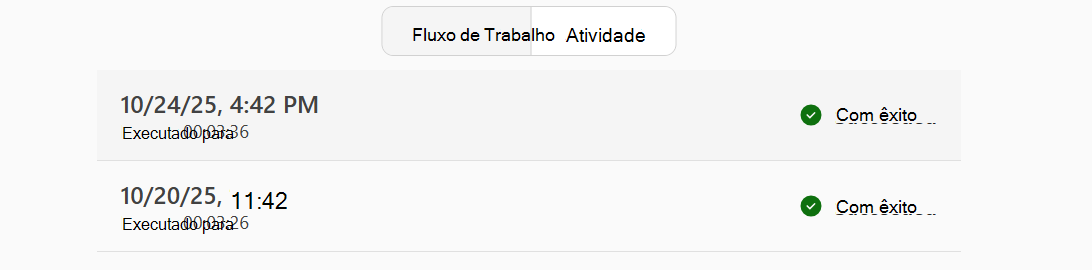
Para obter informações detalhadas sobre o que aconteceu, selecione uma execução específica.
Gerir o fluxo de trabalho
Na lista de fluxos de trabalho, pode:
- Veja todos os fluxos de trabalho que criou.
- Ativar ou desativar fluxos de trabalho com as reticências (
 ). Ao desativar um fluxo de trabalho, a sua automatização é colocada em pausa.
 - Eliminar fluxos de trabalho permanentemente. A eliminação de um fluxo de trabalho remove-o totalmente e não pode ser anulada.
Conectores e ações suportados
Os fluxos de trabalho suportam os principais serviços do Microsoft 365, normalmente utilizados na automatização de tarefas. Na tabela seguinte, verá a lista de produtos, capacidades ou serviços na Microsoft que os Fluxos de Trabalho suportam através de acionadores e ações.
O que é um gatilho?
Um acionador é um evento que inicia um fluxo de trabalho. Por exemplo, pretende receber uma notificação no Microsoft Teams quando alguém lhe envia um e-mail. Neste caso, receber um e-mail é o gatilho que inicia este fluxo de trabalho.
Para obter mais informações: Gatilhos em fluxos
O que são ações?
Uma ação é o que você configura o fluxo de trabalho para executar com base no evento que faz com que um acionador seja iniciado. Uma ação pode ser, por exemplo, carregar um ficheiro num site SharePoint.
Mais informações: Ações em fluxos
| Service | Acionadores/ações suportados |
|---|---|
| Incorporada |
|
| Microsoft Copilot |
|
| Outlook |
|
| Teams |
|
| SharePoint |
|
| Planner | Listar as minhas tarefas |
| Aprovações |
|
| Utilizadores Office 365 |
|
| Verso de Dados (AIB) | Pedido de IA |
Para fluxos de trabalho avançados ou para ligar a serviços que não sejam da Microsoft, utilize o Power Automate ou a Lista de todos os conectores publicada por parceiros que não sejam da Microsoft | Microsoft Learn.
Visibilidade do fluxo de trabalho e controlo de administrador
Administração definições
Os administradores controlam a disponibilidade dos fluxos de trabalho através das definições de gestão de aplicações do Microsoft 365.
Para gerir o acesso:
Inicie sessão no Centro de administração do Microsoft 365.
No painel de navegação esquerdo, selecioneAgentesde definições> do Copilot>.
Defina o acesso para Todos os Utilizadores ou Utilizadores/grupos Específicos, conforme necessário.
Os fluxos de trabalho seguem as mesmas regras de governação e conformidade que outras aplicações do Microsoft 365.
Saiba mais em Gerir agentes no Microsoft Copilot.
Gestão Administração
Centro de administração do Microsoft 365
Os administradores podem gerir o agente de Fluxos de Trabalho no centro de administração do Microsoft 365 emAgentes do Copilot>. Os controlos disponíveis incluem:
- Ativar ou desativar o agente
- Atribuir, bloquear ou remover acesso
- Controle a visibilidade através de "Permitir o acesso dos utilizadores aos agentes"
O agente de fluxos de trabalho respeita as definições ao nível do inquilino configuradas no centro de administração do centro de administração do Microsoft 365 and Power Platform (PPAC). Estas definições determinam:
- Se o agente Fluxos de Trabalho está ativado
- Se a análise e a telemetria são recolhidas
- Que funcionalidades do Copilot estão disponíveis para os utilizadores
A recolha de comentários (polegares para cima/baixo, verbatims, textos opcionais) é controlada exclusivamente pelo M365 para o agente de Fluxos de Trabalho.
Centro de administração do Power Platform
- Residência dos dados: todos os fluxos de trabalho criados no inquilino através dos Agentes de Fluxos de Trabalho estão localizados num ambiente para fins especiais no inquilino denominado ambiente de fluxos de trabalho Microsoft Copilot – na localização geográfica do inquilino, a menos que pretenda migrar geograficamente.
- Inventário de DSR e PPAC: os administradores de sistema podem seguir Executar pedidos de titulares de dados (DSRs) para agentes de Fluxos de Trabalho para efetuar a exportação/eliminação de DSR para agentes de Fluxos de Trabalho. Também podem ver fluxos de trabalho de Fluxos de Trabalho e Agentes criados no inquilino no Inventário do centro de administração do Power Platform.
- DLP: Por predefinição, Microsoft Copilot ambiente de Fluxos de Trabalho permite apenas os conectores necessários para garantir a funcionalidade completa nos agentes de Fluxos de Trabalho. As políticas de dados específicas do inquilino não afetam Microsoft Copilot ambiente de Fluxos de Trabalho.
Limitações
- Reveja e teste sempre os fluxos de trabalho gerados por IA antes de os utilizar na produção.
- Não pode partilhar fluxos de trabalho criados em Fluxos de trabalho.
- Os fluxos de trabalho suportam um conjunto limitado de conectores do Microsoft 365; Os conectores não Microsoft e personalizados não são suportados.
- Os fluxos de trabalho não conseguem corrigir erros em fluxos de trabalho existentes automaticamente.
- Uma vez que os Fluxos de Trabalho dependem da introdução de linguagem natural no chat para especificar localizações como sites SharePoint ou canais Teams, ocasionalmente é possível identificar o site ou canal errado se os nomes forem ambíguos ou semelhantes.
- Os fluxos de trabalho só estão disponíveis em inglês.