

Nota
- Se tiver uma conta escolar ou profissional (Entra ID), as Páginas do Copilot estão disponíveis para quem possui armazenamento no SharePoint ou OneDrive, incluindo utilizadores sem uma licença do Microsoft 365 Copilot.
- Se tiver uma conta Microsoft pessoal, as Páginas do Copilot estão disponíveis se for um subscritor Microsoft 365 Pessoal, Familiar, Premium ou Pro. Saiba mais sobre Microsoft Copilot licenciamento e planos de Microsoft Copilot.
Porquê utilizar as Páginas do Copilot
Microsoft Copilot Páginas ajudam-no a transformar ideias em conteúdos que pode editar, refinar com o Copilot e colaborar com outras pessoas. Microsoft Copilot Páginas é um local para transformar ideias em conteúdo que pode editar, refinar com o Copilot e partilhar com outras pessoas. Com o Copilot Chat e as Páginas abertas lado a lado, pode pedir ao Copilot para adicionar ou atualizar o seu conteúdo ou fazer perguntas sobre a página para obter respostas com base no que já lá está. As Páginas funcionam bem para conteúdo que evolui ao longo do tempo e precisa de ser partilhado com uma equipa, como resumos de projetos, comparações de fornecedores, notas de reunião ou rascunhos de comunicações.
Persistente: Crie e edite conteúdos de Páginas com a assistência de IA ou transforme uma resposta do Copilot num artefacto durável que pode criar e partilhar.
Colaborativo: Cocrie com colegas e com o Copilot em tempo real. Partilhe Páginas com os seus colegas e colabore em conteúdos em direto para se manter alinhado. Em alternativa, converse com o Copilot e agentes para fazer atualizações diretamente na sua Página.
Interativo: Edite os conteúdos das Páginas diretamente ou peça ao Copilot para continuar a refiná-los. As alterações refletem-se na página à medida que avança.
Visual: Com as Páginas, pode criar mais do que apenas conteúdo baseado em texto. Utilize as Páginas para criar, editar e partilhar gráficos, elementos visuais e dashboards interativos.
Onde encontrar as Páginas do Copilot
Inicie sessão em copilot.cloud.microsoft. Deverá ver o seu nome e imagem no canto inferior esquerdo do ecrã. Se está a criar páginas pela primeira vez, continue a ler. Se criou páginas anteriormente, procure-as na Biblioteca Microsoft Copilot.
Como utilizar as Páginas do Copilot
Criar uma Página a partir de uma nova conversa
No ecrã inicial do Copilot Chat, selecione o botão de adição à esquerda da sua caixa de pedido de conversa, paire o cursor sobre Mais e selecione Redigir página ou código no menu pop-up.
Descreva o conteúdo que pretendes na tua Página e envia o pedido.
Criar uma Página a partir de uma resposta de conversa
Numa resposta Copilot Chat, selecione as reticências abaixo da resposta do Copilot para ver mais opções e, em seguida, selecione o botão Editar nas Páginas. Pode optar por adicionar a resposta a uma Página existente ou nova.
Na Página, você verá a resposta do bate-papo aberta lado a lado com Copilot Chat. Selecione o título diretamente na página se quiser mudar o nome da mesma.
Edite e formate o conteúdo diretamente na Página ou converse com o Copilot para fazer atualizações.
Sugestão
- Ao pedir explicitamente ao Copilot para "Criar uma página..." ou "Gerar uma página...", pode criar automaticamente uma página quando deteta que está a redigir algo durável (por exemplo, um resumo do projeto) e continuar a refiná-la consigo.
- Adicione ferramentas de IA aos seus pedidos de Copilot Chat para obter resultados mais específicos e detalhados de tarefas do Copilot.
- Selecione o botão de lápis
 abaixo da resposta do Copilot para criar uma página e abri-la lado a lado com Copilot Chat. Selecione o título diretamente na página se quiser mudar o nome da mesma.
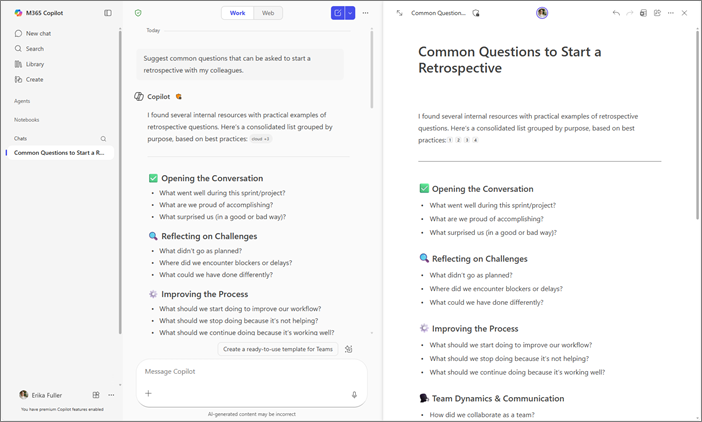
Trabalhe lado a lado com Copilot Chat para refinar o seu conteúdo em tempo real. Através dos seus pedidos, o Copilot pode atualizar conteúdos existentes ou adicionar novos conteúdos à sua página. Também pode fazer perguntas sobre a página e o Copilot responderá com base no seu conteúdo atual. A qualquer momento, você mesmo pode fazer edições diretas na página. As suas páginas permanecem disponíveis até que opte por eliminá-las. Saiba mais sobre a retenção de páginas em Visão geral de Loop espaços de trabalho, armazenamento e permissões. Se a sua organização gerir o Copilot através de TI, o seu administrador pode controlar que ferramentas de IA e origens de dados estão disponíveis para si nas Páginas.
Começar a utilizar as Páginas do Copilot
Aqui estão alguns exemplos para inspirá-lo. Copie, cole e adapte-os para as suas próprias tarefas.
Crie um rascunho de um resumo do projeto de uma página: você quer um resumo rápido do que um projeto implica. Pergunte:
 Crie um resumo do projeto de uma página chamado [Título]. Utilize estes ficheiros como fontes: /[nome do ficheiro], /[nome do ficheiro]. Incluem: objetivo, escopo, métricas de sucesso, tabela de cronograma com proprietários e riscos com mitigações. Escreva numa linguagem clara e simples.
 |
|---|
Comparar opções de fornecedor: você deseja uma comparação lado a lado de dois fornecedores. Pergunte:
|
Crie uma tabela de comparação para [Fornecedor A] vs [Fornecedor B] utilizando /[nome.ficheiro]. Colunas: capacidades, tempo de implementação, postura de segurança, TCO ano 1, referências. Adicione uma breve recomendação com suposições e riscos. |
|---|
Crie rascunhos de um e-mail de cliente: você quer que os colegas de equipe ajudem a refinar um rascunho em referência a um tíquete de suporte. Pergunte:
|
Esboce um e-mail de resposta ao caso [número] pronto para o cliente. Mantenha o tom amigável e profissional. Resume o problema, o que fizemos e o passo seguinte com a linha cronológica esperada. Adicione uma pequena secção de FAQ abaixo para revisão interna. |
|---|
Mais formas de trabalhar com as Páginas do Copilot
Como funciona Microsoft Copilot Páginas
Criar rascunhos de conteúdo com as Páginas Microsoft Copilot Chat e Copilot