

Nota
- Se tiver uma conta escolar ou profissional (Entra ID), as Páginas do Copilot estão disponíveis para quem possui armazenamento no SharePoint ou OneDrive, incluindo utilizadores sem uma licença do Microsoft 365 Copilot.
- Se tiver uma conta Microsoft pessoal, as Páginas do Copilot estão disponíveis se for um subscritor Microsoft 365 Pessoal, Familiar, Premium ou Pro. Saiba mais sobre Microsoft Copilot licenciamento e planos de Microsoft Copilot.
Pode construir artefactos avançados, incluindo gráficos, tabelas, diagramas complexos e blocos de código criados com o Copilot a partir de dados de trabalho ou da Web. Estes elementos interativos podem ser adicionados a Microsoft Copilot Páginas para editar e refinar ainda mais com o Copilot e colegas. As páginas são interativas e permanecem sincronizadas em todo o Microsoft 365 quando partilhadas para trabalho colaborativo.
Forneça o seu pedido
No Microsoft Copilot Chat, introduza um pedido na caixa de composição do Copilot de Mensagens. Por exemplo, a primeira parte do seu pedido poderia ser: "Crie um gráfico de barras a partir de . . ."
Selecione a
 , em seguida, selecione Adicionar conteúdo.
Sugestão
Também pode aceder aos seus ficheiros introduzindo / após o seu pedido. Introduza o nome do ficheiro que pretende ou selecione Files e, em seguida, o ficheiro que pretende carregar.
Selecione Files e, em seguida, selecione o ficheiro que pretende carregar. O ficheiro será adicionado ao seu pedido. Por exemplo, o pedido completo seria: "Criar um gráfico de barras a partir de metrics.xlsx Trimestral".
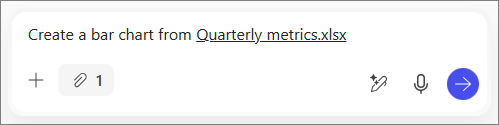
Selecione o
 .
.
Adicionar o elemento a uma página nova ou existente
Adicionar a uma nova página
Selecione o botão de  abaixo da resposta do Copilot. Esta ação irá criar uma página e abri-la lado a lado com Chat, copiando e formatando a resposta automaticamente.
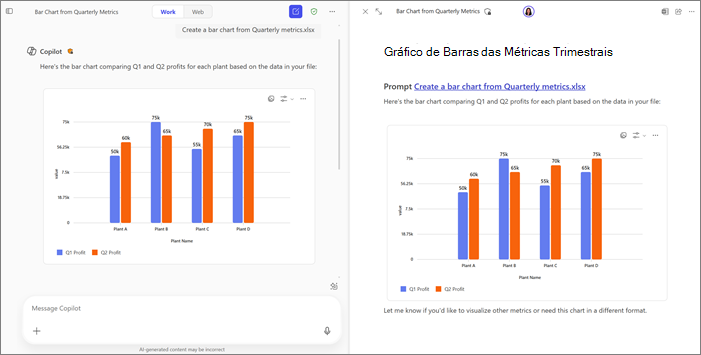
Adicionar a uma página existente
- Abaixo da resposta do Copilot, selecione a seta pendente junto ao botão do lápis .
- Selecione Adicionar à página recente.
- Em Páginas Recentes, selecione a página que pretende.
O elemento será adicionado à parte inferior dessa página.
Mais formas de trabalhar com as Páginas do Copilot
Introdução ao Microsoft Páginas do Copilot