
- Windows 11
- Windows 10
PC-ul Windows este livrat cu o soluție de backup unică, Backup Windows, care vă ajută să faceți backup multor lucruri care sunt cele mai importante pentru dvs. De la fișiere, teme și setări la multe dintre aplicațiile instalate și informațiile Wi-Fi, Backup Windows protejează ceea ce contează și face mai ușoară ca oricând trecerea la un PC nou.
Acest ghid descrie cum se utilizează Backup Windows și diferitele setări pentru a face backup și a restaura elemente cheie pe PC-ul Windows.
Faceți backup PC-ului
Pasul 1: Conectați-vă la un cont Microsoft
Acesta este contul asociat cu Windows, Microsoft 365, OneDrive, Xbox și altele. Informațiile copiate de rezervă vor fi stocate în contul Microsoft, prin urmare, revenirea la lucrurile dvs. pe un PC nou este la fel de simplă ca și conectarea.
În aplicația
 dispozitivul Windows, selectați Conturi>Informațiile dvs . sau utilizați următoarea comandă rapidă:
Selectați Conectați-vă în schimb cu un cont Microsoft. Veți vedea acest lucru doar dacă utilizați un cont local. Dacă vedeți în schimb Conectați-vă cu un cont local, utilizați deja contul dvs. Microsoft
Important
În prezent, aplicația Backup Windows este destinată dispozitivelor destinate consumatorilor, de exemplu, dispozitivelor care pot fi utilizate prin conectarea la un cont Microsoft personal (MSA), cum ar fi *@outlook.com, *@live.com etc. Conturile Microsoft de la locul de muncă sau de la școală nu vor funcționa.
Pasul 2: Faceți backup folderelor
Backup Windows este o oprire simplă, unică pentru toate necesitățile dvs. de backup. Contul dvs. Microsoft gratuit este livrat cu 5 GB de spațiu de stocare în cloud pe OneDrive (și mai mult spațiu de stocare este disponibil pentru cumpărare, dacă este necesar), iar copierea de rezervă a folderelor sincronizează folderele pe care le specificați cu contul OneDrive, făcându-le accesibile instantaneu pe toate computerele pe care le utilizați cu acest cont Microsoft. Și, deoarece acestea sunt sincronizate cu OneDrive, odată ce vă conectați la OneDrive pe un PC nou, acele fișiere vor fi din nou disponibile pentru dvs.
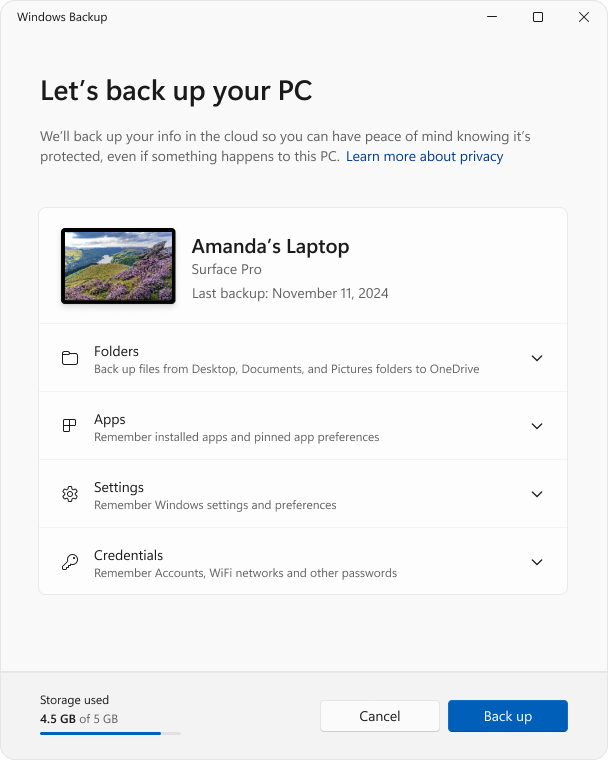
Pentru a deschide Backup Windows, căutați-l în meniul Start:
- Selectați Start

- Tastați backupși selectați Backup Windows din rezultate
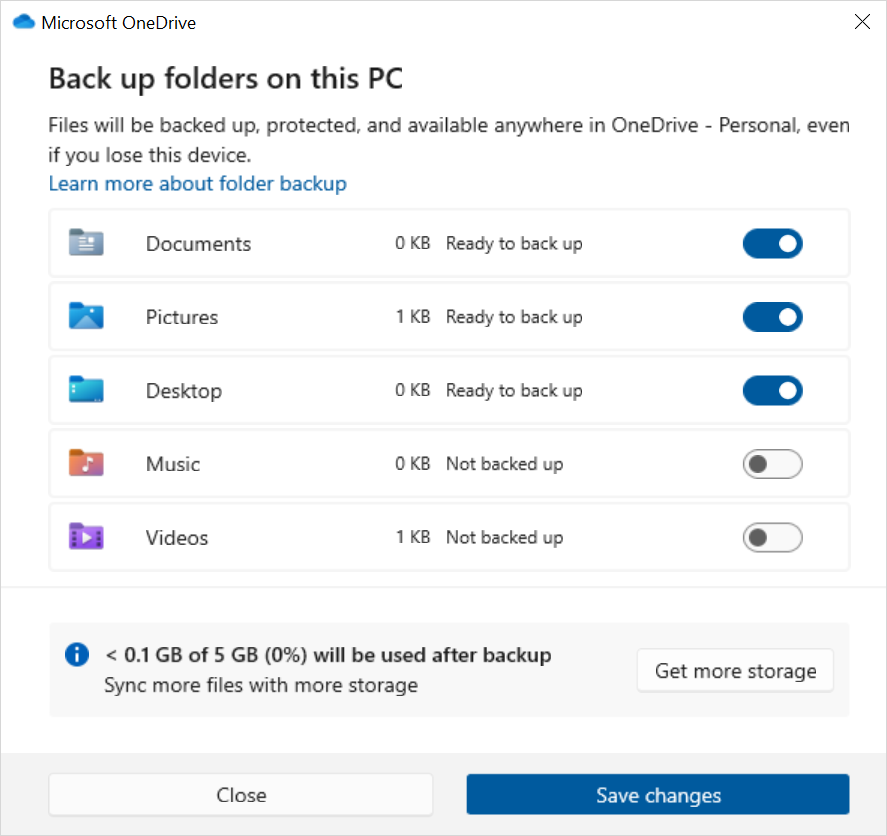
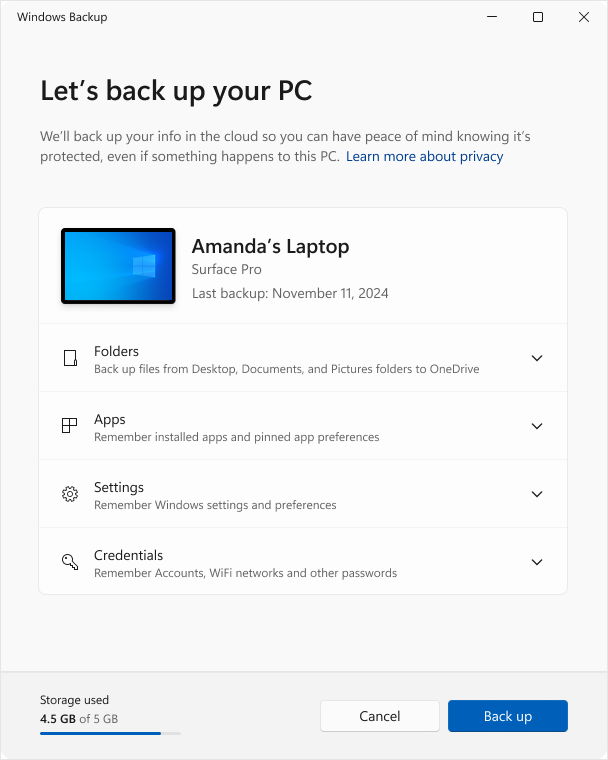
- Extindeți Foldere și selectați care dintre folderele de utilizator doriți să faceți backup în OneDrive. Puteți face backup folderelor Desktop, Documente, Imagini, Videoclipuri și Muzică prin comutatorul pentru fiecare folder la Activat
Sfat
puteți gestiona configurarea Backup Windows și din Setări. În aplicația pe dispozitivul Windows, selectați Conturi Backup>Windows.
Pasul 3: faceți un backup setărilor și preferințelor
Cu Backup Windows, aveți flexibilitatea de a alege setările și preferințele Windows cărora doriți să le faceți backup. Opțiunile disponibile sunt:
Aplicații instalate
Accesibilitate
Conturi, Wi-Fi rețea și parole
Personalizare, cum ar fi tapetul, culoarea, tema, aspectul de început etc.
Notă
Personalizarea necesită conectarea la OneDrive și spațiul de stocare disponibil. Preferințelor de personalizare nu li se va face backup dacă aveți spațiu de stocare OneDrive suficient.
Preferințe lingvistice și dicționar
Alte setări Windows
Pentru a verifica starea tuturor acestor setări din Backup Windows, extindeți fiecare element. Pentru a face backup unei setări, comutați-o la Activat.
Notă
Dacă acestor setări li s-a făcut backup în trecut (și unele sunt în mod implicit), acestea se vor afișa ca Backup, iar comutatorul va fi indisponibil. Dacă doriți să opriți copierea de rezervă a acestora, consultați Modificarea configurației de backup.
După ce ați configurat totul așa cum doriți, selectați Faceți backup.
Dacă primiți o eroare de la OneDrive atunci când încercați să faceți backup, este posibil să nu fiți conectat la OneDrive, să nu aveți spațiu de stocare suficient sau să existe o altă problemă cu OneDrive care trebuie rezolvată pentru ca Backup Windows să funcționeze. Pentru mai multe informații, consultați Sincronizare cu OneDrive.
Pasul 4: Este timpul să vă relaxați!
Sunteți gata! Folderelor și setărilor dvs. li s-a făcut backup și vă puteți accesa fișierele de pe toate computerele la care vă conectați cu acest cont Microsoft.
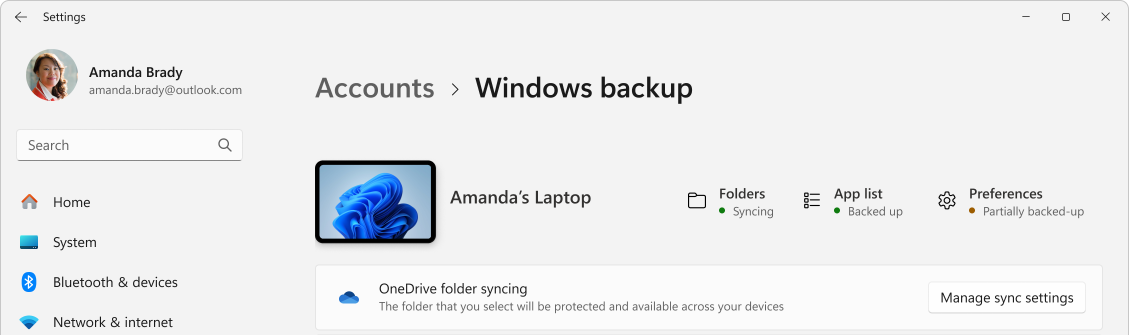
Dacă doriți să verificați și să vă asigurați că totul este încă copiat de rezervă, puteți deschide aplicația Backup Windows și aceasta va afișa starea curentă a backupului.
De asemenea, puteți verifica starea în aplicația , selectați Conturi>Backup Windows
Ce se întâmplă cu preferințele mele Microsoft Edge?
Pentru a naviga cu ușurință pe web de pe oricare dintre dispozitivele dvs. și a vă menține preferințele organizate, conectați-vă la Microsoft Edge și activați sincronizarea.
Conectați-vă pentru a sincroniza Microsoft Edge pe toate dispozitivele
Modificarea configurației de backup
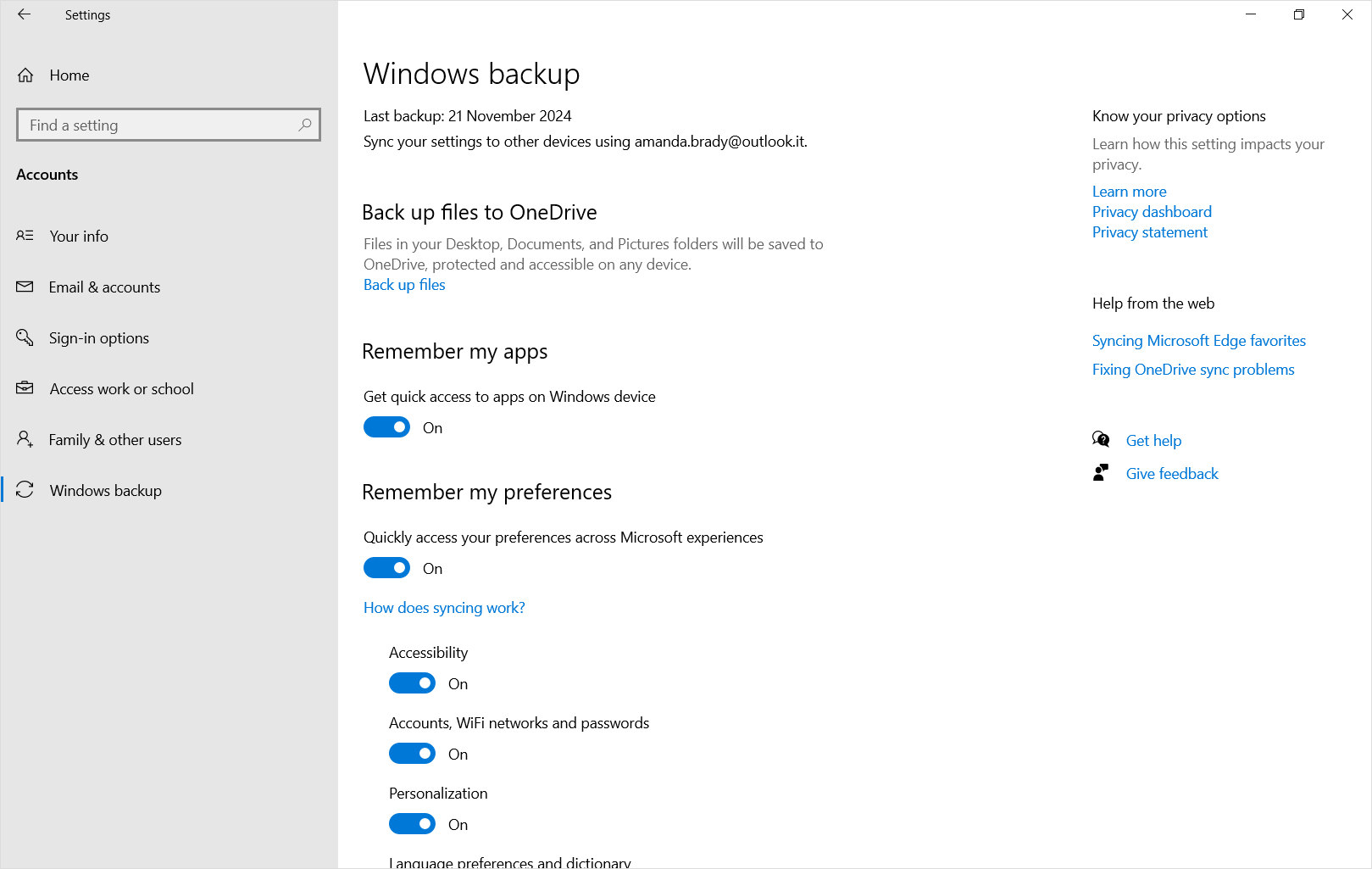
Dacă doriți să modificați configurația backupului, deschideți SetăriConturi App> Backup >Windows sau utilizați următoarea comandă rapidă:
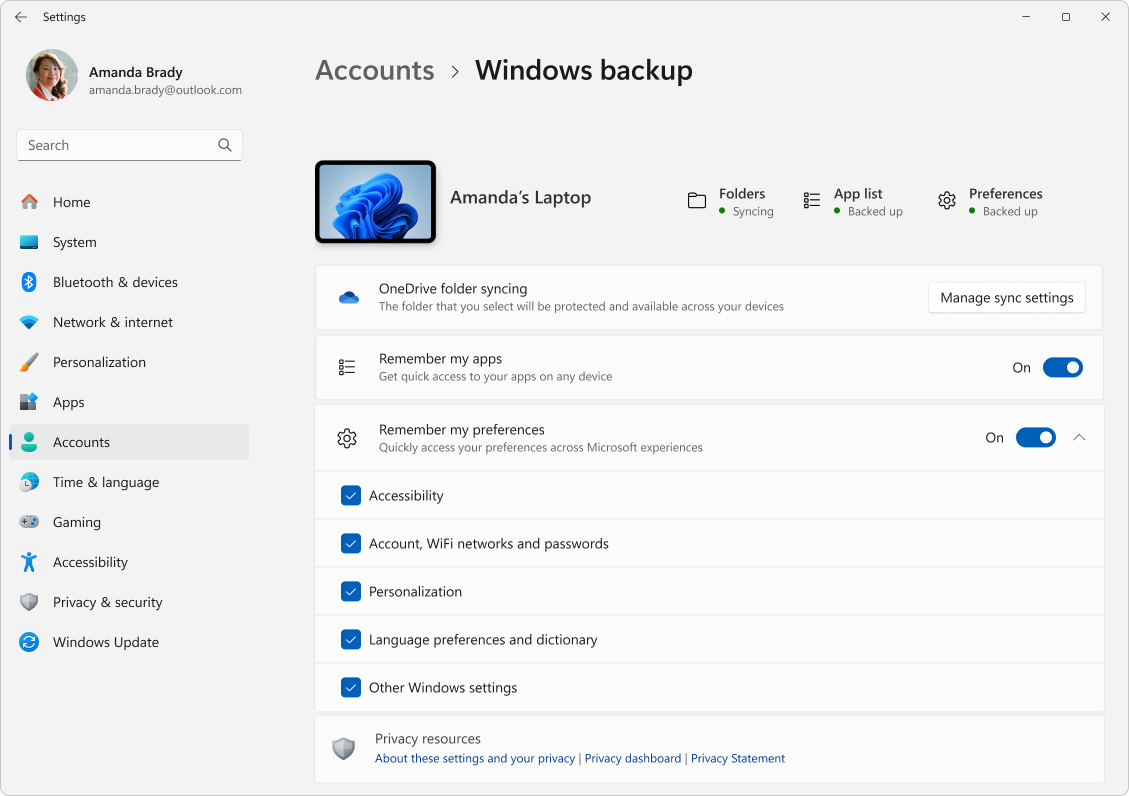
Pentru a modifica sincronizarea folderelor cu OneDrive, selectați Gestionați setările de sincronizare sub sincronizarea folderelor OneDrive și comutați folderele pentru care doriți să faceți backup
Pentru a modifica procesul de backup al aplicațiilor, utilizați comutatorul Rețineți aplicațiile mele. Această setare nu este disponibilă pentru conturile de la locul de muncă sau de la școală, iar Windows nu reține aplicațiile pentru conturile de la locul de muncă sau de la școală
Pentru a modifica copierea de rezervă a setărilor, utilizați casetele de selectare listate sub Rețineți preferințele mele, asigurându-vă că sunt bifate casetele de selectare pentru oricare dintre elementele pentru care doriți să faceți copia de rezervă. Dacă activați Alte setări Windows, Windows sincronizează și unele setări de dispozitiv (pentru lucruri cum ar fi imprimante și opțiuni de mouse), setările Explorer și preferințele de notificare. Această opțiune este disponibilă pentru un cont de la locul de muncă sau de la școală, dacă organizația dvs. permite acest lucru. Pentru mai multe informații, consultați Activarea roamingului de stare de întreprindere în Microsoft Entra ID
Dacă ați dezactivat copierea backup și doriți să ștergeți datele cărora le-a fost făcut backup anterior în contul Microsoft, puteți să vizitați pagina Dispozitive a contului Microsoft, să găsiți secțiunea de setări sincronizate în cloud din partea de jos a paginii și să selectați și să selectați Golire setări stocate.

Restaurarea PC-ului
Cum restaurez o copie backup?
Suntem aici să vă ajutăm! Atunci când primiți un PC nou sau dacă trebuie să reinstalați Windows, atunci când îl configurați, conectați-vă cu același cont Microsoft pe care l-ați utilizat pentru a face backupul aici. Vom verifica dacă aveți copii backup și vă vom întreba dacă doriți să restaurați una.
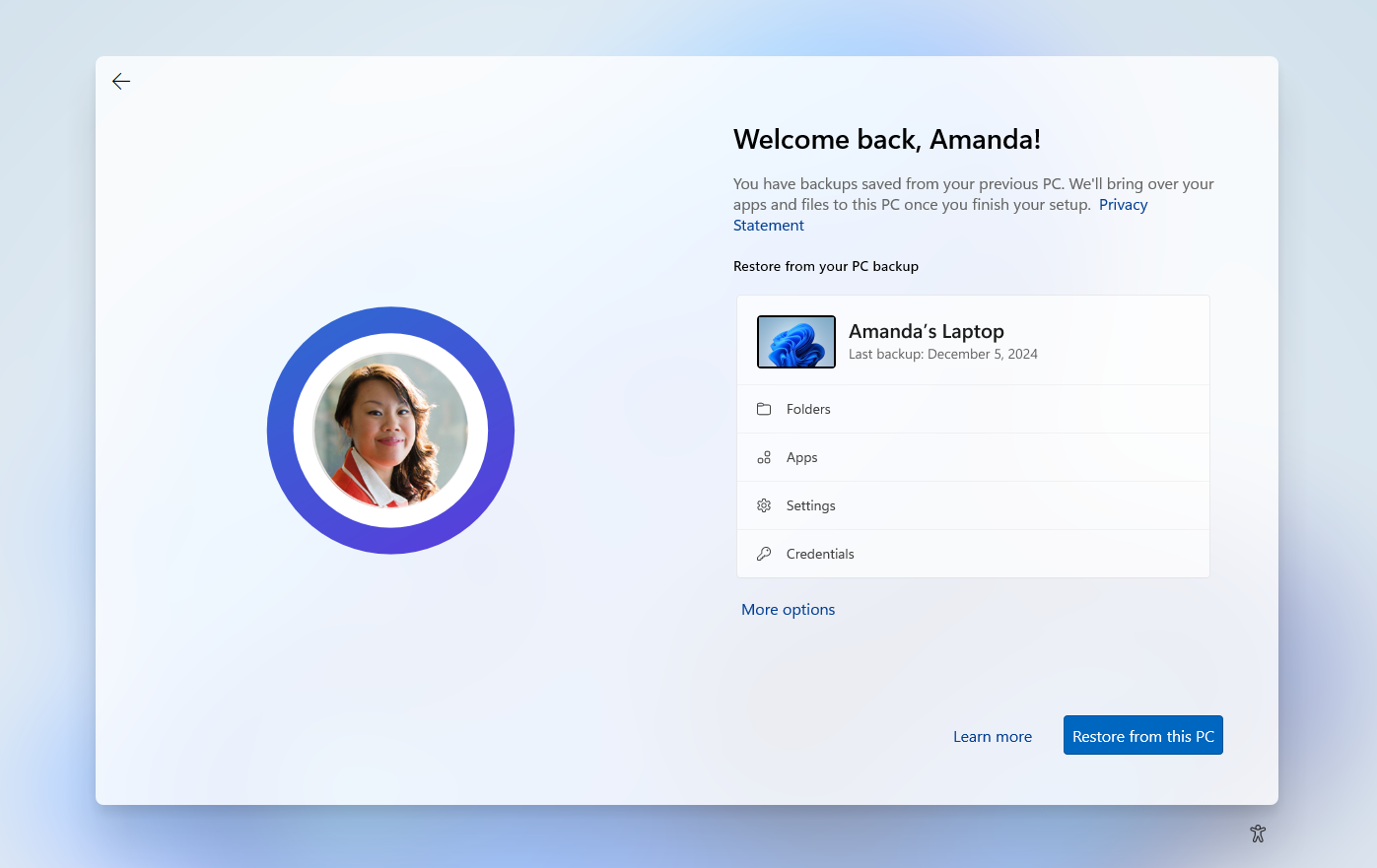
Dacă aveți mai multe PC-uri backup, puteți să selectați Mai multe opțiuni și să selectați copia backup din care doriți să restaurați. Atunci când ajungeți pe desktop, totul vă așteaptă!
- Codurile PIN ale aplicațiilor sunt restaurate acolo unde le-ați lăsat. Aplicațiile care sunt disponibile în Microsoft Store pot fi restaurate selectând pe codul PIN al aplicației pentru a începe. Pentru aplicațiile care nu sunt disponibile în Magazin, veți fi direcționat pe web pentru a descărca programul de instalare
- Cele mai importante setări vor fi restaurate și pe noul dvs. dispozitiv. Pentru o listă completă a setărilor acceptate, consultați Catalogul de setări Backup Windows
- Files poate fi restaurat oricând, conectându-vă la OneDrive cu același cont Microsoft pe care l-ați utilizat pentru a face backupul original