
Recuperarea rapidă a computerului este proiectată să ajute dispozitivele cu Windows 11 să se recupereze după problemele de bootare pe scară largă, aplicând remedieri de la Microsoft prin Windows Update atunci când dispozitivul se află în Mediul de recuperare Windows (Windows RE). Bazându-se pe Reparare la pornire, această caracteristică bazată pe cloud asigură că dispozitivul dvs. poate reveni rapid la o stare sigură și funcțională cu efort minim din partea dvs.
Cum funcționează recuperarea rapidă a computerului?
Atunci când dispozitivul dvs. întâmpină erori de pornire repetate din cauza unei probleme cunoscute, larg răspândite:
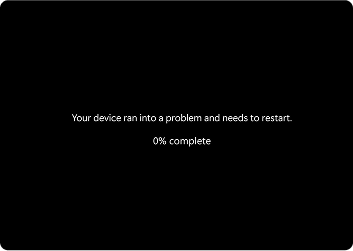



1. Detectare: Windows detectează probleme de pornire după mai multe încercări eșuate de pornire.
2. Mod de recuperare: PC-ul intră în Windows RE și se conectează la Internet prin Ethernet sau Wi-Fi acceptate (WPA/WPA2).
- Conexiune: dispozitivul se conectează la serviciile de recuperare în cloud Microsoft, căutând o remediere.
Reparare: dacă se găsește o soluție, aceasta se aplică automat și PC-ul repornește.
Notă
Dacă nu este disponibilă nicio remediere, veți avea în continuare acces la opțiunile de recuperare tradiționale
Opțiuni de configurare
Pentru a configura recuperarea rapidă a computerului:
În aplicația
 de pe dispozitivul Windows, selectațiRecuperaresistem> sau utilizați următoarea comandă rapidă:
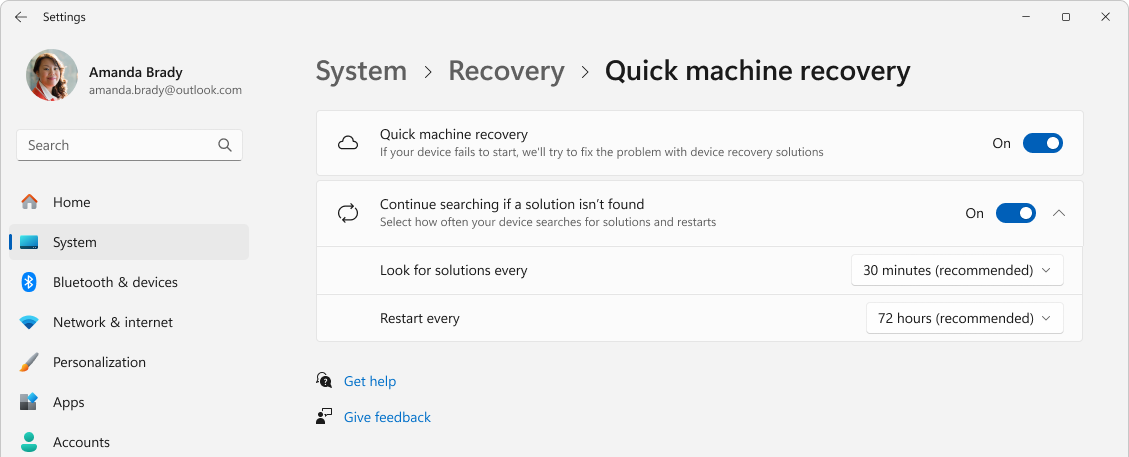
Selectați Recuperare rapidă a computerului
Pentru a activa recuperarea rapidă a computerului, setați comutatorul Recuperare rapidă a computerului la Activat
- Configurați intervalele de reîncercare și repornire, după cum este necesar
Notă
Profesioniștii IT care caută opțiuni avansate de configurare și instrumente de evaluare pot găsi mai multe detalii aici: Recuperare rapidă a computerului.
Accesați recuperarea rapidă a computerului
Deși recuperarea rapidă a computerului este proiectată să se inițieze automat dacă Windows nu pornește, o puteți declanșa și manual.
Urmați acești pași pentru a accesa recuperarea rapidă a computerului:
- Accesarea Mediului de recuperare Windows
- Odată ce vă aflați în Windows RE, selectați Depanareaopțiunilor complexe> Recuperarea >rapidă a computerului
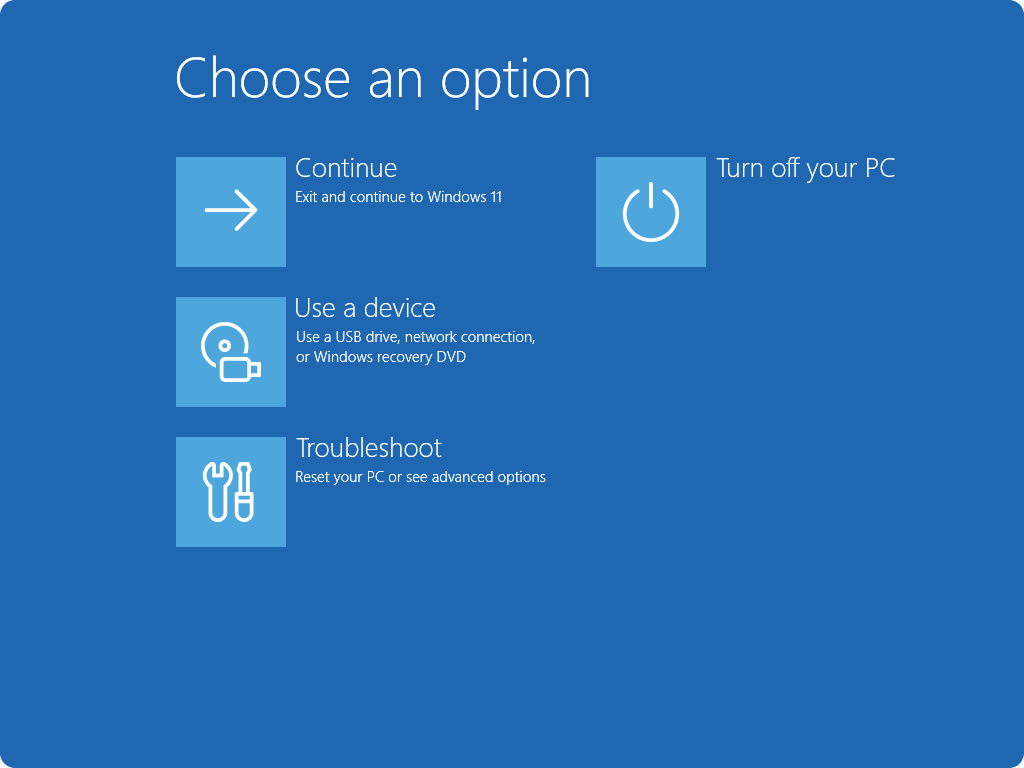
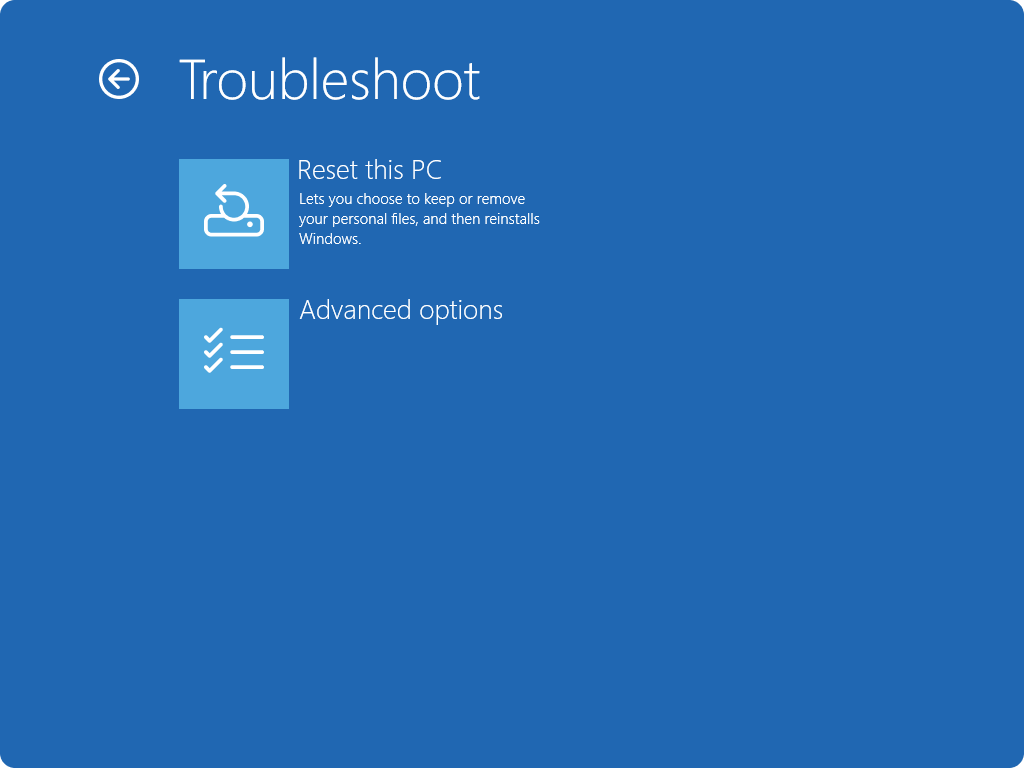
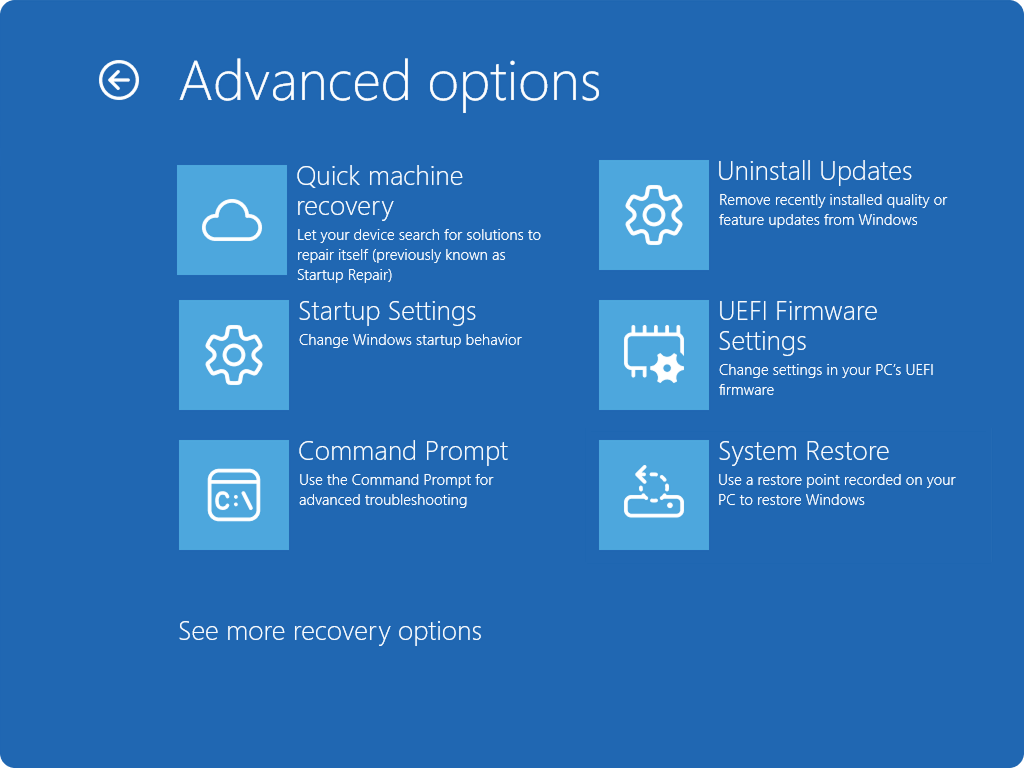
După ce dispozitivul se conectează la rețea, acesta va căuta soluții utilizând Windows Update. Dacă este disponibilă o remediere pentru o problemă de bootare pe scară largă, aceasta va fi descărcată și aplicată. Dacă nu se găsește nicio remediere, opțiunile tradiționale de recuperare sunt încă disponibile.
Trimiteți-ne feedback

|
Spuneți-ne ce vă place, împărtășiți-vă ideile și oferiți sugestii despre cum să îmbunătățim experiența prin Centru de feedback. În aplicația Centru de feedback  pe dispozitivul Windows, selectați Recuperare și dezinstalare>Recuperare rapidă a computerului. pe dispozitivul Windows, selectați Recuperare și dezinstalare>Recuperare rapidă a computerului. |
|---|