
Notă
Asistența pentru Windows 10 s-a încheiat pe 14 octombrie 2025
- După 14 octombrie 2025, Microsoft nu va mai furniza actualizări de software gratuite de la Windows Update, asistență tehnică sau remedieri de securitate pentru Windows 10. PC-ul va funcționa în continuare, dar vă recomandăm să treceți la Windows 11.
- Aflați mai multe
Mediul de recuperare Windows (Windows RE) este un set de instrumente încorporate în Windows, proiectat pentru a ajuta la depanarea și remedierea problemelor obișnuite ale sistemului. Dacă PC-ul are probleme la pornire, Windows RE se poate lansa automat și poate încerca să repare problema. De asemenea, servește ca punct de pornire central pentru instrumente avansate utilizate în recuperarea manuală a sistemului.
Accesul la Mediul de recuperare Windows
Există diferite moduri de a accesa Windows RE. Extindeți fiecare secțiune pentru a afla mai multe:
Reparare automată
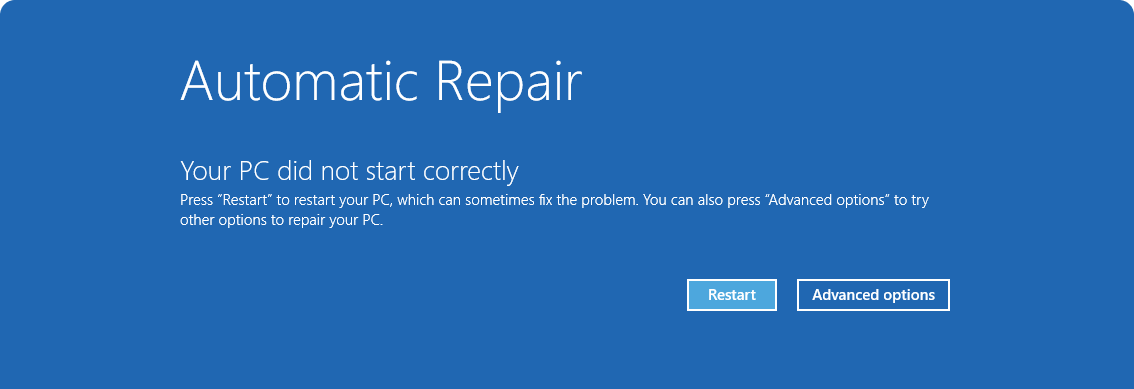
Dacă Windows nu reușește să pornească corect de mai multe ori, va intra automat în Windows RE. Acest lucru se poate întâmpla dacă există probleme cu procesul de pornire sau dacă sistemul detectează o problemă care împiedică pornirea Windows.
De asemenea, puteți impune ca Windows să intre în reparare automată, întrerupând procesul normal de pornire de două ori. Acest lucru se poate face prin pornirea dispozitivului și apăsarea butonului de alimentare pentru a impune o închidere înainte ca Windows să se încarce. După ce faceți acest lucru de două ori, Windows ar trebui să pornească automat în Windows RE la a treia repornire.
Aceștia sunt pașii:
- Porniți dispozitivul și așteptați să apară sigla Windows (sau sigla producătorului).
- Imediat ce apare sigla Windows, apăsați continuu pe butonul de alimentare până când dispozitivul se închide.
- Porniți dispozitivul din nou și repetați pasul 2.
- Porniți dispozitivul a treia oară. Windows ar trebui să afișeze ecranul Reparare automată .
- Selectați Opțiuni complexe.
Din Setări
În aplicația
 dispozitivul Windows, selectațiRecuperaresistem> sau utilizați următoarea comandă rapidă:
Notă
În Windows 10, puteți accesa din Actualizare & Recuperare securitate>
Sub Opțiuni de recuperare, lângă Pornire avansată, selectați Reporniți acum
Reporniți PC-ul
Când reporniți PC-ul, apăsați continuu tasta Shift în timp ce selectați Pornit/ >/oprire.
Butonul Recuperare hardware
Unele dispozitive au un buton de recuperare dedicat sau o combinație de butoane pe care o puteți apăsa pentru a porni în Windows RE. Acest lucru este configurat de obicei de producătorul dispozitivului.
Utilizarea unei unități de recuperare
Dacă ați creat o unitate de recuperare USB, puteți boota computerul de pe unitatea de recuperare. Acest lucru vă va duce direct la Windows RE.
Utilizarea unui disc de reparare Windows (CD/DVD)
Dacă ați creat un disc-disc de reparare Windows pe CD/DVD, puteți boota PC-ul de pe acesta. Acest lucru vă va duce direct la Windows RE.
Utilizarea suportului fizic de instalare
Dacă PC-ul nu pornește și nu aveți o unitate de recuperare sau un disc de reparare, puteți utiliza Instrumentul de creare a suporturilor fizice pentru a crea suportul de instalare pentru Windows. Acest instrument poate fi utilizat pentru a descărca cea mai recentă versiune de Windows și a crea o unitate USB sau un DVD bootabil, care poate fi apoi utilizat pentru a boota în Windows RE.
- Pe un PC funcțional, creați suportul de instalare pentru Windows
- Conectați suportul de instalare pe care l-ați creat la PC-ul nefuncțional și apoi activați-l
- În ecranul de configurare inițial, introduceți limba dvs. și alte preferințe, apoi selectați Următorul. Dacă nu vedeți acest ecran de configurare, este posibil ca PC-ul să nu fie configurat să booteze de pe o unitate. Consultați site-ul web al producătorului PC-ului pentru informații despre cum să modificați ordinea de boot a PC-ul dvs. și apoi încercați din nou
- Selectați Reparare PC-ul
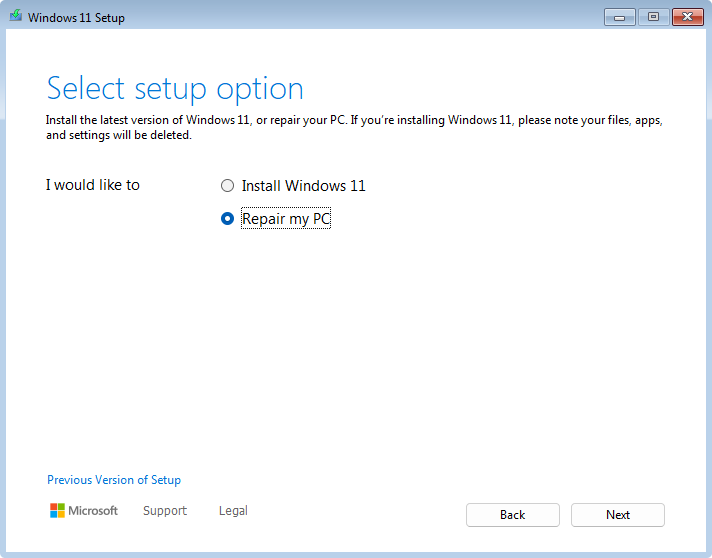
- Selectați Următorul și veți accesa Windows RE
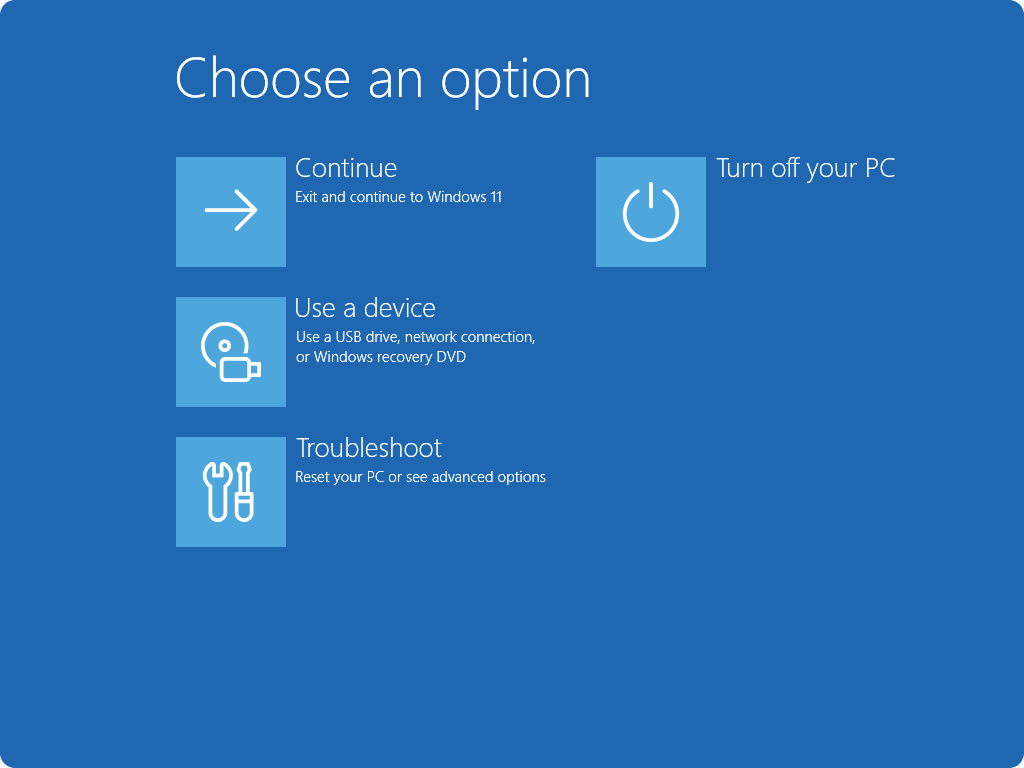
Instrumente Windows RE
Windows RE furnizează un set de instrumente pentru a ajuta la diagnosticarea și repararea problemelor care pot împiedica pornirea corectă a sistemului de operare Windows. Aceste instrumente includ:
- Restaurare la un moment dat în timp: această acțiune readuce PC-ul la un punct de restaurare automată recent. Pentru a afla mai multe, consultați Restaurare la un moment de timp anterior pentru Windows. Dacă nu este disponibilă restaurarea la un moment dat de timp sau dacă trebuie să reveniți mai mult de trei zile, încercați Restaurare sistem în schimb. Restaurare sistem readuce la starea anterioară a fișierelor și setărilor de sistem (dar nu și a fișierelor personale) și este disponibil atât pe Windows 10, cât și pe Windows 11. Pentru a afla mai multe, consultați Restaurare sistem.
- Resetați acest PC: Vă permite să resetați computerul la setările sale din fabrică, cu opțiuni pentru a păstra sau a elimina fișierele personale. Pentru a afla mai multe, consultați Resetați-vă PC-ul
- Reparare la pornire: Acest instrument diagnostichează și repară automat problemele uzuale care pot împiedica pornirea Windows. Pentru a afla mai multe, consultați Reparare la pornire
- Setări pornire: Vă permite să modificați diverse opțiuni de pornire pentru a ajuta la depanarea și rezolvarea problemelor cu Windows. Pentru a afla mai multe, consultați setările de pornire Windows
- Linie de comandă: Oferă acces la o interfață de linie de comandă pentru depanare complexă
- Dezinstalare Actualizări: Vă permite să dezinstalați actualizările instalate recent din Windows
- Setări firmware UEFI: Atunci când utilizați această opțiune, dispozitivul repornește și vă duce la ecranul de setări firmware UEFI, unde puteți configura diverse setări hardware, cum ar fi ordinea de bootare, bootarea sigură și alte opțiuni la nivel de sistem. Acest lucru poate fi util dacă trebuie să modificați setările pentru a rezolva problemele de compatibilitate hardware sau pentru a activa anumite caracteristici
- Recuperare imagine sistem: Vă permite să restaurați computerul utilizând un backup al imaginii de sistem
Notă
Dacă ați criptat dispozitivul, veți avea nevoie de cheia de recuperare BitLocker pentru a utiliza anumite instrumente. Dacă nu cunoașteți cheia BitLocker, consultați Găsiți cheia de recuperare BitLocker.

Rețelele în Windows RE
Unele opțiuni de recuperare din Windows RE, cum ar fi recuperarea rapidă a computerului, necesită o conexiune la internet. O conexiune online poate ajuta Windows să vă repare dispozitivul, să descarce conținut de recuperare sau să finalizeze un flux de recuperare bazat pe cloud.
Dacă este necesară o conexiune de rețea, Windows RE poate utiliza opțiunile de conectare disponibile, cum ar fi:
Ethernet, dacă dispozitivul dvs. este conectat cu un cablu de rețea.
Rețele Wi-Fi salvate de pe dispozitivul dvs. Windows.
Conectarea manuală la anumite rețele Wi-Fi care sunt disponibile în WinRE.
Notă
Reutilizarea rețelelor Wi-Fi salvate de pe dispozitivul Windows este disponibilă în prezent numai în cadrul programului Windows Insider.
Dacă locul de muncă sau școala dvs. vă gestionează dispozitivul, organizația dvs. poate controla dacă permite ca Windows RE să utilizeze rețelele Wi-Fi salvate pe dispozitiv. Dacă această opțiune este dezactivată, poate fi necesar să vă conectați prin Ethernet, să alegeți manual o rețea Wi-Fi sau să contactați echipa de asistență a organizației dvs.
Windows RE utilizează rețelele doar atunci când o opțiune de recuperare o necesită acest lucru sau când alegeți să vă conectați la o rețea. Dacă Wi-Fi este dezactivat de hardware, de firmware sau de un comutator wireless fizic de pe dispozitivul dvs., este posibil ca Windows RE să nu se poată conecta la Wi-Fi.
Pentru mai multe informații tehnice despre rețelele în Windows RE, consultați Mediul de recuperare Windows (Windows RE) | Microsoft Learn.