Rezumat
Resetarea PC-ului în Windows este o caracteristică puternică care vă permite să restaurați dispozitivul la starea sa inițială, ceea ce poate fi util indiferent dacă întâmpinați probleme de performanță, probleme de software sau pur și simplu doriți un nou început. Această caracteristică este proiectată pentru a fi prietenoasă cu utilizatorul și oferă mai multe opțiuni pentru a se potrivi nevoilor diferite.
Înainte de a reseta PC-ul
Resetarea PC-ului reinstalează Windows. În funcție de opțiunea aleasă, aplicațiile, setările și fișierele personale pot fi eliminate.
- Faceți backup fișierelor importante înainte de a începe.
- Dacă dispozitivul este criptat, asigurați-vă că aveți cheia de recuperare BitLocker. Pentru mai multe informații, consultați Găsiți cheia de recuperare BitLocker.
Opțiuni de resetare
Iată o listă de opțiuni pentru resetarea PC-ului:
|
Opțiune |
Descriere |
|
Păstrați fișierele mele |
Numită și Reîmprospătare, această opțiune reinstalează Windows păstrându-vă intacte fișierele personale. Elimină aplicațiile și setările, dar păstrează documentele, fotografiile și alte date cu caracter personal.
-
Restaurarea aplicațiilor preinstalate: atunci când este activată, se aplică orice particularizări de la producătorul PC-ului
|
|
Eliminați tot |
Numită și Resetare, această opțiune reinstalează Windows și elimină toate fișierele personale, aplicațiile și setările. Este ideală pentru un nou început sau pentru a dona sau a vinde PC-ul.
-
Curățarea datelor: atunci când este activată, elimină fișierele și curăță unitatea. Dacă aveți de gând să donați, să reciclați sau să vindeți PC-ul, utilizați această opțiune. Acest lucru poate dura ceva timp, dar acest lucru poate face mai dificil ca alte persoane să recupereze fișierele pe care le-ați eliminat
|
|
Descărcare în cloud |
Această opțiune descarcă o copie nouă de Windows din cloud, asigurându-vă că obțineți cea mai recentă versiune cu toate actualizările. Este util dacă fișierele locale sunt deteriorate sau lipsesc. |
|
Reinstalare locală |
Această opțiune utilizează fișierele existente deja pe PC pentru a reinstala Windows. Este mai rapid dacă aveți o conexiune lentă la internet, dar este posibil să nu includeți cele mai recente actualizări. |
Notă
Funcționalitatea de ștergere a datelor este destinată consumatorilor și nu îndeplinește standardele guvernamentale și din sectorul de activitate.
Pași de resetare
Puteți reseta PC-ul atunci când sunteți conectat la Windows sau din Mediul de recuperare Windows (Windows RE).
Important
În timpul procesului de resetare, este posibil ca ecranul să devină negru pentru o perioadă lungă de timp (uneori mai mult de 15 minute) și ca dispozitivul să încerce să repornească. Încercarea manuală de a reporni manual dispozitivul în timpul acestui proces ar putea cauza nereușita resetării.
Selectați opțiunea care se potrivește cel mai bine nevoilor dvs.:
Resetați PC-ul din Setări
În aplicația  Setări de pe dispozitivul Windows, selectațiRecuperaresistem>.
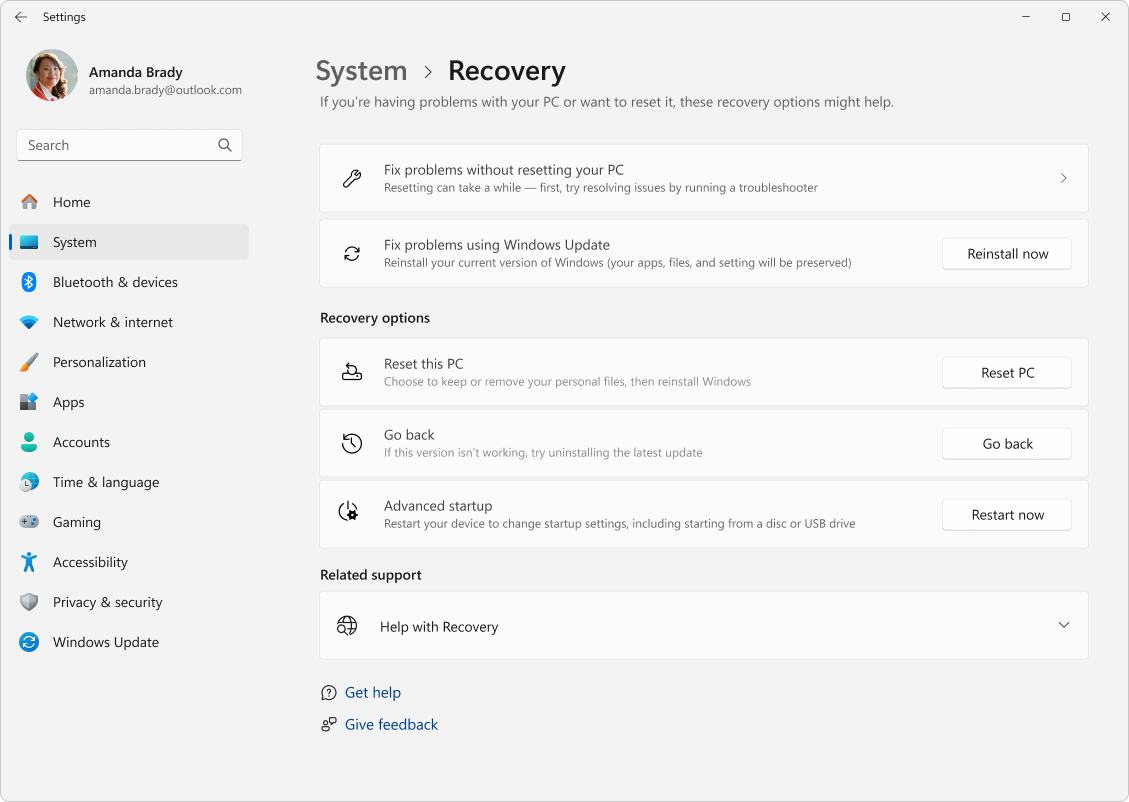
Sub Opțiuni de recuperare, selectați Resetare PC.
Alegeți dintre opțiunile și/sau setările din tabelul cu opțiuni de resetare.
Urmați instrucțiunile de pe ecran pentru a finaliza resetarea.
Resetarea PC-ului din Windows RE
Notă
Dacă ați criptat dispozitivul, veți avea nevoie de cheia BitLocker pentru a finaliza această activitate. Dacă nu vă cunoașteți cheia BitLocker, consultați Găsiți cheia de recuperare BitLocker.
Accesarea Mediului de recuperare Windows
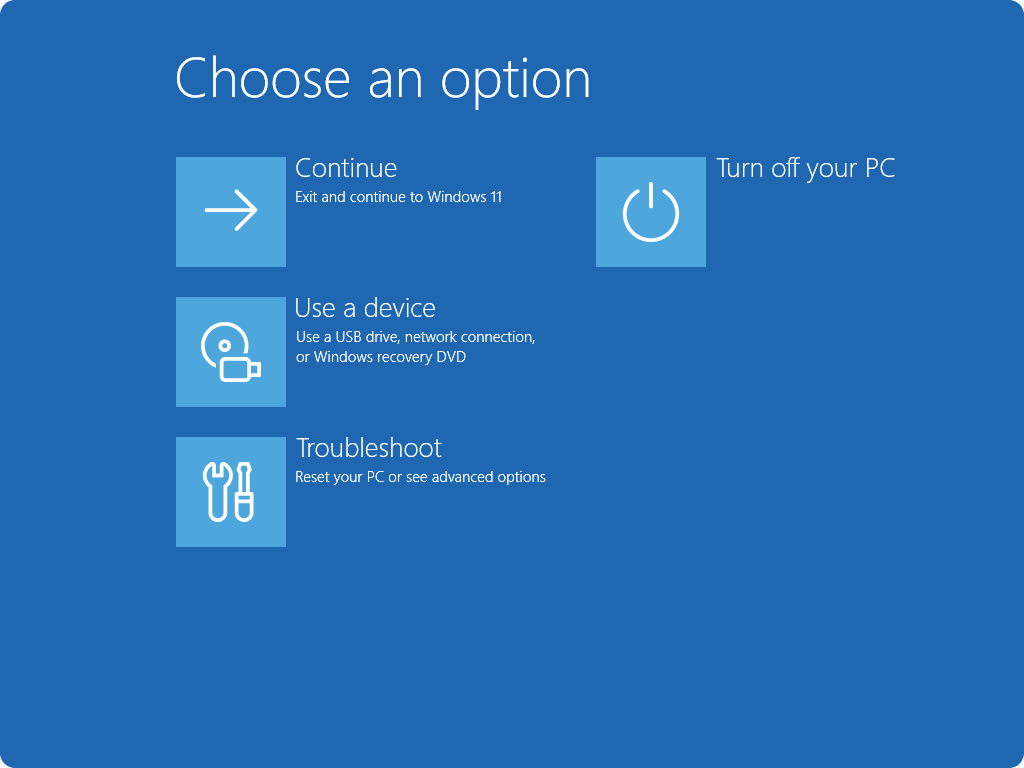
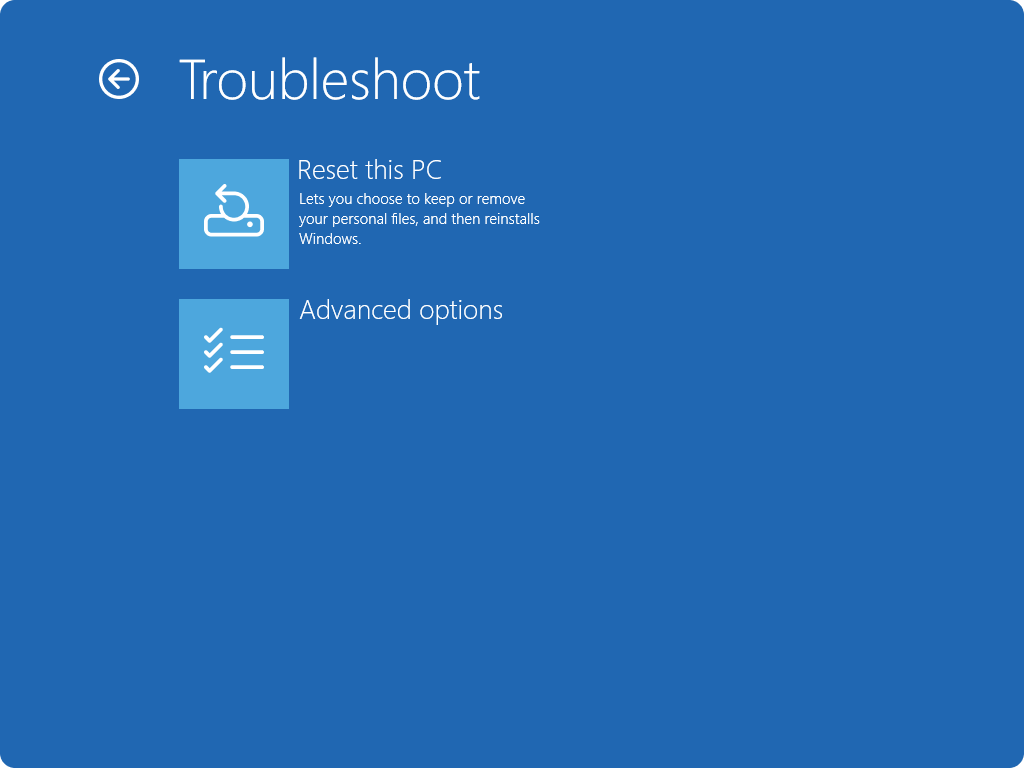
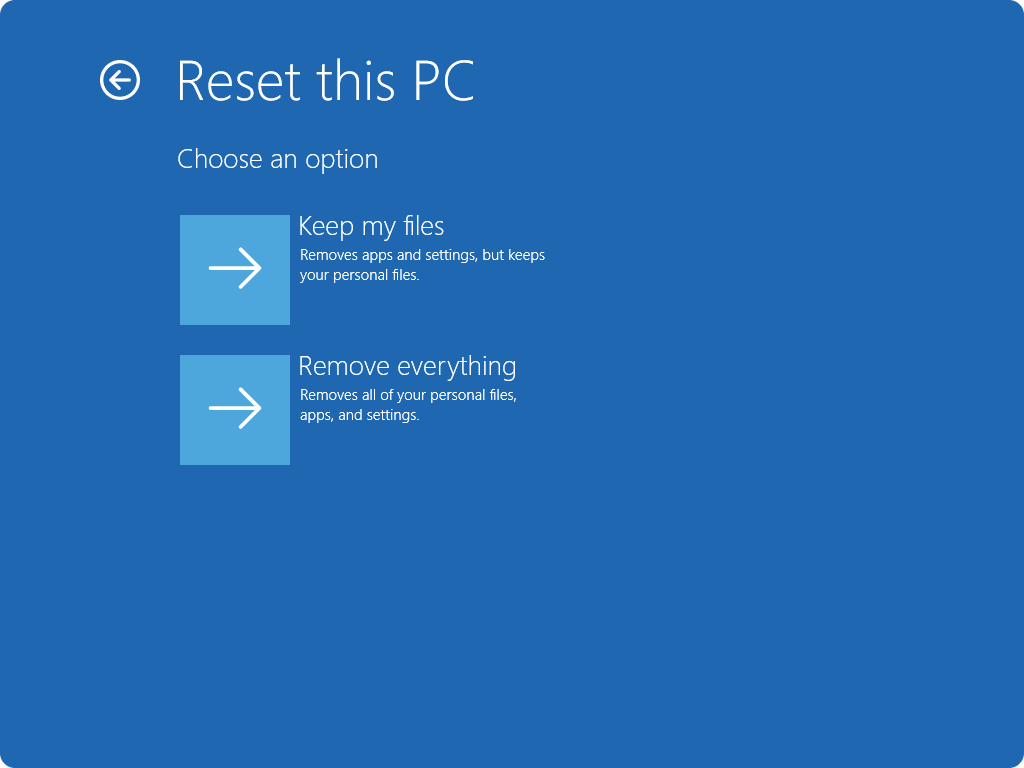
Odată ce vă aflați în Windows RE, selectați Depanare>Resetați acest PC>Restaurare sistem PC.
Alegeți dintre opțiunile și/sau setările din tabelul cu opțiuni de resetare.
Notă
-
Asistența pentru Windows 10 s-a încheiat pe 14 octombrie 2025
- După 14 octombrie 2025, Microsoft nu va mai furniza actualizări de software gratuite de la Windows Update, asistență tehnică sau remedieri de securitate pentru Windows 10. PC-ul va funcționa în continuare, dar vă recomandăm să treceți la Windows 11.
-
Aflați mai multe
Rezumat
Resetarea PC-ului în Windows este o caracteristică puternică care vă permite să restaurați dispozitivul la starea sa inițială, ceea ce poate fi util indiferent dacă întâmpinați probleme de performanță, probleme de software sau pur și simplu doriți un nou început. Această caracteristică este proiectată pentru a fi prietenoasă cu utilizatorul și oferă mai multe opțiuni pentru a se potrivi nevoilor diferite.
Înainte de a reseta PC-ul
Resetarea PC-ului reinstalează Windows. În funcție de opțiunea aleasă, aplicațiile, setările și fișierele personale pot fi eliminate.
- Faceți backup fișierelor importante înainte de a începe.
- Dacă dispozitivul este criptat, asigurați-vă că aveți cheia de recuperare BitLocker. Pentru mai multe informații, consultați Găsiți cheia de recuperare BitLocker.
Opțiuni de resetare
Iată o listă de opțiuni pentru resetarea PC-ului:
|
Opțiune |
Descriere |
|
Păstrați fișierele mele |
Numită și Reîmprospătare, această opțiune reinstalează Windows păstrându-vă intacte fișierele personale. Elimină aplicațiile și setările, dar păstrează documentele, fotografiile și alte date cu caracter personal.
-
Restaurarea aplicațiilor preinstalate: atunci când este activată, se aplică orice particularizări de la producătorul PC-ului
|
|
Eliminați tot |
Numită și Resetare, această opțiune reinstalează Windows și elimină toate fișierele personale, aplicațiile și setările. Este ideală pentru un nou început sau pentru a dona sau a vinde PC-ul.
-
Curățarea datelor: atunci când este activată, elimină fișierele și curăță unitatea. Dacă aveți de gând să donați, să reciclați sau să vindeți PC-ul, utilizați această opțiune. Acest lucru poate dura ceva timp, dar acest lucru poate face mai dificil ca alte persoane să recupereze fișierele pe care le-ați eliminat
|
|
Descărcare în cloud |
Această opțiune descarcă o copie nouă de Windows din cloud, asigurându-vă că obțineți cea mai recentă versiune cu toate actualizările. Este util dacă fișierele locale sunt deteriorate sau lipsesc. |
|
Reinstalare locală |
Această opțiune utilizează fișierele existente deja pe PC pentru a reinstala Windows. Este mai rapid dacă aveți o conexiune lentă la internet, dar este posibil să nu includeți cele mai recente actualizări. |
Notă
Funcționalitatea de ștergere a datelor este destinată consumatorilor și nu îndeplinește standardele guvernamentale și din sectorul de activitate.
Pași de resetare
Puteți reseta PC-ul atunci când sunteți conectat la Windows sau din Mediul de recuperare Windows (Windows RE).
Important
În timpul procesului de resetare, este posibil ca ecranul să devină negru pentru o perioadă lungă de timp (uneori mai mult de 15 minute) și ca dispozitivul să încerce să repornească. Încercarea manuală de a reporni manual dispozitivul în timpul acestui proces ar putea cauza nereușita resetării.
Selectați opțiunea care se potrivește cel mai bine nevoilor dvs.:
Resetați PC-ul din Setări
Selectați Start>Setări>Actualizare & Recuperare securitate>.
Sub Resetați acest PC, selectați Introducere.
Alegeți Păstrați fișierele mele sau Eliminați tot.
Alegeți Descărcare cloud sau Reinstalare locală.
Urmați instrucțiunile de pe ecran pentru a finaliza resetarea.
Resetarea PC-ului din Windows RE
Notă
Dacă ați criptat dispozitivul, veți avea nevoie de cheia BitLocker pentru a finaliza această activitate. Dacă nu vă cunoașteți cheia BitLocker, consultați Găsiți cheia de recuperare BitLocker.
Accesarea Mediului de recuperare Windows
Odată ce vă aflați în Windows RE, selectați Depanare>Resetați acest PC>Restaurare sistem PC.
Alegeți dintre opțiunile și/sau setările din tabelul cu opțiuni de resetare.