
Cu Restaurare sistem, puteți readuce starea PC-ului la o stare anterioară în timp. Acest lucru poate fi util în mod special atunci când depanați probleme provocate de modificările recente, cum ar fi instalări de software, actualizări de drivere sau modificări ale setărilor de sistem. Utilizând Restaurare sistem, puteți anula aceste modificări fără a afecta fișierele personale, oferind o modalitate sigură de a rezolva problemele fără a pierde date importante.
Restaurare sistem funcționează prin utilizarea punctelor de restaurare, care sunt instantanee ale configurației și setărilor sistemului la un moment dat. Aceste puncte de restaurare pot fi create automat de către sistem în timpul evenimentelor importante, cum ar fi instalările sau actualizările de software, sau manual, înainte de a face modificări majore. Pentru a afla mai multe, consultați Protecție sistem.
Când este selectat un punct de restaurare, Restaurare sistem readuce fișierele de sistem, setările de registry și programele instalate la starea în care se aflau în momentul creării punctului de restaurare. Acest lucru ajută la menținerea stabilității sistemului și poate fi un instrument valoros pentru redresarea în urma unor probleme neprevăzute.
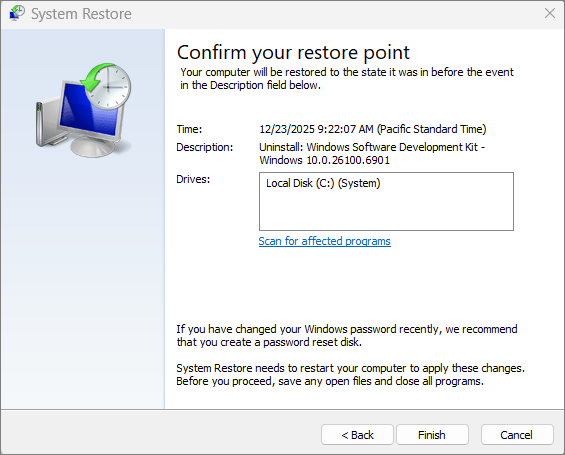
Recuperarea PC-ului de la un punct de restaurare a sistemului
Puteți aplica un punct de restaurare atunci când sunteți conectat la Windows sau din Mediul de recuperare Windows (Windows RE).
Selectați opțiunea care se potrivește cel mai bine nevoilor dvs.:
Aplicarea unui punct de restaurare din Windows
Pentru a deschide Restaurare sistem, puteți utiliza una dintre metodele următoare:
- Din Panou de control, selectați Recuperare și alegeți Deschidere Restaurare sistem.
- Utilizați comanda rapidă de la tastatură
 +R, tastați rstrui.exe și apăsați Enter.
În caseta Restaurare fișiere și setări de sistem , selectați Următorul.
În lista de rezultate, selectați punctul de restaurare pe care doriți să îl utilizați. Dacă nu vedeți punctul de restaurare pe care doriți să îl utilizați, bifați caseta de selectare Afișează mai multe puncte de restaurare pentru a vedea mai multe puncte de restaurare.
Opțional, selectați Scanare pentru programele afectate.
După ce găsiți punctul de restaurare corespunzător, selectați Următorul și alegeți Terminare.
După ce punctul de restaurare este aplicat, Windows repornește automat.
Aplicarea unui punct de restaurare din Mediul de recuperare Windows (RE)
Notă
Dacă ați criptat dispozitivul, veți avea nevoie de cheia BitLocker pentru a finaliza această activitate. Dacă nu vă cunoașteți cheia BitLocker, consultați Găsiți cheia de recuperare BitLocker.
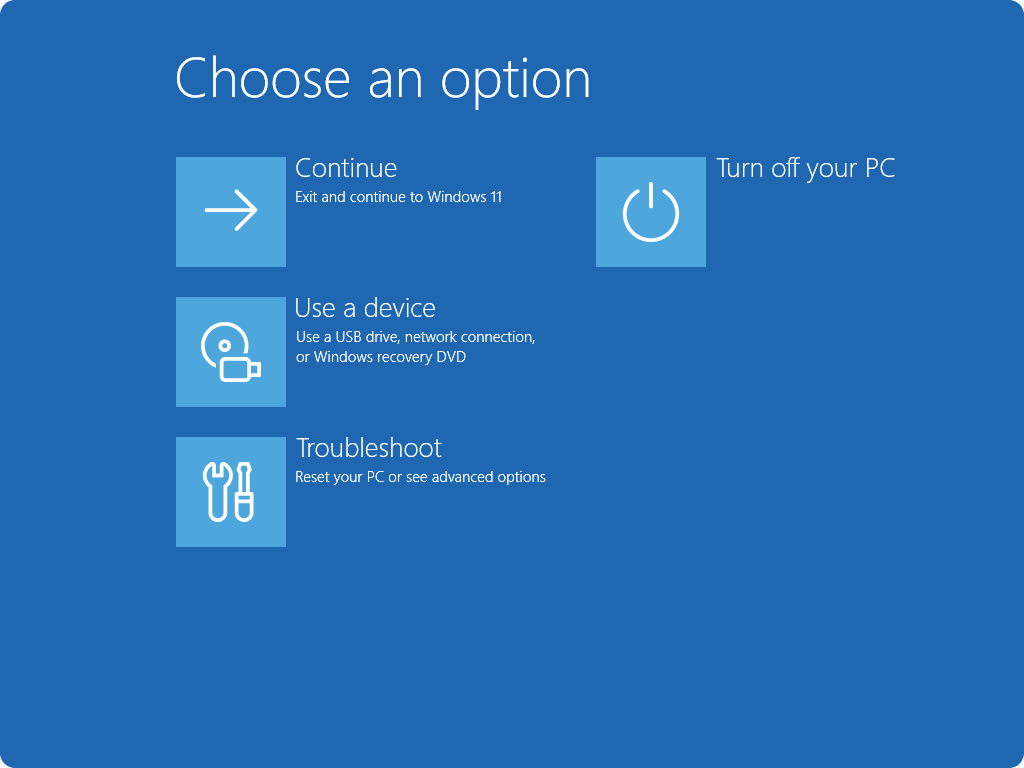
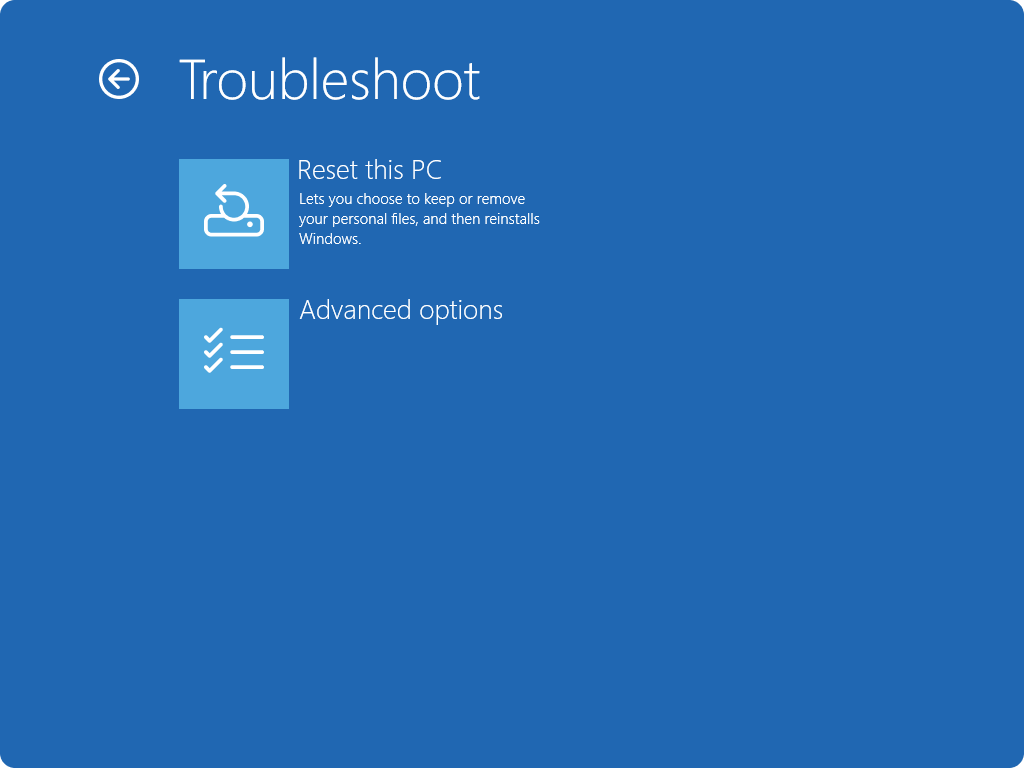
Odată ce vă aflați în Windows RE, selectați Depanare, alegeți Opțiuni complexe și apoi Restaurare sistem.

În lista de rezultate, selectați punctul de restaurare pe care doriți să îl utilizați. Dacă nu vedeți punctul de restaurare pe care doriți să îl utilizați, bifați caseta de selectare Afișează mai multe puncte de restaurare pentru a vedea mai multe puncte de restaurare.
Opțional, selectați Scanare pentru programele afectate.
După ce găsiți punctul de restaurare corespunzător, selectați Următorul și alegeți Terminare.
După ce se aplică punctul de restaurare, selectați Repornire.