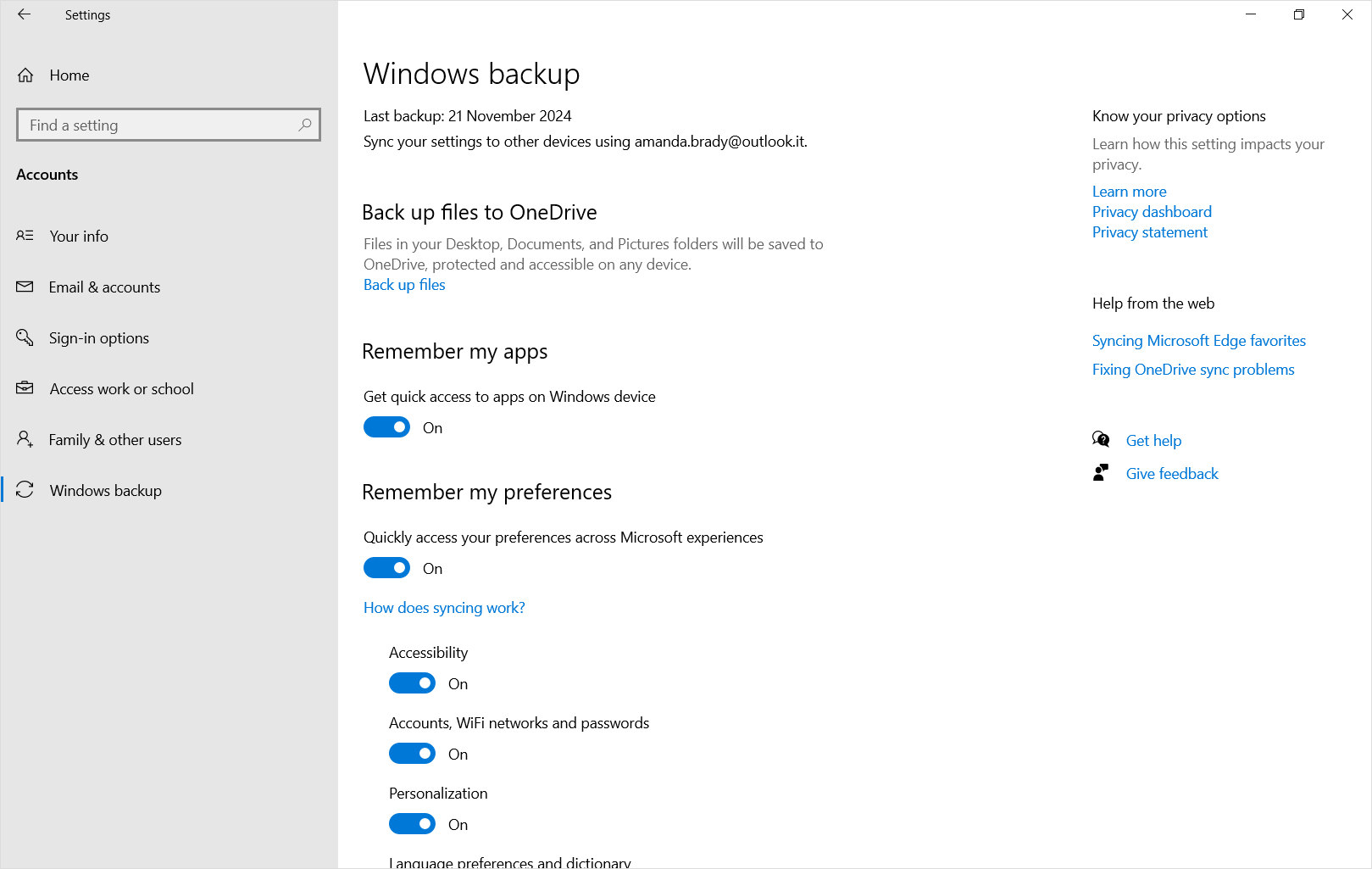
- Windows 11
- Windows 10
Atunci când este activată copierea de rezervă Windows, Windows face backup setărilor pe care le alegeți pe toate dispozitivele Windows la care v-ați conectat cu contul dvs. Microsoft. Acest articol descrie în detaliu ce se sincronizează.
Activați Salvare de rezervă Windows
Puteți activa Salvarea de rezervă Windows utilizând aplicația Backup Windows sau din Setări. Pentru detalii despre cum să configurați backupul, consultați Faceți backup și restaurați PC-ul Windows.
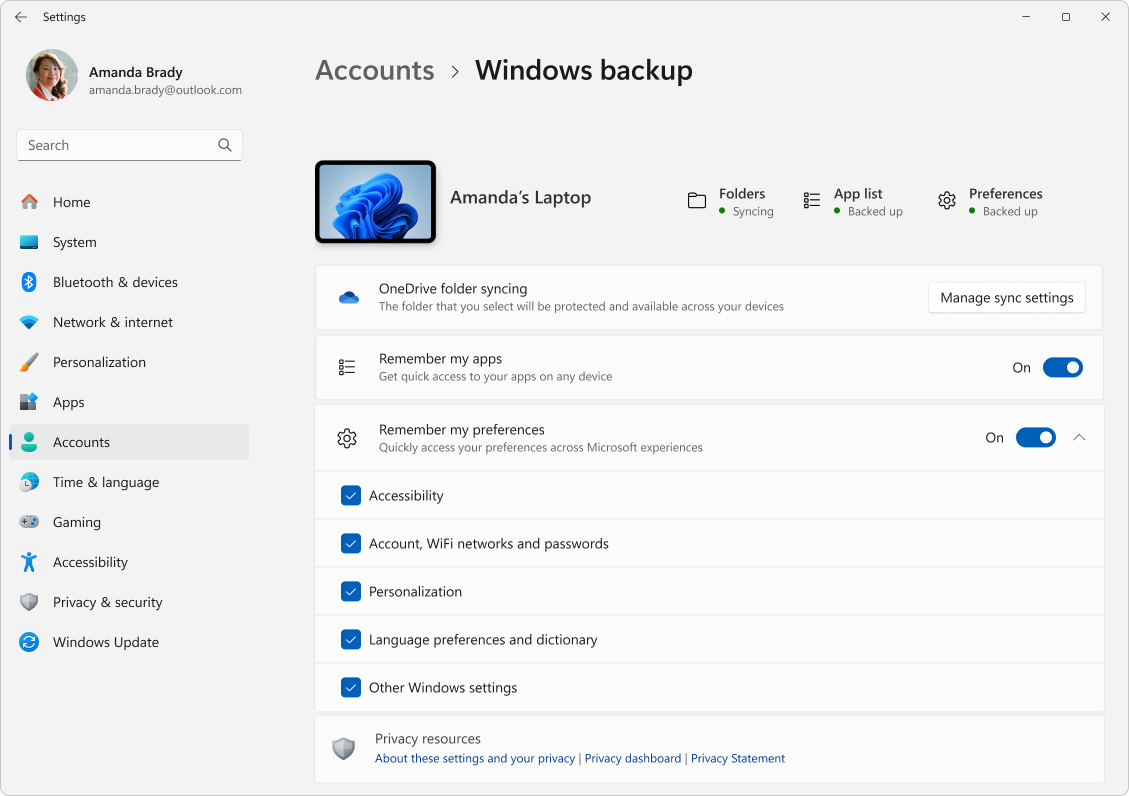
Backup Windows settings and preferences catalog
Extindeți fiecare secțiune pentru a afla despre elementele cărora li s-a făcut backup pentru fiecare element pe care îl puteți selecta din Setări sau din aplicația Backup Windows.
Aplicații
Notă
În Setări> Windows, conturi>Salvare de rezervă Windows, acesta este comutatorul Rețineți aplicațiile mele.
| Pagina Setare | Setare |
|---|---|
| Aplicații | Listă de aplicații instalate |
Accesibilitate
| Pagina Setare | Subpagină | Setare | ||
|---|---|---|---|---|
| Accesibilitate | Dimensiune text | Dimensiunea textului de pe dispozitiv | ||
| Efecte vizuale | Afișați întotdeauna barele de defilare Efecte de transparență Efecte de animație Dezactivați notificările după perioada de timp preferată |
|||
| Indicatorul mouse-ului și atingerea | Stil indicator mouse Culoare particularizată mouse Dimensiunea cursorului Indicator tactil Faceți cercul indicatorului tactil mai întunecat și mai mare |
|||
| Control ocular | Control ocular activat/dezactivat Alegeți cum să faceți clic Afișați cursorul de privire Utilizarea scrierii formelor Utilizarea caracteristicilor avansate ale mouse-ului Timpul de fixare pentru tastare Timpul de fixare general Netezire Avans |
|||
| Cursor text | Indicator cursor text Dimensiunea indicatorului cursorului text Culoare indicator cursor text Grosimea indicatorului cursorului text |
|||
| Magnifier | Porniți lupa înainte de conectare Porniți lupa după conectare Nivel de zoom Incrementare de zoom |
|||
| Vizualizare | Vizualizare preferință | |||
| Lupa urmează: | Indicator mouse Focalizarea tastaturii Cursor text Cursorul Naratorului |
|||
| Păstrați locația indicatorului mouse-ului Păstrarea locației cursorului text |
||||
| Inversare culori Margini netede ale imaginilor și textului Comandă rapidă de citire |
||||
| Filtru de culoare | Filtre de culoare Selecția filtrului de culoare preferat Comandă rapidă de la tastatură pentru filtre de culoare |
|||
| Contrast themes | Contrast themes | |||
| Naratorul | Vocea naratorului | Alegeți o voce Viteză Tonalitate Volum |
||
| Reduceți volumul celorlalte aplicații când vorbește Naratorul | ||||
| Nivel de verbozitate | Nivel de verbozitate Accentuarea textului formatat Citiți fonetic când citiți după caractere Faceți o mică pauză atunci când citiți semnele de punctuație Citiți detalii complexe, cum ar fi textul de ajutor de pe butoane și alte controale Modificarea modului de citire a textului cu majuscule |
|||
| Nivelul de context pentru butoane și controale | Nivelul de context pentru butoane și controale Citiți indicii despre cum să interacționați cu butoanele și cu alte controale Spuneți-mi de ce nu se pot efectua acțiuni Redarea de sunete în loc de anunțuri pentru acțiunile uzuale Detalii despre butoane și alte controale |
|||
| Naratorul vă anunță când tastez | Litere, numere și semne de punctuație Cuvinte Taste funcționale Săgeți, Tab și alte taste de navigare Comutarea tastelor, cum ar fi Caps lock și Num lock Shift, Alt și alte taste modificatoare |
|||
| Tastă Narator Pe tastaturile tactile, activez tastele atunci când ridic degetul Citiți și interacționați cu ecranul utilizând mouse-ul Afișarea cursorului Naratorului Mutați cursorul meu de text cu cursorul Naratorul, în timp ce Naratorul citește text Sincronizarea cursorului Naratorului și focalizarea de sistem Micșorați verbozitatea în Outlook |
||||
| Audio | Sunet mono Preferința pentru ecranul care clipește intermitent în timpul notificărilor audio |
|||
|
Legende Subtitrări în direct |
Stil subtitrare Filtrarea limbajului vulgar (setare în aplicație) Poziție (setare în aplicație) |
|||
| Vorbire | Acces vocal | Pornirea accesului vocal după ce vă conectați la PC Pornirea accesului vocal înainte de a vă conecta la PC Începeți filtrul vulgaritate (setare în aplicație) Punctuație automată (setare în aplicație) |
||
| Tastare vocală | Lansatorul de dictare vocală (setare în aplicație) Punctuație automată (setare în aplicație) |
|||
| Tastatură | Taste adezive | Utilizarea caracteristicii Taste adezive Comanda rapidă de la tastatură pentru Taste adezive Afișarea pictogramei Taste adezive pe bara de activități Blocarea tastelor de comenzi rapide atunci când sunt apăsate de două ori la rând Dezactivarea Tastelor adezive atunci când se apasă simultan două taste Redarea unui sunet atunci când tastele de comenzi rapide sunt apăsate și eliberate |
||
| Taste filtrare | Utilizarea tastelor de filtrare Comanda rapidă de la tastatură pentru tastele Filtrare Afișarea pictogramei Taste filtrare pe bara de activități Bip la apăsarea sau acceptarea tastelor |
|||
| Ignoră apăsările rapide de taste (taste lente) | Așteptați înainte de a accepta o secvență de taste | |||
| Ignorați apăsările de taste neintenționate (taste returnate) | Așteptați înainte de a accepta apăsările de taste repetate | |||
| Ignoră apăsările de taste repetate (taste de repetare) | Așteptați înainte de a accepta prima apăsare de taste repetată Așteptați înainte de a accepta apăsările de taste repetate ulterioare. |
|||
| Comutarea opțiunii Taste | ||||
| Preferințe de notificare | Doresc să primesc o notificare atunci când activez tastele adezive, de filtrare sau de comutare de pe tastatură Redă un sunet atunci când activez sau dezactivez tastele adezive, de filtrare sau de comutare de pe tastatură |
|||
| Sublinierea tastelor de acces Utilizați tasta Print screen pentru a deschide Instrumentul de decupare |
||||
| Mouse | Taste mouse | Taste mouse Utilizați tastele mouse-ului doar când este activat Num lock Afișarea pictogramei Taste mouse pe bara de activități Țineți apăsată tasta Ctrl pentru a accelera și tasta Shift pentru a încetini Viteza tastelor mouse Accelerare taste mouse |
Preferințe lingvistice
| Pagina Setare | Subpagină | Setare | |
|---|---|---|---|
| Time & limba | Limba & regiunea | Profil lingvistic Limba de afișare Windows Țara sau regiunea Format regional |
|
| Tastare | Tastatură tactilă | Redați sunete de taste în timp ce tastez Scrieți cu majusculă prima literă a fiecărei propoziții Adăugarea unui punct după ce ating de două ori bara de spațiu Afișați vocea tastând butonul microfon |
|
| Afișați sugestii de text atunci când tastați pe tastatura fizică Sugestii de text multilingve Corectează automat cuvintele ortografiate greșit Evidențierea cuvintelor ortografiate greșit |
|||
| Confidențialitate & securitate | Personalizarea scrierii în cerneală & a tastării | Dicționar particularizat | |
| Istoricul de activitate | Stocați istoricul de activitate pe acest dispozitiv |
Alte setări Windows
| Pagina Setare | Subpagină | Setare | |
|---|---|---|---|
| Sistem | Afișare | Ecrane multiple | Memorarea locațiilor ferestrelor pe baza conexiunii la monitor Minimizarea ferestrelor atunci când un monitor este deconectat Ușurați mișcarea cursorului între ecrane Lumină de noapte |
| Notificări | Obținerea notificărilor de la aplicații și alți expeditori | Permiteți ca notificările să redea sunete Afișați notificările în ecranul de blocare Afișați mementourile și apelurile VoIP primite pe ecranul de blocare |
|
| Multitasking | Aliniere ferestre | Aliniere ferestre Atunci când aliniez o fereastră, sugerați ce pot alinia lângă ea |
|
| Afișarea filelor din aplicații atunci când aliniați sau apăsați Alt+Tab preferință Pe bara de activități de pe desktop, afișați toate ferestrele deschise Afișați toate ferestrele deschise când apăs Alt+Tab |
|||
| Pentru dezvoltatori | Explorer | Afișați extensiile de fișier Afișare fișiere ascunse și de sistem Afișare cale completă în bara de titlu Afișați unitățile goale |
|
| Sunet | Rezultat | Sunet mono | |
| Avansat | Mai multe setări de sunet (doar scheme de sunet) | ||
| Dispozitive & Bluetooth | Mouse | Buton de mouse principal Viteza indicatorului mouse Rotiți rotița mouse-ului pentru a defila Linii de defilat la un moment dat Defilați ferestrele inactive atunci când treceți cu mouse-ul peste ele |
|
| Touchpad | Touchpad | ||
| Gesturi & interacțiune | Viteza cursorului Feedback cu suportul tactil Intensitate tactilă |
||
| Atingere | Sensibilitatea suportului tactil Atingeți cu un singur deget pentru a face un singur clic Atingeți cu două degete pentru a face clic dreapta Atingeți de două ori și glisați pentru a selecta mai multe Apăsați colțul din dreapta jos al suportului tactil pentru a face clic dreapta |
||
| Defilare & zoom | Glisați două degete pentru a defila Direcția de defilare Apropiați degetele pentru a face zoom |
||
| Atingere | Gesturi de atingere cu trei și patru degete Atingeți pentru a activa |
||
| & Windows Ink creion | Manevrabilitatea cu creionul Utilizați butonul creionului ca echivalent clic dreapta atunci când este disponibil Utilizați partea de sus a creionului pentru a șterge cerneala atunci când este disponibilă Alegeți ce face butonul dvs. de comandă rapidă |
||
| Alegeți ce face butonul dvs. de comandă rapidă | Singur clic Dublu clic Apăsați continuu (acceptat doar de unele creioane) Permiteți aplicațiilor să înlocuiască comportamentul butonului de comandă rapidă Când este disponibil, afișează meniul creionului după ce îl scot din spațiul de stocare |
||
| Setări suplimentare pentru creion | Afișare efecte vizuale Afișare cursor Permiteți-mi să utilizez creionul ca mouse atunci când este disponibil Ignorarea intrării prin atingere atunci când utilizez creionul Afișarea tastelor suplimentare apăsate atunci când utilizez creionul |
||
| Setările panoului pentru scris de mână | Font Dimensiune font Atunci când ating un câmp de text cu creionul, utilizez panoul pentru scris de mână sau tastatura tactilă pentru a introduce text Scrieți cu degetul |
||
| Redare automată | Utilizarea Redării automate pentru toate fișierele media și dispozitivele Alegeți AutoPlay unitate amovibilă implicită Alegeți cardul de memorie AutoPlay implicit |
||
| USB | Notificări de conexiune Afișați o notificare dacă acest PC se încarcă lent prin USB |
||
| Imprimante & scanere | Permit ca Windows să îmi gestioneze imprimanta implicită | ||
| Rețea și Internet | Wi-Fi | Adrese hardware aleatoare | |
| VPN | Permiteți VPN prin rețele tarifate după utilizare Permiteți VPN în roaming |
||
| Rețea celulară | Date de rețea celulară pentru fiecare aplicație Wi-Fi reluare în caz de nereușită Tarifat după utilizare Permiteți ca Windows să mă țină conectat Lista verticală pentru opțiuni pentru roaming de date |
||
| Conturi | Salvare de rezervă Windows | Țineți minte preferințele mele | Accesibilitate Conturi și parole Personalizare Preferințe lingvistice Alte setări Windows |
| Conturi & e-mail | Conturi utilizate de alte aplicații (numai conturile MSA) | ||
| Time & limba | Data & ora | Setarea automată a fusului orar Fus orar | |
| Jocuri | Game Bar | Deschideți bara Jocuri utilizând un buton de pe un controler Toate comenzile rapide |
|
| Mod de joc | Utilizarea modului Joc | ||
| Windows Update | Obțineți cele mai recente actualizări imediat ce devin disponibile | ||
| Opțiuni complexe | Primirea actualizărilor pentru alte produse Microsoft Puneți-mă la zi Doresc să primesc o notificare atunci când este necesară o repornire pentru a termina actualizarea |
||
| Altele | Explorer | Faceți clic o singură dată pentru a deschide un element (indicați spre a selecta): sublinierea titlurilor pictogramelor Faceți dublu clic pentru a deschide un element (faceți un singur clic pentru a selecta) Micșorarea spațiului dintre elemente (vizualizare compactă) Afișarea căii complete în bara de titlu Ascunderea extensiilor pentru tipurile de fișiere cunoscute Fișiere și foldere ascunse: nu se afișează fișiere, foldere sau unități ascunse/Se afișează unitățile, folderele și fișierele ascunse Utilizarea casetei de selectare pentru a selecta elemente |
|
| Coș de reciclare | Afișarea casetei de dialog de confirmare a ștergerii | ||
| Desktop | Vizualizare (Dimensiune pictogramă, Aranjare automată pictograme, Aliniere pictograme la grilă, Afișare pictograme desktop) Sortare după (Nume, Dimensiune, Tip element, Data modificării) |
Personalizare
| Pagina Setare | Subpagină | Setare | ||
|---|---|---|---|---|
| Personalizare | Fundal | Personalizarea fundalului Alegeți o potrivire pentru imaginea desktop |
||
| Culori | Alegeți modul. Alegeți modul Windows implicit Alegeți modul implicit al aplicației Efecte de transparență Culoare de accent Afișați culoarea de accent în Start și în bara de activități Afișați culoarea de accent pe barele de titlu și pe bordurile ferestrelor |
|||
| Teme | Tema curentă Temă particularizată pentru inbox |
|||
| Ecran de blocare | Personalizați-vă ecranul de blocare Primiți date anecdotice, sfaturi, trucuri și multe altele în ecranul de blocare Afișare imaginea de fundal a ecranului de blocare pe ecranul de conectare |
|||
| Introducere text | Temă pentru tastatura tactilă Dimensiunea tastaturii tactile Afișare fundal cheie Dimensiunea textului cheie |
|||
| Start | Aspect Afișați aplicațiile adăugate recent Afișați fișierele recomandate în Start, fișierele recente în Explorer și elementele în Liste rapide |
|||
| Foldere | Setări Explorer Documente Descărcări Muzică Imagini Videoclipuri Rețea Folder personal |
|||
| Bară de activități | Elemente din bara de activități | Vizualizare activități Widgeturi |
||
| Comportamentele barei de activități | Aliniere bară de activități Ascunderea automată a barei de activități Afișarea ecusoanelor în aplicațiile din bara de activități Afișați clipirea intermitentă în aplicațiile din bara de activități Afișează bara de activități pe toate ecranele Atunci când utilizez mai multe ecrane, afișați aplicațiile din bara de activități activate Afișați căutările recente când trec cu indicatorul peste pictograma de căutare Partajarea oricărei ferestre din bara mea de activități Selectați colțul îndepărtat al barei de activități pentru a afișa desktopul Combinarea butoanelor din bara de activități și ascunderea etichetelor Combinarea butoanelor din bara de activități și ascunderea etichetelor de pe alte bare de activități |
|||
| Altele | Fixări în bara de activități și în meniul Start |
Credentials
Notă
În Setări> Windows, Conturi Salvare>de rezervă Windows, aceasta este caseta de selectare Conturi și parole.
| Pagina Setare | Subpagină | Setare |
|---|---|---|
| Rețea și Internet | Wi-Fi | Wi-Fi profiluri (numai profiluri WPA) |
| Altele | Parole | Acreditările web |