
Notă
Asistența pentru Windows 10 s-a încheiat pe 14 octombrie 2025
- După 14 octombrie 2025, Microsoft nu va mai furniza actualizări de software gratuite de la Windows Update, asistență tehnică sau remedieri de securitate pentru Windows 10. PC-ul va funcționa în continuare, dar vă recomandăm să treceți la Windows 11.
- Aflați mai multe
Istoricul de fișiere este o caracteristică utilă din Windows care vă ajută să vă protejați fișierele și folderele personale împotriva pierderii sau deteriorării accidentale. Gândiți-vă la acesta ca la un sistem de backup care salvează automat copii ale fișierelor, astfel încât să le puteți restaura cu ușurință dacă ceva nu merge bine. Indiferent dacă ștergeți din greșeală un fișier, faceți modificări nedorite sau întâmpinați o problemă tehnică, Istoric fișiere vă poate veni în ajutor, permițându-vă să recuperați versiunile anterioare ale fișierelor și folderelor.
Unul dintre aspectele grozave ale istoricului de fișiere este că face automat backup tuturor bibliotecilor. Printre acestea se numără bibliotecile implicite, cum ar fi Documente, Imagini, Videoclipuri și Muzică, precum și orice biblioteci particularizate pe care le-ați creat. Dacă aveți foldere în altă parte pentru care doriți să faceți backup, le puteți adăuga la o bibliotecă existentă sau puteți crea o bibliotecă nouă pentru acestea.
Configurarea Istoricului de fișiere este directă. Odată activată, aceasta monitorizează continuu fișierele și folderele, făcând copii backup regulate pe o unitate externă sau într-o locație de rețea. Acest lucru înseamnă că nu trebuie să vă faceți griji în legătură cu salvarea manuală a copiilor documentelor, fotografiilor, videoclipurilor sau folderelor întregi importante. Dacă aveți nevoie vreodată să recuperați un fișier sau un folder, puteți să navigați prin diferitele versiuni salvate de Istoric fișiere și să o restaurați pe cea de care aveți nevoie. Este un instrument simplu, dar puternic, care vă oferă liniștea de a ști, asigurându-se că datele dvs. valoroase sunt întotdeauna protejate.
Configurare istoric fișiere
Iată pașii pentru a configura Istoric fișiere:
Conectați o unitate externă sau o locație de rețea: asigurați-vă că aveți o unitate externă conectată la computer sau o locație de rețea configurată unde doriți să salvați copiile backup.
Din Panou de control, sub Sistem și securitate, selectați Salvați copii backup ale fișierelor cu Istoric fișiere.
Selectați Activare pentru a activa Istoric fișiere.
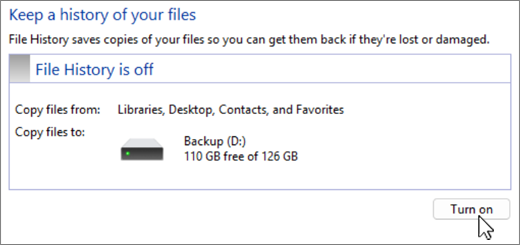
- Dacă nu este selectată nicio unitate în mod implicit, puteți alege alta selectând opțiunea Selectare unitate.
- În fereastra Selectați o unitate istoric fișiere , alegeți unitatea externă sau locația de rețea pe care doriți să o utilizați pentru backup și selectați OK. Dacă vi se solicită, puteți alege să mutați fișierele existente pe noua unitate sau să începeți de la zero.
În timp ce Istoricul de fișiere face automat backup folderelor esențiale, cum ar fi Documente, Imagini, Videoclipuri și Desktop, puteți adăuga alte foldere navigând la folder, făcând clic dreapta pe el și selectând Afișați mai multe opțiuni>Includere în bibliotecă pentru a o adăuga la o bibliotecă pentru backup.
Restaurați fișierele cu Istoric fișiere
Pentru a restaura conținutul șters sau pentru a restaura un fișier sau un folder la o stare anterioară:
Deschideți Explorer și navigați la folderul care conținea fișierul sau folderul.
Faceți clic dreapta pe numele folderului, apoi selectați Restaurare versiuni anterioare. Dacă folderul a fost la nivelul superior al unei unități, de exemplu C:\, faceți clic dreapta pe unitate, apoi selectați Restaurare versiuni anterioare.
Notă
Pentru a restaura o versiune anterioară a unui fișier sau folder inclus într-o bibliotecă, faceți clic dreapta pe fișier sau pe folder în locul unde este salvat, nu în bibliotecă.
Fila Versiuni anterioare listează versiunile anterioare disponibile ale fișierului sau folderului.

Selectați o versiune anterioară a folderului care conține fișierul sau folderul pe care doriți să-l restaurați. De exemplu, dacă un fișier a fost șters astăzi, alegeți o versiune a folderului de ieri, care ar trebui să conțină fișierul.
Pentru a previzualiza conținutul versiunii selectate, extindeți Deschidere și selectați Deschidere în istoricul fișierelor.
Pentru a restaura conținutul versiunii selectate, selectați Restaurare. Pentru a evita suprascrierea versiunii curente, puteți, de asemenea, să restaurați într-o altă locație, extinzând Restaurare și selectând Restaurare în...
Avertisment
Fișierul sau folderul înlocuiește versiunea curentă de pe computer, iar înlocuirea nu poate fi anulată.