
Acest articol prezintă conceptele esențiale ale scenariilor de backup, restaurare și recuperare în Windows, explicând diferențele dintre aceste trei procese critice.
- Procesul de backup se referă la procesul de creare a copiilor datelor pentru a le proteja împotriva pierderii sau deteriorării acestora. Aceste copii pot fi stocate pe unități externe, în stocarea în cloud sau în alte locații securizate. Copiile backup regulate vă asigură că aveți la dispoziție o versiune recentă a fișierelor în caz de ștergere accidentală, eroare hardware sau alte evenimente de pierdere a datelor
- Restaurarea este gestul de a prelua date dintr-o copie backup și a le readuce într-o locație inițială sau într-una nouă. Acest proces este utilizat de obicei atunci când fișierele au fost pierdute, deteriorate sau șterse din greșeală. Prin restaurarea dintr-o copie backup, vă puteți recupera datele la starea în care se aflau în momentul procesului de backup
- Transferul PC-to-PC vă ajută să vă mutați fișierele, setările și preferințele de pe un dispozitiv Windows pe altul, fără a fi necesare unități externe sau USB-uri. Este conceput pentru a vă ajuta să începeți lucrul rapid, păstrând intactă experiența familiară, indiferent dacă comutați între dispozitive sau faceți upgrade.
- Recuperarea cuprinde o gamă mai largă de scenarii, inclusiv restaurarea întregului sistem de operare la o stare anterioară. Acest lucru poate fi necesar în cazurile de probleme severe de sistem, cum ar fi infecții cu malware, căderi de sistem sau probleme semnificative de software. Recuperarea poate implica utilizarea punctelor de restaurare a sistemului, a opțiunilor de resetare, a unităților de recuperare sau reinstalarea sistemului de operare pentru a readuce PC-ul la o stare funcțională
Windows oferă câteva instrumente încorporate pentru a vă ajuta să gestionați aceste procese în mod eficient.
Prin înțelegerea diferențelor dintre backup, restaurare și recuperare și utilizând instrumentele încorporate în Windows, vă puteți asigura că datele și sistemul de operare sunt bine protejate și pot fi restaurate rapid în caz de probleme.
Fiecare secțiune a acestui articol oferă o prezentare generală concisă a unui anumit instrument. Veți găsi o scurtă descriere a funcționalității instrumentului, aplicațiile sale și linkuri pentru a afla mai multe. Această abordare structurată vă asigură că puteți identifica rapid instrumentul de care aveți nevoie și înțelegeți cum să-l utilizați eficient pentru cerințele dvs.
Extindeți fiecare secțiune pentru a afla mai multe despre fiecare instrument.
Instrumente de backup
Salvare de rezervă Windows
|
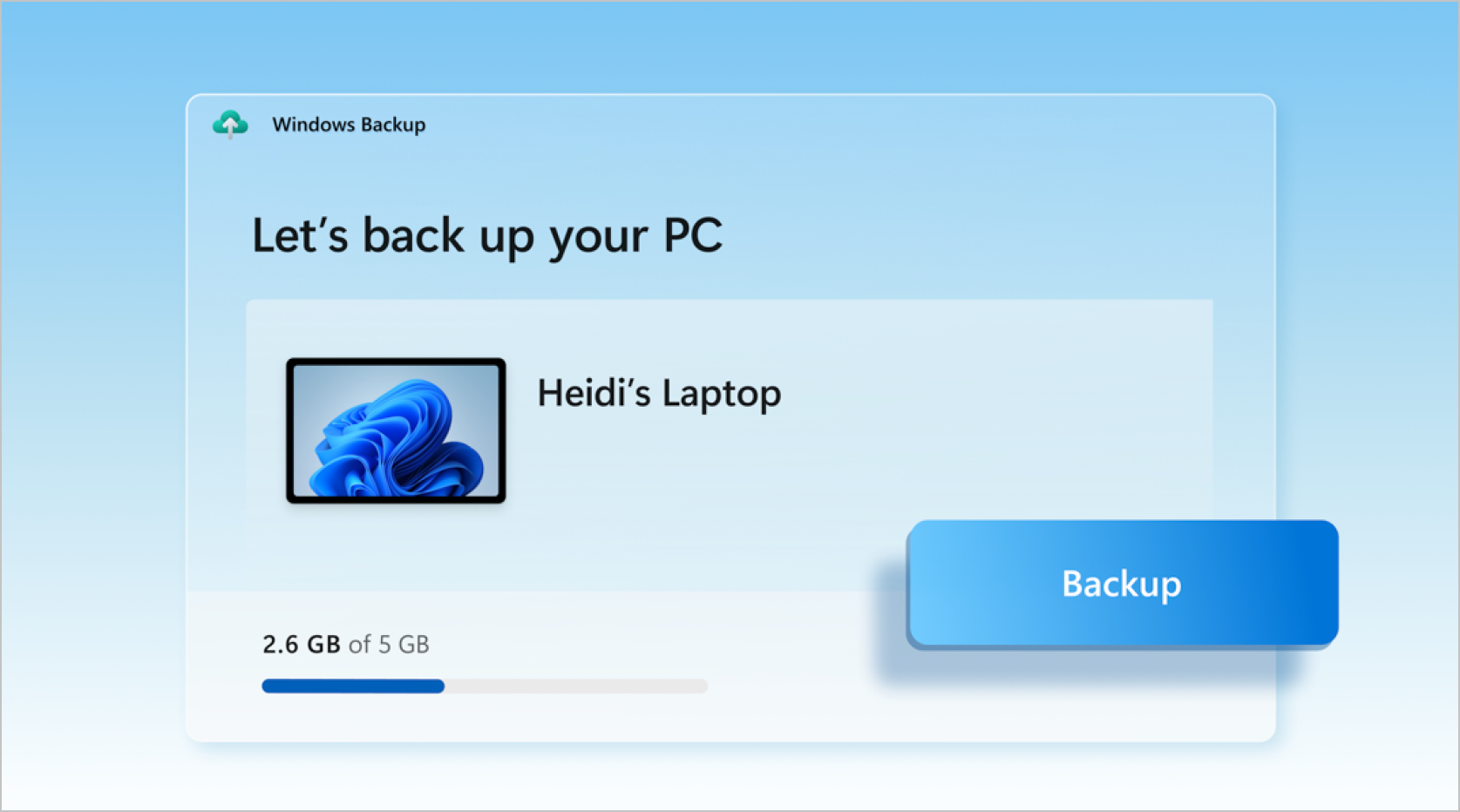
Backup Windows oferă o soluție completă pentru protejarea datelor importante. Backup Windows vă permite să efectuați copii de rezervă pentru o gamă largă de elemente, inclusiv fișiere, teme, setări, aplicații instalate și informații Wi-Fi. Această caracteristică este proiectată pentru a facilita trecerea la un dispozitiv nou, restaurând fără probleme datele cărora li s-a făcut backup. Pentru a utiliza Backup Windows, trebuie să vă conectați cu contul Microsoft. Acest lucru asigură faptul că informațiile copiate de rezervă sunt stocate în siguranță în cloud, făcându-le accesibile de pe orice dispozitiv la care vă conectați cu același cont. Procesul de backup este simplu: puteți selecta folderele pentru care să faceți backup, cum ar fi Desktop, Documente, Imagini, Videoclipuri și Muzică, iar acestea vor fi sincronizate cu contul dvs. OneDrive. Această integrare cu OneDrive nu numai că oferă o modalitate convenabilă de a face backup datelor, ci vă asigură și că fișierele sunt întotdeauna actualizate și accesibile pe toate dispozitivele. Pentru a afla mai multe, consultați Faceți backup și restaurați cu Backup Windows. |
|---|
Istoric fișiere

|
Istoricul de fișiere este o caracteristică Windows proiectată să facă automat backup fișierelor personale, cum ar fi documentele, fotografiile și videoclipurile. Vă protejează permanent fișierele, salvând copii ale acestora pe o unitate externă sau într-o locație de rețea. Acest lucru vă permite să restaurați cu ușurință versiunile anterioare ale fișierelor dacă acestea sunt pierdute, deteriorate sau modificate accidental. Pentru a configura Istoric fișiere, trebuie să conectați o unitate externă sau să configurați o locație de rețea în care vor fi stocate copiile backup. După ce este activat, Istoricul fișierelor va scana periodic fișierele pentru modificări și va crea copii backup ale fișierelor modificate. Puteți accesa aceste copii backup prin interfața Istoric fișiere, unde puteți să navigați prin diferite versiuni ale fișierelor și să le restaurați după cum este necesar. Această caracteristică oferă o modalitate simplă și eficientă de a vă asigura că datele importante sunt întotdeauna protejate și recuperabile. Pentru a afla mai multe, consultați Backup și restaurare cu Istoric fișiere. |
|---|
Protecție sistem

|
Protecția sistemului este o caracteristică proiectată să ajute la protejarea fișierelor și setărilor de sistem Windows. Acesta funcționează prin crearea punctelor de restaurare, care sunt instantanee ale stării sistemului la un anumit moment. Aceste puncte de restaurare pot fi utilizate pentru a readuce sistemul la o stare anterioară în cazul unor probleme, cum ar fi defecțiuni de software, probleme cu driverul sau alte erori de sistem. Dacă este activată, Protecția sistemului creează automat puncte de restaurare înainte de evenimentele de sistem semnificative, cum ar fi instalarea de software nou sau actualizări, asigurându-vă că aveți o opțiune de rezervă dacă ceva nu merge bine. În plus față de punctele de restaurare automate, puteți crea manual puncte de restaurare oricând doriți. Acest lucru este util în mod special înainte de a face modificări majore în sistem, cum ar fi instalarea de hardware nou sau modificarea setărilor de sistem. Puteți configura spațiul alocat de Protecția de sistem pentru stocarea punctelor de restaurare, oferind flexibilitate în gestionarea resurselor de sistem. Prin activarea protecției sistemului, puteți menține stabilitatea și fiabilitatea PC-ului, minimizând riscul de pierderi de date și de întreruperi ale sistemului. Pentru a afla mai multe, consultați: |
|---|
Instrumente de recuperare
Setări recuperare

|
Zona de recuperare a aplicației Setări din Windows oferă diverse opțiuni pentru a vă ajuta să depanați și să recuperați sistemul. Iată o prezentare generală a caracteristicilor cheie disponibile în această secțiune:
În aplicația  dispozitivul Windows, selectațiRecuperaresistem> sau utilizați următoarea comandă rapidă: dispozitivul Windows, selectațiRecuperaresistem> sau utilizați următoarea comandă rapidă:Recuperarea Pentru a afla mai multe, consultați: |
|---|
Mediu de recuperare Windows

|
Mediul de recuperare Windows (Windows RE) este o platformă de recuperare puternică care se activează automat atunci când PC-ul nu pornește. Aceasta include instrumente precum Reparare la pornire, care diagnostichează și repară instalările Windows ce nu pot fi pornite, și Restaurare sistem, care readuce sistemul la o stare anterioară, fără a afecta fișierele personale. În plus, oferă recuperare a imaginii sistemului, acces la linia de comandă pentru depanare avansată și opțiunea de a reseta PC-ul la setările din fabrică. Windows RE oferă atât opțiuni de recuperare automată, cât și manuală, ceea ce îl face o soluție cuprinzătoare pentru rezolvarea unei game largi de probleme de sistem. Pentru a afla mai multe, consultați Mediul de recuperare Windows. |
|---|
Instrument de creare a suporturilor fizice

|
Instrumentul de creare a suporturilor fizice este un utilitar furnizat de Microsoft care permite utilizatorilor să creeze suporturi de instalare pentru Windows. Acest instrument poate fi utilizat pentru a descărca cea mai recentă versiune de Windows și a crea o unitate USB sau un DVD bootabil, care poate fi utilizat apoi pentru a efectua instalări pe loc sau instalări nou-nouțe de Windows. Pentru a afla mai multe, consultați: |
|---|
Unitate de recuperare

|
Utilitarul Unitate de recuperare din Windows este proiectat să facă backup fișierelor esențiale necesare pentru a restaura PC-ul la starea sa inițială. Acesta creează un suport de recuperare USB care vă poate ajuta să restaurați dispozitivul Windows la setările din fabrică, chiar dacă trebuie să înlocuiți unitatea de hard disk (recuperare metale goale). Utilizând fișierele Windows încorporate, inclusiv cele mai recente actualizări și orice particularizări de la producătorul PC-ului, Unitatea de recuperare creează un backup fiabil. Acest suport fizic poate fi utilizat ulterior pe dispozitivul pentru care a fost creat, asigurând un proces eficient de recuperare. Important: Unitatea de recuperare nu include fișierele personale. Pentru a face backup datelor cu caracter personal, ar trebui să utilizați o altă metodă de backup, cum ar fi Backup Windows sau Fișier History.To aflați mai multe, consultați Unitate de recuperare. |
|---|
Restaurare sistem

|
Cu Restaurare sistem , puteți readuce starea PC-ului la o stare anterioară în timp. Acest lucru poate fi util în mod special atunci când depanați probleme provocate de modificările recente, cum ar fi instalări de software, actualizări de drivere sau modificări ale setărilor de sistem. Utilizând Restaurare sistem, puteți anula aceste modificări fără a afecta fișierele personale, oferind o modalitate sigură de a rezolva problemele fără a pierde date importante. Restaurare sistem funcționează prin utilizarea punctelor de restaurare, care sunt instantanee ale configurației și setărilor sistemului la un moment dat. Aceste puncte de restaurare pot fi create automat sau manual de instrumentul Protecție sistem. Când este selectat un punct de restaurare, Restaurare sistem readuce fișierele de sistem, setările de registry și programele instalate la starea în care se aflau în momentul creării punctului de restaurare. Acest lucru ajută la menținerea stabilității sistemului și poate fi un instrument valoros pentru redresarea în urma unor probleme neprevăzute. Pentru a afla mai multe, consultați: |
|---|
Disc de reparare Windows

|
Un disc de reparare Windows este un CD sau DVD încărcabil care conține instrumente pentru a ajuta la depanarea și rezolvarea problemelor cu sistemul de operare Windows. Aceasta poate fi utilizată pentru a accesa opțiunile de recuperare a sistemului atunci când Windows nu poate porni în mod normal. Printre acestea se numără Restaurare sistem, Recuperare imagine sistem, Reparare la pornire și Linie de comandă, care vă pot ajuta să restaurați sistemul la o stare anterioară, să recuperați dintr-o imagine de sistem, să remediați problemele de pornire și să efectuați activități complexe de depanare. Pentru a crea un disc de reparare sistem, aveți nevoie de un CD/DVD inscripționat, un CD/DVD gol și un computer care rulează Windows. Pentru a deschide Discul de reparare Windows, puteți utiliza una dintre următoarele metode:
|
|---|