
Păstrați întâlnirile organizate și eficiente cu notele de întâlnire. Adăugați o agendă, note și activități pentru ca alte persoane să le vadă și să le editeze direct în Teams. Odată adăugate, notele de întâlnire pot fi, de asemenea, partajate și editate în Office.com cu un document Loop.
People care nu sunt invitate direct la o întâlnire poate avea acces limitat la notele sale de întâlnire. Pentru cea mai bună experiență, editați notele dinaintea sau de după o întâlnire din Calendar Teams sau din browserul web.
Notă
Participanții externi nu vor putea să acceseze sau să editeze notele întâlnirii.
Începerea notelor înainte de o întâlnire
Planificați întâlnirea și ajutați participanții să se pregătească, adăugând o agendă pe care ceilalți o pot vedea și edita. Orice participant sau organizator poate să înceapă note și să vizualizeze modificările pe măsură ce sunt făcute.
Crearea unei întâlniri cu note de întâlnire
- Accesați calendarul Teams.
- Selectați New
 pentru a planifica o întâlnire.
 - În Detalii, selectați Adăugați o agendă
 .
. - Adăugați o agendă, note sau activități.
- Selectați Trimitere. Participanții vor primi o invitație la eveniment cu notele întâlnirii atașate.
Adăugarea sau modificarea notelor de întâlnire într-o întâlnire existentă
Accesați calendarul Teams.
Selectați întâlnirea la care doriți să adăugați note de întâlnire.
- Dacă întâlnirea face parte dintr-o serie, selectați Vizualizare serie pentru a modifica întreaga serie.
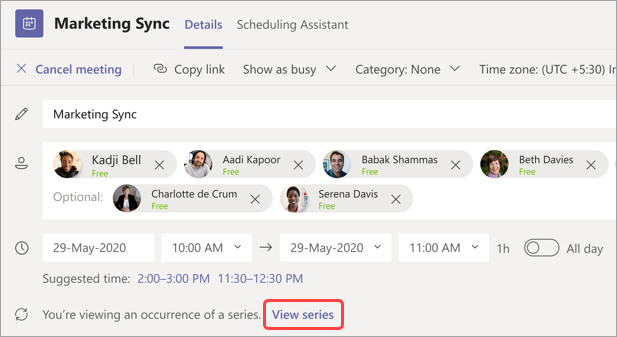
- Dacă întâlnirea face parte dintr-o serie, selectați Vizualizare serie pentru a modifica întreaga serie.
Actualizați agenda sau selectați Adăugați o agendă
, dacă nu a fost creat unul.
Actualizările agendei se vor salva și vor apărea automat celorlalte persoane.
Important
Modificările aduse unei serii de întâlniri se vor aplica tuturor întâlnirilor viitoare din seria respectivă. Modificările efectuate într-o singură întâlnire vor afecta doar întâlnirea respectivă.
Accesarea notelor în timpul unei întâlniri
Colaborați în timpul unei întâlniri prin planificarea unei agende, urmărirea detaliilor importante și crearea de activități. Modificările notelor de întâlnire pot fi vizualizate în direct de persoanele participante la întâlnire. Orice participant sau organizator poate să acceseze notele întâlnirii și să atribuie elemente sau activități din agendă unor anumite persoane, prin etichete.
Pentru a adăuga note de întâlnire în timpul unei întâlniri:
- Alăturați-vă întâlnirii Teams.
- Selectați
 .
. - Adăugați o agendă, note sau activități.
- Selectați Mai multe acțiuni
 > Mai multe opțiuniDeschidere în fereastră nouă
 pentru multitasking în timpul întâlnirii.
Sfat
@mention O persoană care să o eticheteze într-o agendă sau într-un element de activitate.
Accesarea notelor după o întâlnire
Notele de întâlnire sunt salvate automat și pot fi vizualizate și editate după ce se termină întâlnirea.
Pentru a accesa notele întâlnirii după o întâlnire:
- Accesați calendarul Teams.
- Selectați întâlnirea anterioară în care doriți să vizualizați notele.
- Selectați Extindeți detaliile întâlnirii
 .
. - Defilați în jos pentru a vizualiza notele.
Modificările pe care le aduceți notelor de întâlnire vor apărea automat pentru toți cei care au fost invitați la întâlnire.
Note de întâlnire în recapitulare
Obțineți o descriere mai detaliată a întâlnirii în recapitularea întâlnirii, unde puteți accesa notele întâlnirii, transcrieri și multe altele.
Pentru a accesa notele întâlnirii în recapitularea întâlnirii:
- Accesați calendarul Teams.
- Selectați întâlnirea anterioară în care doriți să vizualizați notele.
- Selectați .
- Selectați Vizualizare note de recapitulare>.