
Dacă vedeți eroarea "Încercați din nou" sau "Eroare 0x80131500" atunci când utilizați sau încercați să deschideți Microsoft Store în Windows, încercați următoarele soluții.
Extindeți o secțiune pentru a afla mai multe:
Resetați aplicația Microsoft Store
-
Apăsați lung tasta
 siglă Windows, apoi apăsați R pentru a deschide o casetă de dialog Rulare.
 - Enterwsreset.exe, apoi selectați OK.
Notă
Se va deschide o fereastră a liniei de comandă goală și, după aproximativ 10 secunde, fereastra se va închide și Microsoft Store se va deschide automat.
Căutare actualizări
Asigurați-vă că Windows are cele mai recente actualizări.
Notă
Dacă versiunea dvs. Windows 10 este mai mică decât 15063, va trebui să actualizați Windows sau să accesați www.microsoft.com/store. Pentru a verifica versiunea dvs. de Windows, căutați aici câmpul etichetat "Versiunea sistemului de operare".
Actualizați aplicația Microsoft Store la cea mai recentă versiune.
Verificați setările de timp și locație.
Rulați depanatorul Magazin (numai Windows 10)
Utilizatorii Windows 10 pot rula un depanator pentru aplicația Magazin.
Selectați Depanatoare suplimentare.
Derulați în jos pentru a selecta
 aplicații de Magazin Windows.
Selectați Rulați depanatorul.
Actualizați-vă setările TLS de internet
Selectați pictograma
Windows pentru a deschide meniul Start și căutați Executare.Intrați inetcpl.cpl în caseta de dialog Rulare și apăsați pe OK.
Selectați fila Complex și defilați în partea de jos.
Inspectați setările Utilizare TLS :
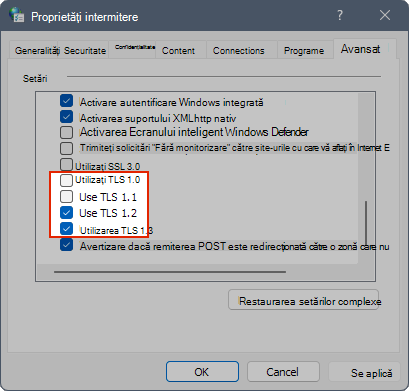
Asigurați-vă că opțiunile Utilizare TLS 1.0 și Utilizare TLS 1.1 sunt debifate.
Asigurați-vă că sunt bifate opțiunile Utilizare TLS 1.2 și Utilizare TLS 1.3.
Notă
În setările dvs. este posibil să fie "Utilizați TLS 1.3 (experimental)". Este în regulă, doar asigurați-vă că este bifat.
Apăsați pe OK pentru a salva setările.
Aveți nevoie de ajutor suplimentar?
Contactați asistența
Pentru asistență tehnică, accesați Contactați Asistența Microsoft, introduceți problema și selectați Obțineți ajutor. Dacă aveți nevoie de ajutor în continuare, selectați Contactați asistența pentru a vă direcționa către cea mai bună opțiune de asistență.
Pentru asistență pre-vânzare sau probleme legate de cumpărare, contactați Asistența pentru vânzări.