
Ultima actualizare: august 2026
Munca importantă nu se întâmplă întotdeauna în documente sau întâlniri înregistrate. Aceasta are loc în timpul conversațiilor în persoană, al sesiunilor de tablă albă, al brainstorming-ului rapid, al apelurilor video de la terți și al momentelor în care pur și simplu sunteți în mișcare. Indiferent dacă nu sunteți la birou pe iPhone sau stați la PC-ul Windows într-un apel Zoom sau Google Meet, Captură aduce acele momente în blocnotesuri Copilot, astfel încât nimic să nu se piardă și totul să rămână conectat la munca dvs.
Captură vă permite să aduceți momente offline și non-Teams în blocnotesuri Copilot, astfel încât să fie salvate împreună cu conținutul proiectului. Pe iOS, utilizați telefonul pentru a transcrie conversații live, a face fotografii cu table albe și a tasta notițe - totul într-o singură sesiune multimodală. În Windows, Captură detectează automat întâlnirile de la terți (Zoom, Webex, Google Meet și altele) și le transcrie în timp real. Odată capturat pe oricare dintre platforme, puteți să revizuiți conținutul, să adresați întrebări Copilot și să-l utilizați ca parte a activității dvs. în curs în același blocnotes - creând prezentări, documente, hărți mentale, prezentări audio generale și multe altele.
Notă
O licență Microsoft Copilot este necesară pentru a utiliza blocnotesuri Copilot și o licență SharePoint sau OneDrive activă este necesară pentru a crea blocnotesuri. blocnotesuri Copilot este disponibil și pentru abonații Microsoft 365 Personal, Family și Premium; cu toate acestea, caracteristica Captură este disponibilă doar pentru utilizatorii Microsoft 365 comerciali cu conturi de la locul de muncă sau de la școală (Entra ID).
Caracteristica Captură este implementată în etape și va fi disponibilă mai întâi în OneNote pentru iPhone și iPad. Dacă nu vedeți Captură, este posibil ca aceasta să nu fie disponibilă încă pentru dvs. Disponibilitatea se va extinde în timp.
Aflați mai multe despre blocnotesurile Microsoft Copilot în OneNote, despre licențierea Microsoft Copilot și despre planurile Microsoft Copilot.
Cum se utilizează Captură pe iPhone și iPad
Deschideți aplicația OneNote pe iPhone sau iPad.
Accesați blocnotesuri Copilot.
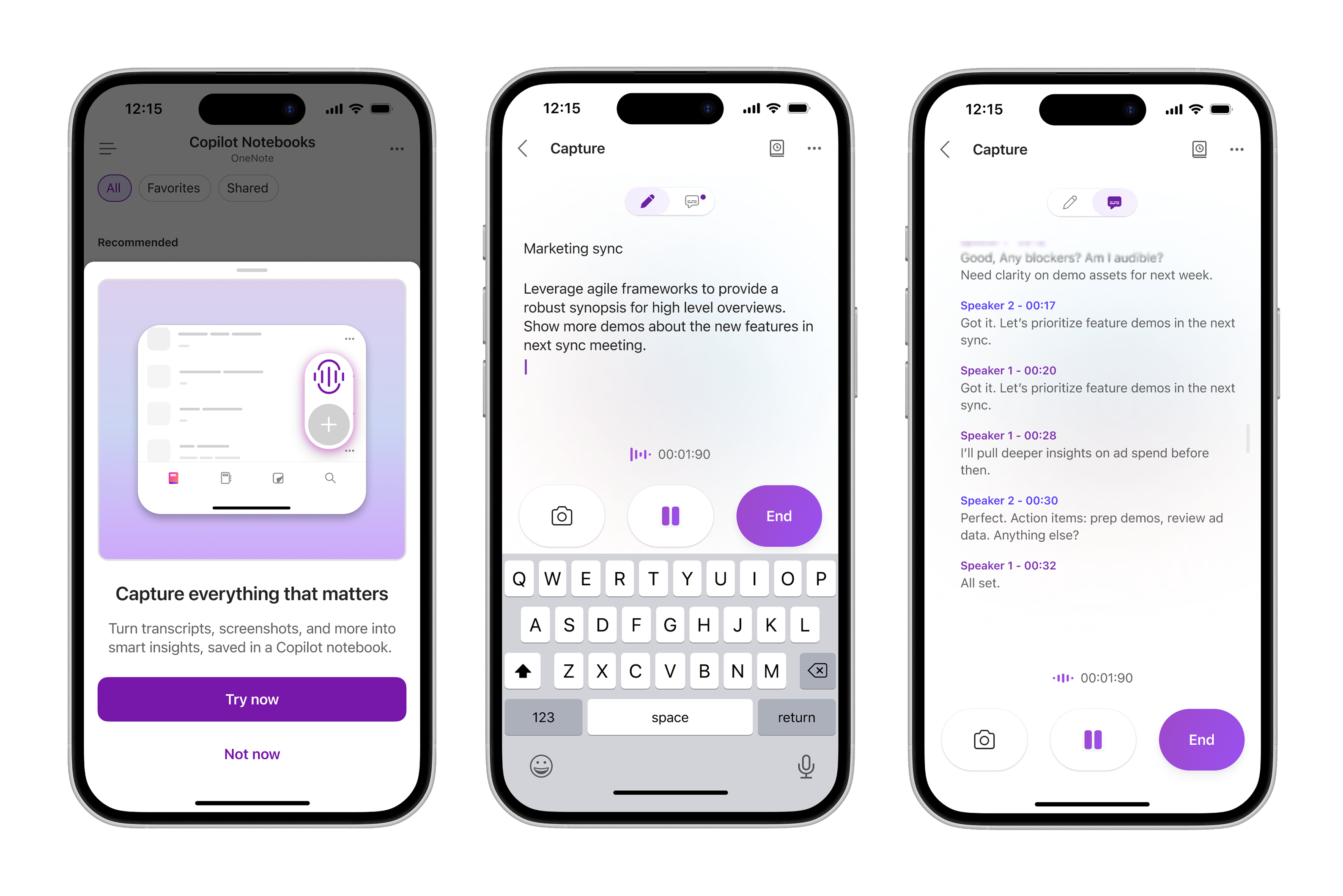
Pe pagina listă a blocnotesului, atingeți Captură.
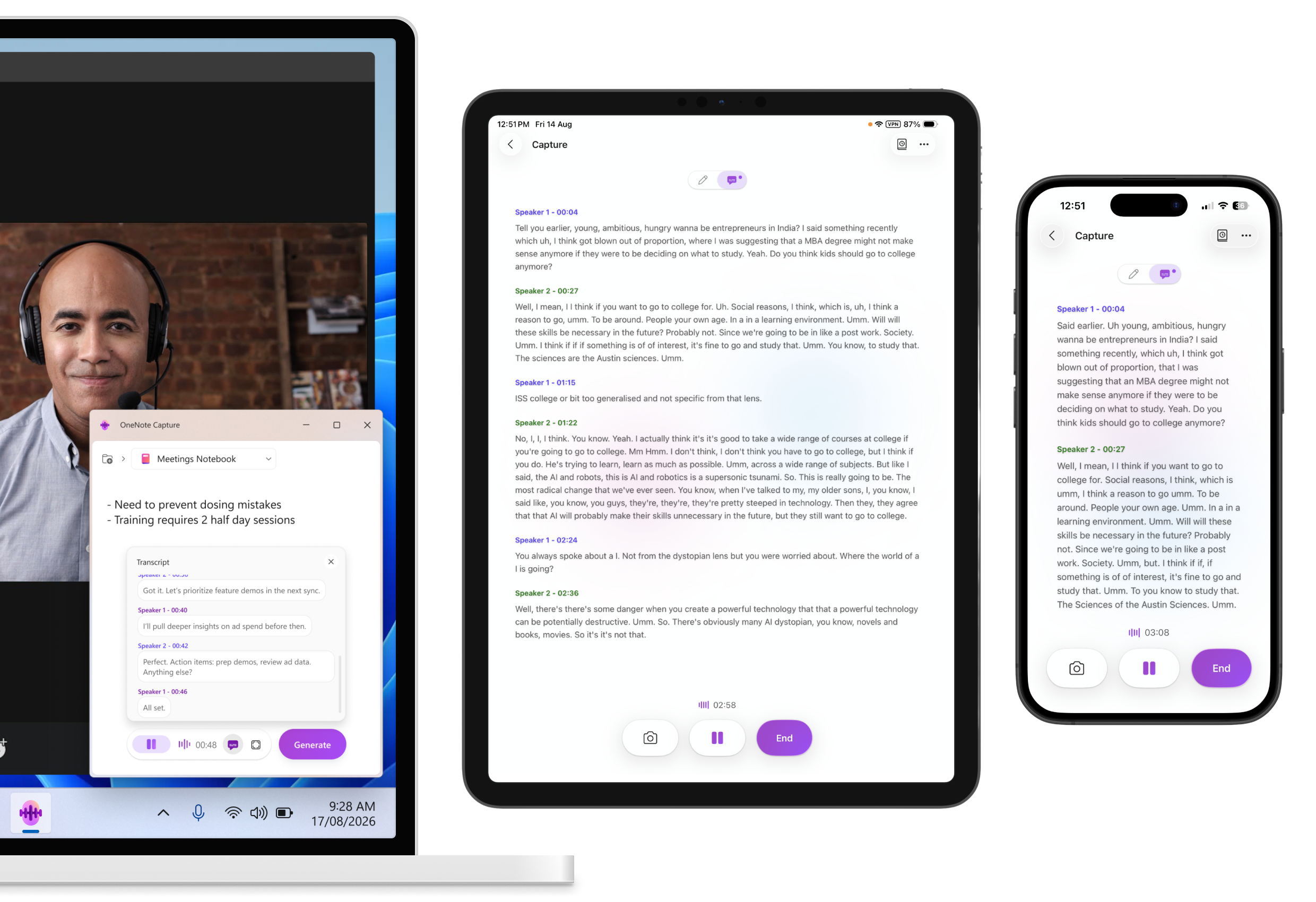
Utilizați Captură pentru a transcrie discuția, a face fotografii și a tasta notițe în timpul sesiunii.
După ce terminați, atingeți Sfârșit.
Alegeți blocnotesul în care doriți să salvați captura.
Copilot creează o pagină Copilot structurată cu transcrierea, fotografiile, notele și detaliile cheie și o salvează în blocnotesul selectat, pentru a o accesa din orice punct final blocnotesuri Copilot.
Scenarii de încercat pe iPhone și iPad
Conversații în persoană – surprindeți ideile principale, deciziile și acțiunile urmărite din chaturile de pe hol sau din sincronizările rapide
Sesiuni de tablă albă - faceți o fotografie a tablei albe, adăugați note și transcrieți discuția pentru a o revedea mai târziu
Note vocale și idei - captați gânduri și idei rapide și păstrați-le împreună cu restul conținutului din blocnotes
Sesiuni de brainstorming – înregistrează idei pe măsură ce curg, combină audio și note tastate pentru o imagine completă
Cum se utilizează Captură în Windows
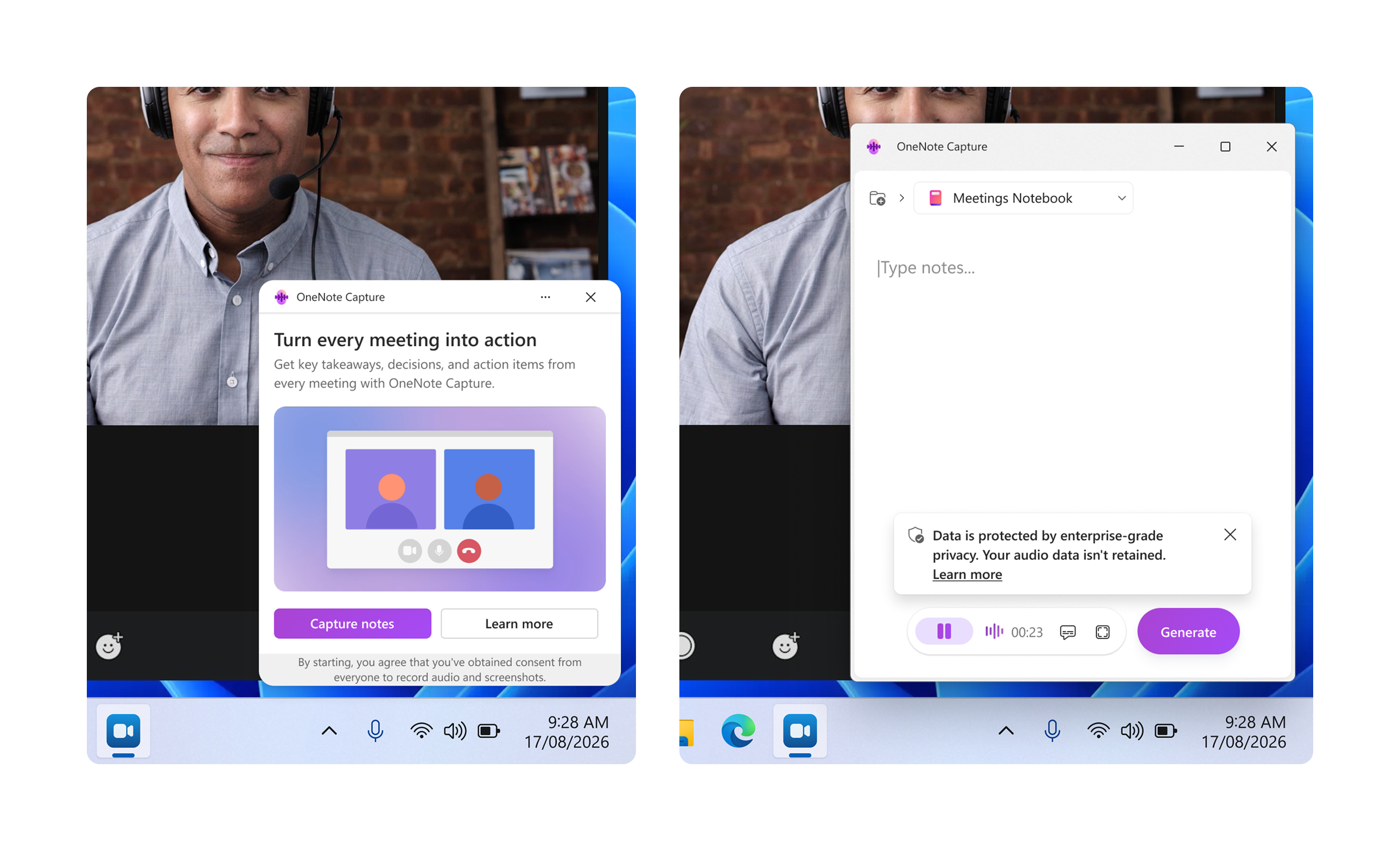
Captură în Windows este proiectat pentru întâlniri online care au loc în afara Microsoft Teams, inclusiv întâlniri Zoom și Webex. Acesta detectează automat când o întâlnire acceptată este activă și se oferă să o transcrie în timp real, astfel încât să nu pierdeți niciun detaliu, indiferent de platforma pe care se află întâlnirea.
Notă
Captură pe Windows pentru întâlniri offline și cu terți este disponibilă în prezent doar pentru clienții Office Insider Beta.
Captură în Windows poate fi pornit în două moduri: automat, atunci când Captură detectează o întâlnire activă a unei terțe părți, sau manual, în orice moment, utilizând pictograma bară de sistem OneNote.
Alăturați-vă la Zoom, Webex, Google Meet sau la întâlnirea bazată pe browser pe dispozitivul dvs. Windows.
Atunci când Captură detectează întâlnirea, căutați solicitarea în colțul din dreapta jos al ecranului și selectați Luați notițe.
Captură începe să transcrie întâlnirea, astfel încât să puteți surprinde discuția pe măsură ce are loc. De asemenea, puteți selecta Pauză în orice moment pentru a întrerupe temporar captura.
După ce terminați de capturat conversația, selectați Generare.
Copilot creează o pagină Copilot structurată cu transcrierea și detaliile cheie, și o salvează în blocnotesul selectat, disponibil în toate punctele finale ale blocnotesurilor Copilot
Opțiunea 2: pornirea manuală prin pictograma din bara de sistem OneNote
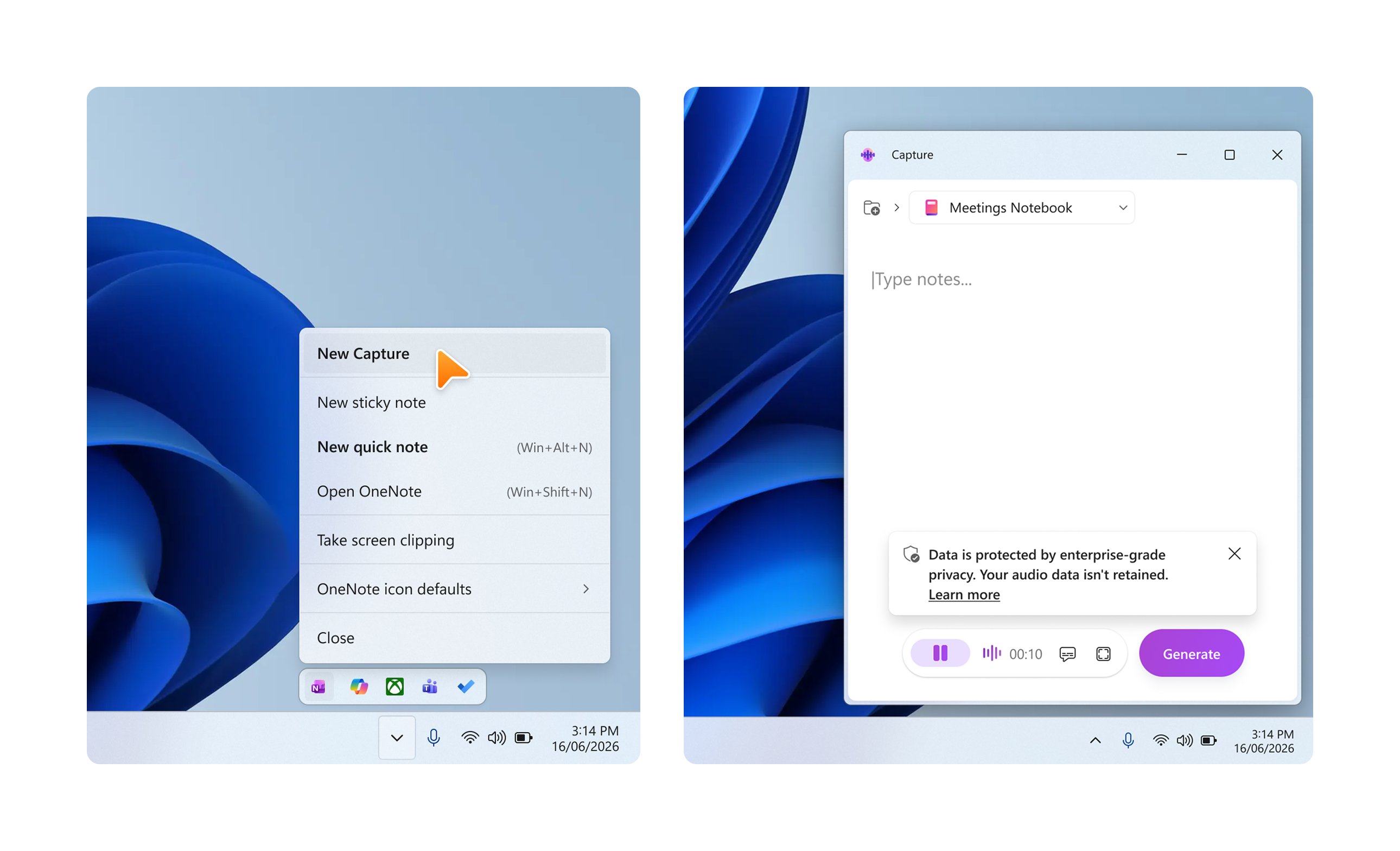
Puteți începe o sesiune Captură în orice moment, chiar și în afara unei întâlniri detectate, direct din bara de sistem Windows.
În bara de activități Windows, găsiți și faceți clic pe pictograma OneNote din bara de sistem (colțul din dreapta jos al ecranului).
Din meniul care apare, selectați Captură nouă.
Captură se deschide și începe transcrierea în timp real. Puteți selecta Pauză în orice moment pentru a opri temporar captura.
Când terminați, selectați Generare.
Copilot creează o pagină Copilot structurată cu transcrierea și detaliile cheie, și o salvează în blocnotesul selectat, disponibil în toate punctele finale ale blocnotesurilor Copilot.
Sfat
Utilizați pornirea manuală pentru orice conversație audio pe care Captură nu o detectează automat, cum ar fi apelurile telefonice, discuțiile față în față la birou sau întâlnirile de pe platforme care nu sunt acceptate încă pentru detectare automată.
Scenarii de încercat în Windows
Întâlniri video de la terți – permiteți Captură să vă transcrie apelurile Zoom, Webex sau Google Meet la fel cum procedați cu întâlnirile Teams
Întâlniri bazate pe browser – capturați discuțiile care au loc în orice instrument de conferință web, fără a comuta între aplicații
Colaborare pe mai multe platforme – păstrați o evidență unificată a conversațiilor, indiferent de platforma de întâlnire pe care o utilizează clienții sau partenerii dvs
Confidențialitatea și conținutul audio
blocnotesuri Copilot și Microsoft 365 sunt create pe abordarea complexă Microsoft privind securitatea, conformitatea și confidențialitatea. Captură utilizează datele de întreprindere, confidențialitatea și controalele de permisiuni Microsoft 365.
La fel ca în cazul oricărui conținut generat de inteligența artificială, revizuiți rezultatul Copilot înainte de a-l partaja sau de a lua măsuri în consecință.
Procesare audio
Pentru a genera transcrierea în timp real, conținutul audio este procesat ca flux continuu, folosind buffering intern și procesare incrementală. Conținutul audio este tratat temporar pentru a genera transcrierea corespunzătoare și nu este reținut după finalizarea transcrierii.
Separarea difuzoarelor
În timpul transcrierii, componenta audio este utilizată temporar pentru separarea vorbitorului, adică pentru a adnota transcrierea cu informații despre vorbitorii care au făcut fiecare afirmație, de exemplu, Difuzor 1, Difuzor 2, Difuzor 3. Datele utilizate pentru separarea vorbitorului sunt șterse imediat după transcriere. Datele de separare a vocii nu pot fi utilizate pentru a identifica persoanele.
Retenția datelor
Datele audio procesate în timpul unei sesiuni Captură sunt șterse imediat după transcriere și, prin urmare, nu pot fi utilizate în niciun alt scop.
Obținerea consimțământului
Sunteți responsabil pentru obținerea consimțământului de la toți participanții înainte de a utiliza Captură pentru a transcrie o întâlnire. Prin inițierea unei sesiuni Captură, sunteți de acord că ați obținut consimțământul adecvat de la fiecare persoană pentru a înregistra audio și fotografii, în conformitate cu legislația aplicabilă. Păstrați o evidență unificată a conversațiilor, indiferent de platforma de întâlnire utilizată de clienții sau partenerii dvs.
Notă
Dacă sunteți administratorul IT al organizației dvs., puteți utiliza Captură în blocnotesuri Copilot pentru dispozitive mobilePolitica cloud pentru a gestiona această caracteristică. Controalele de politică Windows vor fi disponibile pe măsură ce caracteristica ajunge la o disponibilitate mai largă.
Feedback
În iOS: Pentru a trimite feedback din OneNote pe iPhone, selectați profilul din stânga sus, apoi atingeți Ajutor & Feedback.
În Windows: Pentru a trimite feedback, selectați pictograma de feedback din experiența Captură sau utilizați opțiunea Feedback din meniul Ajutor OneNote