

Notă
- Dacă aveți un cont de la locul de muncă sau de la școală (Entra ID), Pagini Copilot este disponibil celor care au spațiu de stocare SharePoint sau OneDrive, inclusiv celor fără licență Microsoft 365 Copilot.
- Dacă aveți un cont Microsoft personal, Pagini Copilot este disponibil dacă sunteți abonat Microsoft 365 Personal, Family, Premium sau Pro. Aflați mai multe despre licențierea Microsoft Copilot și planurile Microsoft Copilot.
De ce să utilizați Pagini Copilot
Paginile Microsoft Copilot vă ajută să transformați ideile în conținut pe care îl puteți edita, rafinat cu Copilot și la care puteți colabora cu alte persoane. Pagini Microsoft Copilot este un loc în care puteți transforma ideile în conținut pe care îl puteți edita, rafina cu Copilot și partaja cu alte persoane. Cu Copilot Chat și Pagini deschise alăturat, îi puteți cere lui Copilot să adauge sau să actualizeze conținutul sau să adreseze întrebări despre pagină pentru a obține răspunsuri bazate pe ceea ce există deja. Paginile funcționează bine pentru conținutul care evoluează în timp și trebuie să fie partajat cu o echipă, cum ar fi scurte de proiect, comparații cu furnizorii, note de întâlnire sau comunicări schiță.
Persistent: Creați și editați conținutul Paginilor cu asistență de inteligență artificială sau transformați un răspuns Copilot într-un artefact durabil pe care îl puteți construi și partaja.
Colaborare: Creați în comun cu colegii și Copilot în timp real. Partajați pagini cu colegii și colaborați la conținut live pentru a rămâne aliniat. Sau discutați pe chat cu Copilot și agenți pentru a face actualizări direct la Pagina dvs.
Interactiv: Editați conținutul Paginilor în mod direct sau solicitați Copilot să continue să-l rafineze. Modificările se reflectă pe pagină pe măsură ce avansați.
Element vizual: Cu Pagini, puteți crea mai mult decât conținut bazat pe text. Utilizați Pagini pentru a crea, a edita și a partaja diagrame, elemente vizuale și tablouri de bord interactive.
Unde găsiți pagini Copilot
Conectați-vă la copilot.cloud.microsoft. Ar trebui să vedeți numele și imaginea dvs. în colțul din stânga jos al ecranului. Dacă creați pagini pentru prima dată, citiți mai departe. Dacă ați creat anterior pagini, căutați-le în biblioteca Microsoft Copilot.
Cum se utilizează Pagini Copilot
Creați o Pagină dintr-un chat nou
Din ecranul de pornire al Copilot Chat, selectați butonul plus din partea stângă a casetei de solicitare a chatului, treceți cu mouse-ul peste Mai multe și selectați Pagină schiță sau cod din meniul pop-up.
Descrieți conținutul dorit în Pagina dvs. și trimiteți solicitarea.
Creați o Pagină dintr-un răspuns de chat
Dintr-un răspuns la Copilot Chat, selectați punctele de suspensie de sub răspunsul Copilot pentru a vedea mai multe opțiuni, apoi selectați butonul Editați în Pagini. Puteți alege să adăugați răspunsul la o Pagină existentă sau la cea nouă.
În Pagină, veți vedea răspunsul la chat deschis alături de Copilot Chat. Selectați titlul direct pe pagină dacă doriți să îl redenumiți.
Editați și formatați conținutul direct pe Pagină sau discutați pe chat cu Copilot pentru a face actualizări.
Sfat
- Cerând în mod explicit Copilot să "Creeze o pagină..." sau "Generați o pagină...", aceasta poate crea automat o pagină atunci când detectează că schițați ceva durabil (de exemplu, o scurtă descriere a unui proiect) și continuă să o rafineze odată cu dvs.
- Adăugați instrumente de inteligență artificială la solicitările Copilot Chat pentru a obține de la Copilot rezultate mai specifice sarcinilor și mai detaliate.
- Selectați butonul creion
 răspunsul Copilot pentru a crea o pagină și a o deschide alăturat cu Copilot Chat. Selectați titlul direct pe pagină dacă doriți să îl redenumiți.
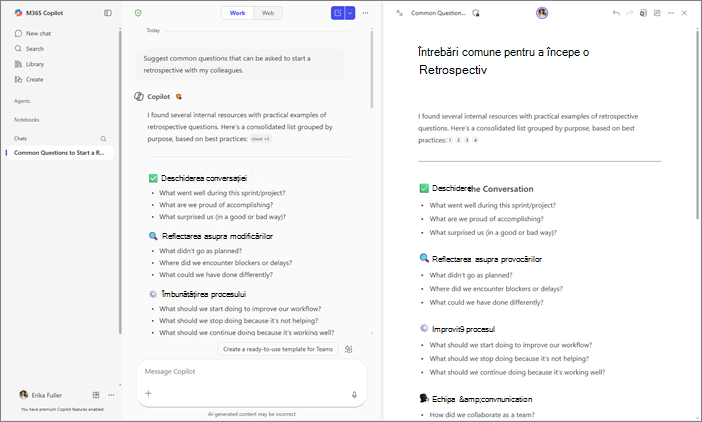
Lucrați cot la cot cu Copilot Chat pentru a vă rafina conținutul în timp real. Utilizând solicitările dvs., Copilot poate actualiza conținutul existent sau poate adăuga conținut nou pe pagina dvs. De asemenea, puteți adresa întrebări despre pagină, iar Copilot vă va răspunde pe baza conținutului său actual. În orice moment, puteți efectua modificări directe la pagină în orice moment. Paginile dvs. rămân disponibile până când alegeți să le ștergeți. Aflați mai multe despre păstrarea paginilor în Prezentare generală a stocării și permisiunilor spațiilor de lucru Loop. Dacă organizația dvs. gestionează Copilot prin intermediul IT, administratorul poate controla ce instrumente de inteligență artificială și surse de date sunt disponibile pentru dvs. în Pagini.
Începeți să utilizați Pagini Copilot
Iată câteva exemple care să vă inspire. Copiați-le, lipiți-le și adaptați-le pentru activitățile dvs.
Schițați un rezumat scurt al unui proiect de o pagină: Doriți o descriere rapidă a ceea ce presupune un proiect. Întrebați:
 Creați un document scurt de proiect de o pagină, denumit [Titlu]. Utilizați aceste fișiere ca surse: /[numefișier], /[numefișier]. Includeți: scopul, domeniul, măsurătorile de succes, tabelul cu cronologia cu proprietarii și riscurile cu atenuări. Scrieți într-un limbaj clar și simplu. |
|---|
Compararea opțiunilor furnizorilor: Doriți o comparație alăturată între doi furnizori. Întrebați:
|
Creați un tabel de comparație între [Furnizorul A] și [Furnizorul B], utilizând /[numefișier]. Coloane: capacități, timpul de implementare, postura față de securitate, TCO anul 1, referințe. Adăugați o scurtă recomandare cu ipoteze și riscuri. |
|---|
Schițați un mesaj de e-mail de client: doriți ca colegii de echipă să ajute la rafinarea unei schițe în legătură cu un tichet de asistență. Întrebați:
|
Schițați un mesaj de e-mail gata pentru client răspunzând la Caz [număr]. Păstrați tonul prietenos și profesional. Rezumați problema, ce am făcut și următorul pas, cu cronologia așteptată. Adăugați mai jos o secțiune scurtă de întrebări frecvente pentru revizuire internă. |
|---|
Mai multe modalități de a lucra cu Pagini Copilot
Cum funcționează paginile Microsoft Copilot
Elaborați conținut cu Microsoft Copilot Chat și Pagini Copilot