Ultima actualizare: august 2026
Important
Microsoft Copilot utilizează inteligența artificială și poate face greșeli, poate interpreta greșit instrucțiunile sau poate fi înșelat de instrucțiuni ascunse rău intenționate. Monitorizați îndeaproape rezultatele și revizuiți detaliile importante, în special pentru activitățile care implică plăți, informații personale, comunicări cu alte persoane sau modificări ale conturilor sau fișierelor. Copilot vă va solicita aprobarea sau vă va returna controlul manual pentru acțiuni sensibile. Sunteți responsabil pentru acțiunile pe care Copilot le întreprinde în numele dvs. Utilizarea Copilot înseamnă că sunteți de acord cu Condițiile de utilizare. Consultați angajamentul nostru de respectare a confidențialității pentru mai multe informații.
Cowork pentru conturi personale este disponibil în prezent în previzualizare. Caracteristicile, experiențele și limitele de utilizare se pot modifica în perioada de previzualizare și pot varia în funcție de condițiile sistemului, pe măsură ce sunt aduse îmbunătățiri.
Copilot Cowork îndeplinește sarcini în numele dvs. Descrieți ceea ce aveți nevoie într-un limbaj natural, iar Cowork își face treaba, creând documente, schițând și trimițând mesaje de e-mail, programând întâlniri și gestionând fișiere. Revizuiți și aprobați acțiunile sensibile înainte ca acestea să se întâmple.
Cowork este disponibil atât pentru conturile de la locul de muncă sau de la școală, cât și pentru conturile Microsoft personale. Acest articol vă ajută să configurați Cowork pentru tipul dvs. de cont și să finalizați prima activitate.
Pentru activitățile bazate pe browser, Copilot interacționează cu site-urile web într-un mod asemănător cu cel uman, cum ar fi clicul, defilarea și tastarea. Este posibil să observați activitatea în timp ce rulează, să o opriți oricând sau să preluați controlul atunci când este necesar. Unele activități se pot termina rapid, în timp ce altele pot dura mai mult, în funcție de complexitate. Pe măsură ce rulează o activitate, puteți vedea actualizări de progres sau rezultate intermediare. Copilot va face o pauză și vă va cere părerea dacă sunt necesare aprobări sau informații suplimentare.
Ce puteți face cu Cowork
- Creați și editați documente Word, foi de calcul Excel, prezentări PowerPoint și PDF-uri.
- Schițați, răspundeți la mesaje de e-mail și trimiteți mesaje de e-mail și gestionați calendarul.
- Gestionați-vă fișierele în OneDrive.
- Cercetați subiecte din mai multe surse și compilați rezultatele.
- Pregătiți informări și rezumate zilnice.
- Rulați solicitări conform unei planificări, astfel încât activitățile recurente să aibă loc automat.
Dacă vă conectați cu un cont de la locul de muncă sau de la școală, Cowork poate, de asemenea, să posteze mesaje în Teams, să caute fișiere și persoane în toată organizația dvs. și să lucreze cu fișiere în SharePoint.
Notă
Cowork este disponibil pentru conturile personale și conturile de la locul de muncă sau de la școală cu caracteristici similare.
- Cowork pentru conturile personale este în previzualizare.
- Cowork pentru conturile de la locul de muncă sau de la școală sunt disponibile în general. Aflați mai multe în prezentarea generală Copilot Cowork.
Configurați Cowork
Modul în care obțineți acces la Cowork depinde de tipul de cont cu care vă conectați. În ambele cazuri, Cowork rulează în browser la m365.cloud.microsoft și în aplicația desktop Microsoft Copilot.
Pentru conturile de la locul de muncă sau de la școală
- Asigurați-vă că aveți o licență Microsoft Copilot, Cowork activat în mediul Microsoft Copilot și facturare bazată pe utilizare și Cowork activată. Detalii suplimentare pot fi găsite în documentația Learn.
Pentru conturi personale (previzualizare)
- Conectați-vă cu un cont Microsoft personal care are un abonament Microsoft 365 eligibil.
Porniți o conversație
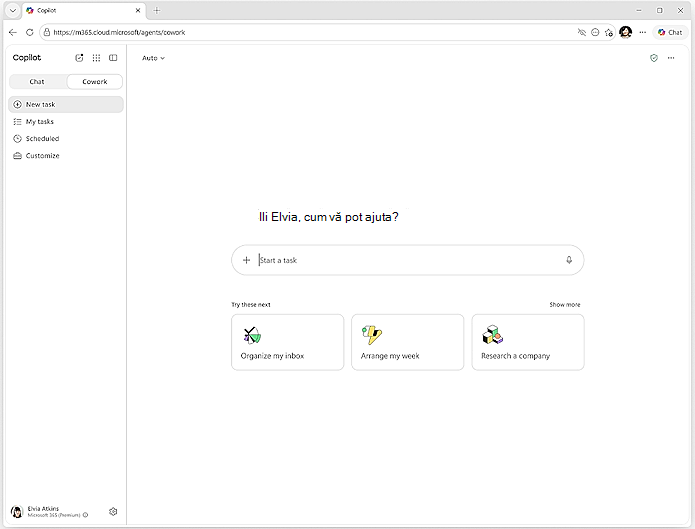
Descrieți ceea ce doriți să facă Cowork în limbaj natural sau selectați una dintre solicitările sugerate pe pagina de pornire.
- Deschideți Microsoft Copilot.
- Selectați Cowork în comutatorul de sus de lângă Chat.
- Introduceți solicitarea în caseta text. Puteți tasta până la 16.000 de caractere. De exemplu: Trimiteți un mesaj de e-mail echipei de marketing, în care să rezume rezultatele campaniei de săptămâna trecută.
Aveți și următoarele posibilități:
Atașarea fișierelor: Glisați și fixați fișiere în caseta text, selectați Încărcați imagini și fișiere pentru a naviga pe dispozitivul dvs. sau selectați Atașați fișiere cloud pentru a alege fișiere din OneDrive sau, pentru conturile de întreprindere, din SharePoint sau Teams. Aceste opțiuni apar atunci când selectați semnul plus (+) în caseta text.
Utilizați intrarea vocală: pentru a rosti solicitarea în loc să tastați, selectați butonul microfon din caseta text.
Urmăriți în timp ce Cowork lucrează
După ce trimiteți mesajul, Cowork procesează solicitarea și afișează fiecare pas din conversație:
- Indicator de gândire: arată că Cowork vă procesează solicitarea.
- Mesaje de competențe: indică momentul în care Cowork încarcă o abilitate de care are nevoie, cum ar fi "Se pregătește să compună e-mailuri" sau "Se pregătește crearea documentelor Word".
- Actualizări pas cu pas: Afișați ce face Cowork în fiecare etapă, cum ar fi "Compunerea e-mailului" sau "Crearea prezentării".
- Răspuns redare în flux: Răspunsul apare în timp real pe măsură ce Cowork lucrează.
- Fișe interactive: Unele răspunsuri includ fișe interactive cu aspecte structurate, butoane și afișări de date direct în conversație.
De asemenea, Cowork vă poate adresa o întrebare pentru a vă clarifica solicitarea. Atunci când se întâmplă acest lucru, vedeți un set de opțiuni din care să alegeți. Selectați o opțiune, tastați propriul răspuns sau selectați Omiteți pentru a permite Cowork să continue fără intrări suplimentare.
Dacă vă gândiți la altceva în timp ce Cowork încă funcționează, puteți trimite alt mesaj, iar Cowork își va ajusta abordarea în consecință.
Acțiuni de aprobare
Înainte ca Cowork să efectueze anumite acțiuni, inclusiv să scrie fișiere, vă solicită permisiunea. Caseta de dialog de aprobare afișează o previzualizare a ceea ce Cowork intenționează să facă și un buton etichetat cu acțiunea specifică.
- Butonul Aprobare (de exemplu, Trimitere, Postare sau Creare): permiteți continuarea acestei acțiuni specifice.
- Anulare: Opriți această acțiune.
De asemenea, puteți pune în pauză Cowork în orice moment (pentru a termina pasul curent sau imediat), relua când sunteți gata sau anula activitatea cu totul.
Important
Sunteți responsabil pentru acțiunile pe care Copilot le întreprinde în numele dvs.
Revizuiți întotdeauna detaliile din caseta de dialog de aprobare înainte de a continua. Verificați dacă destinatarii, conținutul și alți parametri sunt corecti. Nu săriți peste solicitările de aprobare pentru acțiuni de care nu sunteți sigur, deoarece Copilot poate să facă greșeli, să interpreteze greșit instrucțiunile sau să fie înșelat.
Copilot vă va solicita aprobarea sau vă va transmite înapoi controlul pentru unele acțiuni care să vă ajute să reduceți riscul de rezultate neprevăzute.
Printre acestea se numără:
- Tranzacții monetare, cum ar fi finalizarea unei achiziții sau remiterea plății.
- Trimiterea de informații personale către site-uri externe, cum ar fi nume, adrese sau numere de telefon.
- Acțiuni care implică alte persoane, cum ar fi trimiterea de mesaje de e-mail sau mesaje.
- Acțiuni de modificare a contului, inclusiv ștergerea fișierelor, modificarea spațiului de stocare în cloud, anularea abonamentelor sau modificarea setărilor contului.
- Acțiuni confidențiale, cum ar fi remiteri legate de sănătate, documente guvernamentale sau modificări de securitate. Copilot trimite informații personale doar atunci când aprobați o acțiune care le trimite la un alt serviciu sau site web. Pentru aceste scenarii, dvs. păstrați controlul și trebuie să aprobați în mod explicit sau să finalizați singur acțiunea. Pentru activitățile programate sau recurente, Copilot poate solicita aprobările necesare în timpul configurării, astfel încât activitatea să poată rula nesupravegheată în viitor.
Copilot vă poate solicita să preluați controlul dacă un site restricționează interacțiunea automată, necesită pași suplimentari de conectare sau interacțiune manuală (cum ar fi pentru achiziții, rezervări sau accesarea conținutului protejat) sau prezintă alte provocări.
Revizuiți fișierele și rezultatele
Atunci când Cowork creează sau modifică fișiere în timpul unei conversații, acestea apar în panoul lateral din partea dreaptă. Panoul lateral afișează Progresul activității, folderul de intrare cu fișierele pe care le furnizați ca context și folderul de ieșire cu fișierele create de Cowork. Fiecare fișier de ieșire are butoanele Descărcare și Previzualizare .
Selectați orice fișier pentru a deschide o previzualizare inline, extinderea la ecran complet sau deschiderea în aplicația sa nativă. De asemenea, puteți deschide fișierele pe care Cowork le creează în OneDrive.
Sfat
Atunci când Cowork produce mai multe fișiere de ieșire, selectați Descărcare totală în partea de sus a listei de fișiere de ieșire pentru a descărca fiecare fișier ca o singură arhivă zip.
Controlul conversației
Puteți să gestionați sau să întrerupeți lucrul Cowork în orice moment în timpul unei conversații:
- Pauză: Cowork termină pasul curent și face o pauză. De asemenea, puteți să întrerupeți pentru a pune în pauză imediat, chiar și la jumătatea pasului.
- CV: Continuați de unde s-a oprit Cowork.
- Anulare: Opriți complet activitatea curentă. Puteți trimite un mesaj nou fără a fi nevoie să reluați.
Faceți mai multe cu Cowork
Pe măsură ce Cowork lucrează, acesta încarcă competențe specializate pentru activități precum crearea documentelor, gestionarea calendarului și pregătirea pentru informări. Atunci când utilizează o abilitate nouă în timpul conversației, apare un mesaj precum "Se pregătește să compuneți e-mailuri", iar competența apare în panoul lateral.
Dacă vă conectați cu un cont de la locul de muncă sau de la școală, puteți extinde Cowork cu propriile competențe particularizate stocate în OneDrive și puteți partaja abilitățile pe care le creați cu alte persoane din organizația dvs. Pentru a afla mai multe, consultați Partajarea abilităților și a pluginurilor.
Gestionați activitățile.
Pentru a vedea toate conversațiile cu Cowork, selectați vizualizarea Activitățile mele. Utilizați lista verticală Filtre pentru a afișa numai anumite activități, cum ar fi cele care necesită contribuția dvs., sunt în curs, sunt finalizate sau sunt planificate. Selectați o activitate pentru a-i deschide conversația și a continua lucrul.
Solicitări de planificare
Puteți planifica o solicitare să ruleze automat, la o oră stabilită sau în mod recurent. Solicitările planificate sunt utile pentru activitățile pe care doriți ca Cowork să le gestioneze periodic, cum ar fi o informare zilnică sau un raport de stare săptămânal.
Descrieți activitatea și temporizarea din mesaj utilizând un limbaj natural, de exemplu, "Trimite-mi un briefing zilnic în fiecare dimineață la 9:00". Cowork confirmă planificarea și vă cere aprobarea înainte de a o activa. Puteți să editați, să întrerupeți sau să anulați solicitările planificate din fila Programate din vizualizarea Activitățile mele sau din secțiunea Programate din panoul lateral.
Oferiți feedback
Puteți partaja feedback în mai multe moduri:
- Aprobați sau dezaprobați: evaluați un răspuns de la Cowork direct în conversație.
- Feedback despre document: Atunci când previzualizați un fișier creat de Cowork, utilizați controalele de feedback pentru a-l evalua.
- Feedback general: pentru a distribui comentarii mai largi, deschideți meniul și selectați opțiunea de feedback.
Ce utilizează și stochează Cowork
Copilot poate utiliza și stoca date limitate pentru a efectua și revizui activități:
- Istoricul conversațiilor și al activităților: solicitările dvs. și răspunsurile Copilot sunt salvate, astfel încât să puteți revizui activitățile anterioare.
- Capturi de ecran: Pentru activitățile bazate pe browser, Copilot poate efectua capturi de ecran ale paginilor cu care interacționează pentru a înțelege și a finaliza activitatea. Copilot nu realizează capturi de ecran în timp ce dețineți controlul browserului, deși capturile de ecran făcute odată ce reveniți la controlul browserului pentru Copilot pot include informații pe care le-ați introdus pe ecran. Activitățile care nu țin de browser nu realizează capturi de ecran ale paginilor. Capturile de ecran sunt păstrate o perioadă limitată de timp și nu sunt utilizate pentru instruire.
- Conectori: Copilot se poate conecta la alte servicii prin intermediul conectorilor pe care îi autorizați să efectueze activități, cum ar fi redactarea e-mailurilor sau gestionarea calendarului. Copilot accesează informațiile din aceste servicii doar după cum este necesar pentru a efectua o activitate și, la indicația dvs., poate face acest lucru în mod planificat, recurent sau continuu. Copilot nu stochează în mod independent informațiile dvs. din aceste servicii. Puteți lega sau deconecta conectori individuali în orice moment în setările Copilot.
Există două opțiuni pentru a vă gestiona conectorii disponibili în Cowork:
- Puteți deconecta conectorul în întregime, ceea ce elimină complet accesul său la contul dvs.
- Sau o puteți dezactiva, ceea ce întrerupe utilizarea acesteia de către Cowork fără a elimina conexiunea subiacentă, astfel încât să fie ușor de reactivat mai târziu.
Nu ar trebui să acordați Cowork acces la date cu caracter personal confidențiale sau sensibile pe care nu ați dori ca Cowork să le utilizeze pentru a efectua activități în numele dvs. Printre acestea se numără date care vă pot dezvălui, de exemplu, rasa, religia, orientarea sexuală sau starea de sănătate.
Copilot nu stochează informații sensibile, cum ar fi parole, numere de carduri de credit, detalii de cont bancar sau numere de identificare guvernamentală.
Considerații de securitate Cowork
Cowork introduce considerații suplimentare de securitate, deoarece poate lua măsuri în numele dvs.
- Acțiuni neintenționate: Copilot poate înțelege greșit solicitarea dvs. sau poate acționa altfel decât vă așteptați. Examinați cu atenție rezultatele activităților și opriți o activitate dacă un comportament pare neașteptat.
- Injectare promptă: unele site-uri web sau conținut pot include instrucțiuni ascunse sau înșelătoare destinate manipulării sistemelor automate. Ar trebui să rămâneți atenți. Monitorizați activitatea îndeaproape. În cazul în care Copilot navighează la site-uri neașteptate, solicită aprobări necunoscute sau încearcă acțiuni pe care nu le-ați intenționat, puneți în pauză sau anulați activitatea și revizuiți-o înainte de a continua.
- Riscuri financiare: interacțiunile cu Cowork care implică achiziții sau plăți necesită aprobarea dvs. Confirmați întotdeauna detaliile înainte de a finaliza o tranzacție.
- Riscuri de confidențialitate: Cowork Interactions poate interacționa cu site-uri web care solicită sau procesează date personale sau sensibile. Copilot va solicita aprobare înainte de a trimite informații personale externe. Copilot include garanții concepute pentru a ajuta la reducerea acestor riscuri, dar rămâneți responsabil pentru revizuirea și aprobarea acțiunilor importante întreprinse în numele dvs.
- Acțiuni care necesită sfatul unui profesionist: Copilot nu este un consilier profesionist, deci nu ar trebui să vă bazați pe el pentru acțiuni care necesită sfaturi financiare, juridice, medicale sau de altă natură sau judecată.
Copilot utilizează politici de siguranță și securitate pentru a reduce riscul atunci când efectuează acțiuni bazate pe browser. Deși Cowork poate interacționa cu multe site-uri web, acesta nu funcționează cu toate site-urile. Anumite categorii de site-uri pot necesita aprobarea dvs. sau pot fi blocate complet pe baza politicilor de siguranță și securitate. Cowork vă poate solicita să preluați controlul dacă un site restricționează interacțiunea automată, necesită pași suplimentari de conectare sau interacțiune manuală (cum ar fi achiziții, rezervări sau accesarea conținutului protejat) sau prezintă alte provocări.
Când este necesară aprobarea utilizatorului?
Copilot vă va solicita aprobarea sau vă va înapoia controlul manual pentru anumite acțiuni care să ajute la reducerea riscului de rezultate neprevăzute.
Printre acestea se numără:
- Tranzacții monetare, cum ar fi finalizarea unei achiziții sau remiterea plății.
- Trimiterea de informații personale către site-uri externe, cum ar fi nume, adrese sau numere de telefon.
- Acțiuni care implică alte persoane, cum ar fi trimiterea de mesaje de e-mail sau mesaje.
- Acțiuni de modificare a contului, inclusiv ștergerea fișierelor, modificarea spațiului de stocare în cloud, anularea abonamentelor sau modificarea setărilor contului.
- Acțiuni confidențiale, cum ar fi remiteri legate de sănătate, documente guvernamentale sau modificări legate de securitate.
Copilot trimite informații personale doar atunci când aprobați o acțiune care le trimite la un alt serviciu sau site web. Pentru aceste scenarii, dvs. păstrați controlul și trebuie să aprobați în mod explicit sau să finalizați singur acțiunea. Pentru activitățile programate sau recurente, Copilot poate solicita aprobările necesare în timpul configurării, astfel încât activitatea să poată rula nesupravegheată în viitor.
Utilizarea interacțiunilor Cowork
Microsoft va utiliza datele de interacțiune Cowork doar în scopurile limitate explicate în Angajamentul de respectare a confidențialității Microsoft, pentru a depana probleme, a diagnostica erori, a preveni abuzurile și pentru a monitoriza, analiza și îmbunătăți performanța, astfel încât să vă putem oferi Copilot.
În plus, unele interacțiuni Cowork sunt supuse atât revizuirii automate, cât și umane în scopuri de îmbunătățire a produselor și siguranță digitală. Jurnalele de activități, capturile de ecran și ieșirile sunt păstrate pentru perioade limitate pentru a susține funcționalitatea, siguranța și depanarea.
Limitări
- Cowork poate interpreta greșit instrucțiunile ambigue sau prea generale. Furnizați cereri clare, specifice pentru rezultate mai bune.
- Tratați documentele, mesajele de e-mail și mesajele generate de inteligența artificială ca schițe. Revizuiți întotdeauna conținutul înainte de a aproba acțiunile de trimitere sau partajare.
- Revizuiți întotdeauna formularele pe care Cowork le-a completat înainte de a le trimite.
- Activitățile complexe cu mai mulți pași și cu multe dependențe pot să nu se termine întotdeauna așa cum vă așteptați.
- Cowork poate accesa doar datele și serviciile pe care contul dvs. este autorizat să le utilizeze.
- Cowork nu poate accesa fișierele stocate pe dispozitivul dvs. local. Funcționează cu fișierele din OneDrive și din alte servicii cloud conectate.
- Cowork nu poate șterge fișiere sau foldere din OneDrive sau SharePoint.
- Disponibilitatea intrărilor vocale depinde de browser. Nu toate browserele acceptă această caracteristică.