
Creează un videoclip cu aplicația Microsoft Copilot pe aproape orice subiect, după care editează-l și rafinează-l în funcție de nevoile tale.
Notă
Pentru utilizatorii fără licență Microsoft Copilot, calitatea și performanța pot varia în funcție de disponibilitatea serviciului și pot fluctua pe parcursul zilei. Dacă serviciul nu este disponibil, Copilot vă anunță. Nu va întrerupe nicio activitate în curs. Pentru mai multe detalii, consultați Cum funcționează Copilot Chat, cu și fără o licență Microsoft Copilot.
Notă
Clipchamp trebuie activat pentru organizația ta pentru a vedea și a utiliza crearea de videoclipuri în Copilot Create.
Cum să creezi un videoclip cu aplicația Microsoft Copilot
Cerințe preliminare
Asigură-te că Clipchamp este activat pentru organizația ta. Doar utilizatorii din organizațiile în care Clipchamp este activat de administratorul lor pot vedea opțiunea Creați un videoclip în Copilot Create.
Crearea unui videoclip
Accesați secțiunea Creare din Copilot folosind una dintre următoarele metode:
- Navigați la Ce doriți să creați? printr-un browser web.
- Navigați la Copilot printr-un browser web, selectați pictograma Aplicații și altele din partea din stânga sus a ferestrei, apoi selectați pictograma Creare .
- Deschideți aplicația Copilot, selectați pictograma Aplicații și altele din partea din stânga sus a ferestrei, apoi selectați pictograma Creare .
Dacă vi se solicită, conectați-vă cu un cont care are un abonament Microsoft Copilot valid pentru a accesa secțiunea Creare .
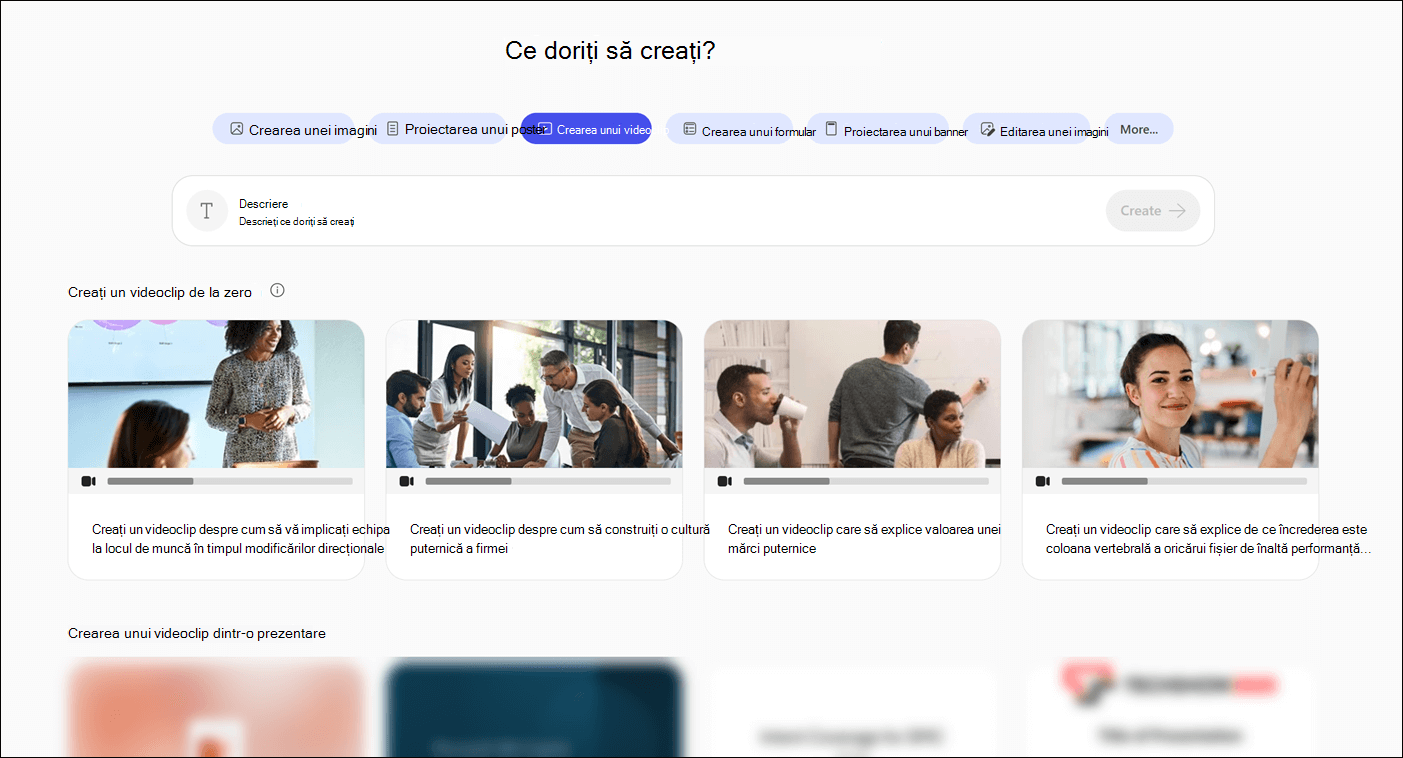
În fereastra Ce doriți să creați? , selectați Creați un videoclip. Dacă nu vedeți această opțiune, selectați Mai multe... apoi selectați Video în meniul care apare.
Dacă doriți, selectați un șablon din secțiunile Creați un videoclip cu Copilot, Creați un videoclip de la zero sau Creați un videoclip dintr-o prezentare . Dacă selectați un șablon, apare o solicitare bazată pe șablonul selectat în caseta de solicitare Descrieți ce doriți să creați . Puteți să utilizați această solicitare ca atare sau să efectuați modificări în funcție de necesitățile dvs.
Dacă nu utilizați un șablon, introduceți o descriere a videoclipului care vă place în caseta de solicitare Descrieți ceea ce doriți să creați . Pentru rezultate optime, fiți cât mai precis.
Dacă doriți, selectați + Adăugați un fișier în partea din stânga jos a casetei de solicitare pentru a adăuga un fișier care să ajute Copilot să înțeleagă ce ar trebui să includă videoclipul. De exemplu, selectați un fișier PowerPoint pentru a crea un videoclip dintr-o prezentare PowerPoint existentă.
Dacă doriți, selectați Marca și culoarea pentru a aplica la videoclip un kit de marcă și o paletă de culori de la organizația dvs. Kiturile de marcă sunt disponibile doar dacă organizația dvs. le-a configurat. Pentru mai multe informații, consultați Crearea și gestionarea kiturilor oficiale de marcă în aplicația Microsoft Copilot.
Selectați săgeata la dreapta ➜ în partea dreaptă a casetei de solicitare pentru a începe procesul de creare a videoclipului. Copilot generează videoclipul pe baza descrierii și setărilor pe care le-ați furnizat.
După generarea videoclipului, vei fi dus la ecranul de previzualizare video, unde poți să urmărești videoclipul și să vezi transcrierea.
Dacă sunteți mulțumit de videoclip, îl puteți descărca selectând Export & distribuire. În caz contrar, puteți efectua modificări selectând Transformare și introducând ceea ce doriți în caseta de solicitare Transformare cu inteligență artificială . De asemenea, poți folosi celelalte opțiuni de sub Transformare , cum ar fi Ajustare , pentru a-ți personaliza videoclipul prin:
- Modificarea muzicii.
- Schimbarea vocii naratorului, de exemplu, de la masculină la feminină.
- Selectarea unui kit de marcă și a unei palete de culori din organizația dvs. Kiturile de marcă sunt disponibile doar dacă organizația dvs. le-a configurat.
Poți continua să-ți rafinezi videoclipul până când se ridică la nivelul așteptărilor.
Dacă videoclipul are nevoie de modificări mai importante, poți folosi Clipchamp, editorul video online Microsoft. Pentru a deschide videoclipul în Clipchamp, selectează Deschide în Clipchamp din partea de sus a ecranului. Pentru informații suplimentare despre Clipchamp, vezi Cum să editezi un videoclip în Clipchamp