
Aduceți-vă ideile la viață cu Microsoft Copilot Chat și Microsoft Copilot Pagini. Începeți în Copilot Chat pentru a face brainstorming și a vă rafina gândirea, după care utilizați Pagini Copilot pentru a vă dezvolta conceptele, a aduna conținut și a colabora cu echipa, totul într-un singur spațiu partajat.
Notă
- Dacă aveți un cont de la locul de muncă sau de la școală (Entra ID), Pagini Copilot este disponibil celor care au spațiu de stocare SharePoint sau OneDrive, inclusiv celor fără licență Microsoft 365 Copilot.
- Dacă aveți un cont Microsoft personal, Pagini Copilot este disponibil dacă sunteți abonat Microsoft 365 Personal, Family, Premium sau Pro. Aflați mai multe despre licențierea Microsoft Copilot și planurile Microsoft Copilot.
Chat cu Copilot și schițați-vă pagina
În caseta de compunere a mesajului Copilot, introduceți solicitarea, apoi selectați butonul de trimitere
 .
.Sfat
Cerând în mod explicit Copilot să "Creeze o pagină..." sau "Generați o pagină...", aceasta poate crea automat o pagină atunci când detectează că schițați ceva durabil (de exemplu, o scurtă descriere a unui proiect) și continuă să o rafineze odată cu dvs.
Selectați butonul creion
 sub răspunsul Copilot pentru a crea o pagină și a o deschide alături de Copilot Chat. Selectați titlul direct pe pagină dacă doriți să îl redenumiți.
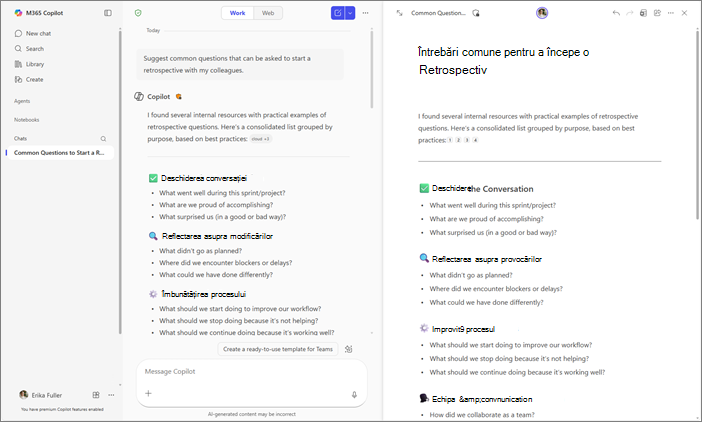
Lucrați cot la cot cu Copilot Chat pentru a vă rafina conținutul în timp real. Utilizând solicitările dvs., Copilot poate actualiza conținutul existent sau poate adăuga conținut nou pe pagina dvs. De asemenea, puteți adresa întrebări despre pagină, iar Copilot va oferi răspunsuri pe baza conținutului său actual. În orice moment, puteți face editări directe la pagină.
Notă
Dacă solicitați Copilot Chat să vă actualizeze pagina, este posibil ca o parte din conținutul din conversațiile anterioare să fie eliminat. Verificați pagina după editări pentru a evita pierderea detaliilor importante.
Sfat
Vă amintiți un chat anterior pe care ați dori să-l adăugați pe pagina dvs.? Selectați Chat în panoul de navigare din stânga pentru a revizui o listă cu istoricul chatului și selectați-l pe cel dorit. În partea de jos a răspunsului la chat, selectați pictograma Pagini , apoi Adăugați la pagina recentă. Introduceți titlul paginii în caseta de căutare sau selectați-l sub Pagini recente.
Solicitați Copilot să vă editeze pagina
Totul de pe pagina dvs. este editabil. De asemenea, puteți utiliza Copilot pentru a ajusta și a rafina direct conținutul de pe pagina dvs.
- Evidențiați textul pe care doriți să-l actualizați.
- Selectați Întrebați Copilot.
- Introduceți solicitarea, apoi selectați butonul de trimitere .
Copilot va revizui conținutul pentru dvs.
Mai multe modalități de a lucra cu Pagini Copilot
Introducere în Pagini Microsoft Copilot
Adăugați răspunsuri Copilot Chat la mai multe pagini
Vizualizați sau restaurați o versiune anterioară a Paginii Microsoft Copilot
Utilizați comenzi rapide Copilot pentru a vă edita pagina Microsoft Copilot