

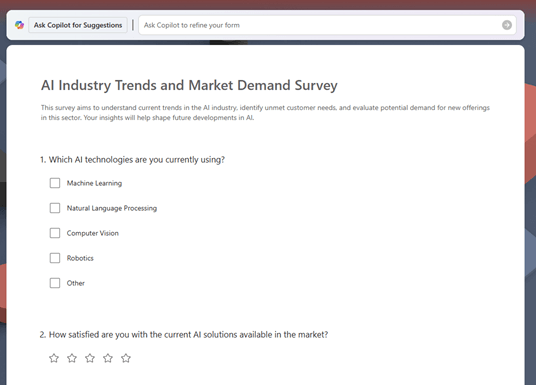
Cu un formular online simplu, puteți aduna rapid informațiile de care aveți nevoie, organizate și toate într-un singur loc. Aplicația Microsoft Copilot vă poate ajuta.
Notă
Dacă utilizați un cont de la locul de muncă sau de la școală, această caracteristică necesită un abonament Microsoft Copilot.
Notă
Pentru a utiliza această caracteristică, aveți nevoie de un abonament Microsoft 365 eligibil. Dacă sunteți abonat la Microsoft 365 Personal, Family, Premium sau Pro, unele capacități Copilot pot avea limite de utilizare și se pot modifica în timp. Aflați mai multe despre caracteristicile Copilot și limitele inteligenței artificiale în abonamentele Microsoft 365 Personal, Family, Premium și Pro.
Cum se creează un formular cu aplicația Microsoft Copilot
Accesați secțiunea Creare din Copilot folosind una dintre următoarele metode:
- Accesați Ce doriți să creați? într-un browser web.
- Accesați Copilot într-un browser web, selectați pictograma Aplicații și altele din partea din stânga sus a ferestrei, apoi selectați pictograma Creare .
- Deschideți aplicația Copilot, selectați pictograma Aplicații și altele din partea din stânga sus a ferestrei, apoi selectați pictograma Creare .
Dacă vi se solicită, conectați-vă cu un cont care are un abonament Microsoft Copilot valid pentru a accesa secțiunea Creare .
În fereastra Ce doriți să creați? , selectați Creare formular. Dacă nu vedeți această opțiune, selectați Mai multe... și apoi selectați Formular în meniul care apare.
Dacă doriți, selectați un șablon din secțiunile Creați anchete și formulare cu Copilot sau Începeți cu un șablon :
- Dacă selectați un șablon din Creați anchete și formulare cu Copilot, se deschide o fereastră de browser cu formularul șablon. Completați spațiile goale. Cu cât oferiți mai multe detalii Copilot, cu atât rezultatele vor fi mai bune.
Notă
Dacă primiți mesajul de eroare Nu am putut deschide acest șablon la selectarea unui șablon din Creați anchete și formulare cu Copilot, verificați colțul din dreapta sus al ferestrei de browser care se deschide, pentru a vă asigura că sunteți conectat. Fereastra browserului s-ar putea deschide în aplicația Copilot. Dacă nu sunteți conectat, selectați Conectați-vă , apoi conectați-vă cu un cont care are un abonament Microsoft Copilot valid.
- Dacă selectați un șablon din Începeți cu un șablon, în caseta de solicitare Descrieți formularul apare o solicitare bazată pe șablonul selectat. Puteți să utilizați această solicitare ca atare sau să efectuați modificări în funcție de necesitățile dvs.
Dacă nu utilizați un șablon, introduceți descrierea formularului în caseta de solicitare Descrieți formularul și spuneți Copilot cum doriți să conțină și să arate formularul.
Dacă aveți conținut existent pe care doriți să vă bazați formularul, de exemplu, informații din fișiere Word, PowerPoint sau Excel, selectați + Adăugați un fișier în partea din stânga jos a casetei de solicitare.
Selectați Creare ➜ în partea dreaptă a casetei de solicitare pentru a începe procesul de creare. Copilot generează formularul pe baza descrierii și setărilor pe care le-ați furnizat.
După ce este creat formularul, dacă sunteți mulțumit de acesta, îl puteți trimite pentru a colecta răspunsuri. În caz contrar, puteți să adăugați întrebări suplimentare, să editați oricare dintre întrebările existente sau să efectuați alte modificări, după cum este necesar.