
Microsoft Copilot Create vă ajută să schițați rapid mesaje de e-mail, documente și alte tipuri de conținut. Trebuie doar să adăugați câteva detalii și să explorați sugestiile Copilot pentru a economisi timp și a comunica clar.
Notă
Pentru a utiliza această caracteristică, aveți nevoie de un abonament Microsoft 365 eligibil. Dacă sunteți abonat la Microsoft 365 Personal, Family, Premium sau Pro, unele capacități Copilot pot avea limite de utilizare și se pot modifica în timp. Aflați mai multe despre caracteristicile Copilot și limitele inteligenței artificiale în abonamentele Microsoft 365 Personal, Family, Premium și Pro.
Cum să scrieți o schiță cu aplicația Microsoft Copilot
Accesați secțiunea Creare din Copilot folosind una dintre următoarele metode:
- Accesați Ce doriți să creați? într-un browser web.
- Accesați Copilot într-un browser web, selectați pictograma Aplicații și altele din partea din stânga sus a ferestrei, apoi selectați pictograma Creare .
- Deschideți aplicația Copilot, selectați pictograma Aplicații și altele din partea din stânga sus a ferestrei, apoi selectați pictograma Creare .
Dacă vi se solicită, conectați-vă cu un cont care are un abonament Microsoft Copilot valid pentru a accesa secțiunea Creare .
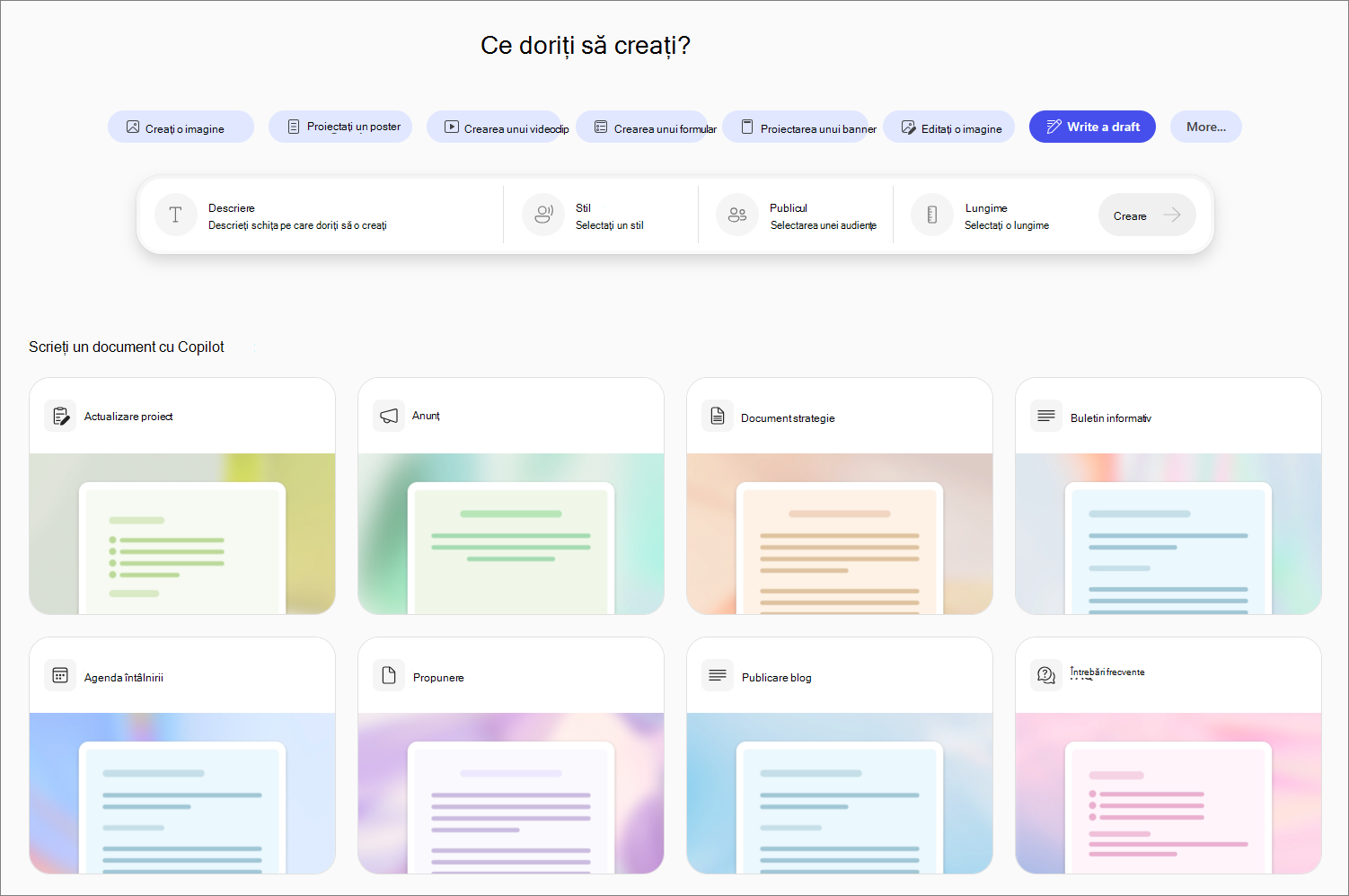
În fereastra Ce doriți să creați? , selectați Scrieți o schiță. Dacă nu vedeți această opțiune, selectați Mai multe... apoi selectați Schiță în meniul care apare.
Dacă doriți, selectați un șablon din secțiunile Scrieți un document cu Copilot sau Începeți cu un șablon . Dacă selectați un șablon, apare o solicitare bazată pe șablonul selectat în caseta de solicitare Descrieți schița pe care doriți să o creați . Puteți să utilizați această solicitare ca atare sau să efectuați modificări în funcție de necesitățile dvs.
Dacă nu utilizați un șablon, descrieți schița dorită în caseta de solicitare Descrieți schița pe care doriți să o creați . Realizați o descriere cât mai detaliată posibil, pentru a obține cele mai bune rezultate.
Dacă aveți un document care reflectă stilul sau formatul pe care îl doriți, selectați + Adăugați un fișier și solicitați Copilot să îl folosească ca referință.
Pentru organizații, puteți selecta, de asemenea, una dintre următoarele opțiuni pentru a particulariza și mai mult schița:
Stil: Alegeți tipul de stil de scriere pe care îl doriți pentru documentul dvs., cum ar fi direct, inspirat sau persuasiv. De asemenea, poți aplica un kit de marcă la schiță folosind această opțiune. Kiturile de marcă sunt disponibile doar dacă organizația dvs. le-a configurat. Pentru mai multe informații, consultați Crearea și gestionarea kiturilor oficiale de marcă în aplicația Microsoft Copilot.
Public: specificați un tip de public, cum ar fi conducerea executivă, echipa dvs. sau clienții.
Lungime: puteți selecta una dintre următoarele opțiuni de lungime pentru schiță:
- Un paragraf.
- Câteva paragrafe.
- O pagină.
- Mai multe pagini.
Selectați săgeata la dreapta ➜ în partea dreaptă a casetei de solicitare pentru a începe procesul de creare a schițelor. Copilot generează schița pe baza descrierii și setărilor pe care le-ați furnizat.