
Insertul Planner conectează Planner la experiențele Copilot acceptate după ce administratorul îl face disponibil pentru organizația dvs. În prezent îl găsiți în Microsoft Copilot sub PluginsCowork>. Acest articol se concentrează pe scenariile Cowork care vă ajută să treceți de la a ști ce aveți de făcut la a face acest lucru. Fiecare modificare a aplicației Planner vă este afișată mai întâi și se aplică doar cu aprobarea dvs.
Important: Conținutul generat de inteligența artificială poate fi inexact. Revizuiți și verificați toate rezultatele înainte de a vă baza pe acestea sau de a aproba modificările.
Vizualizați-vă lucrul și stabiliți-vă priorități
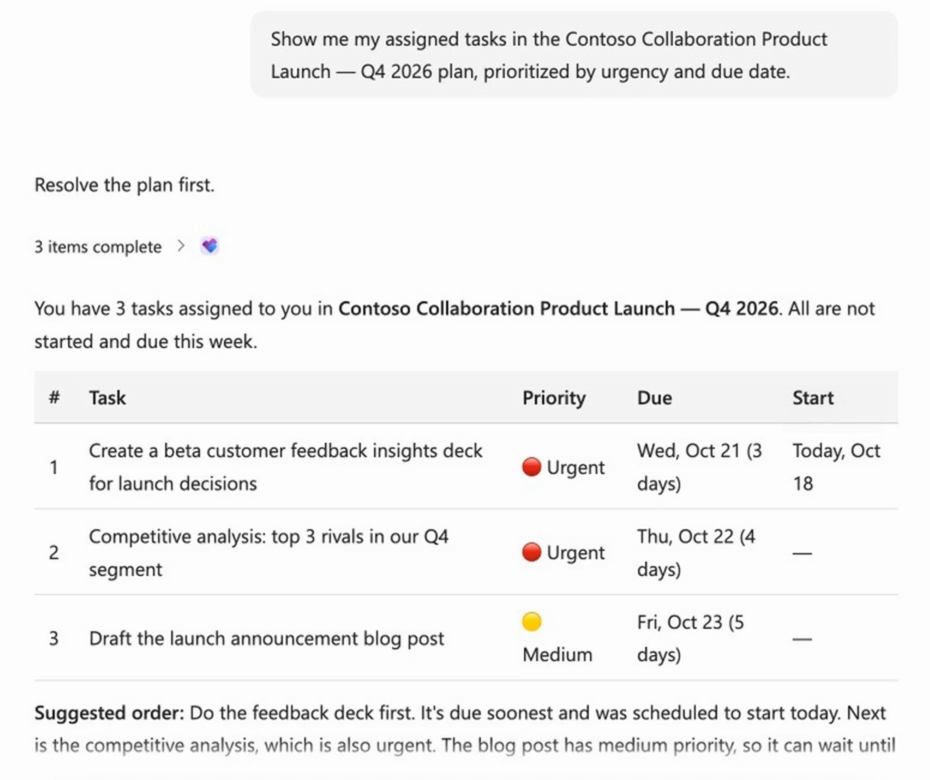
Întrebați despre activitățile care v-au fost atribuite în cadrul planurilor dvs. Cowork evidențiază lucrările întârziate și viitoare și sugerează pe ce să vă concentrați. Acest lucru nu schimbă nimic în Planner.
Exemple de solicitări:
- "La ce ar trebui să lucrez mai întâi astăzi?"
- "Ce am rămas în urmă?"
- "Afișează activitățile urgente în planul de lansare marketing."
Obțineți ajutor la finalizarea activităților
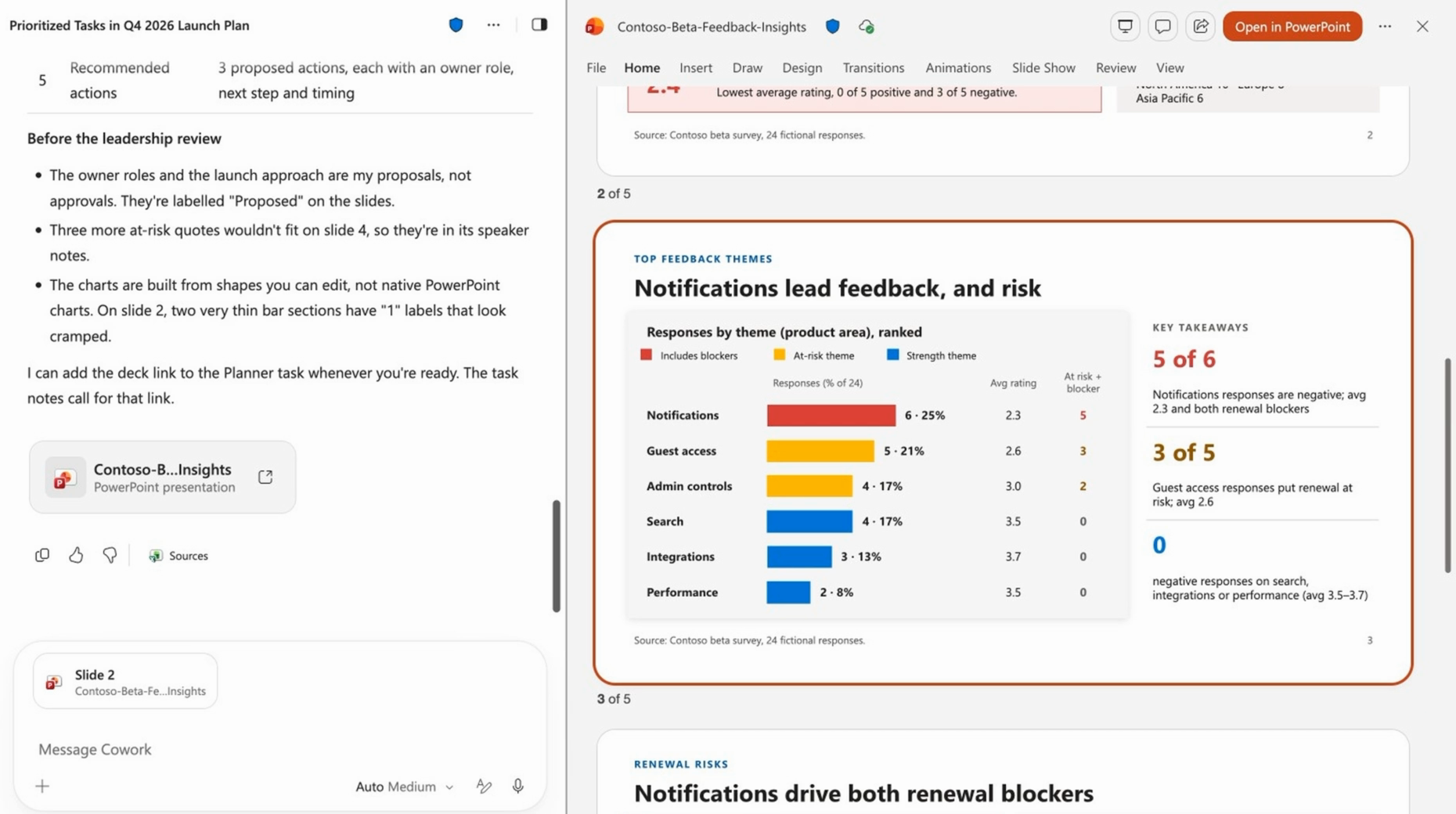
Alegeți o activitate și spuneți-i lui Cowork cum vă ajută: o cercetare, o schiță, o analiză sau un fișier finalizat. Cowork utilizează notele, lista de verificare și atașările activității, apoi salvează rezultatul pentru ca dvs. să-l revizuiți.
După ce aprobați, Cowork poate:
- Actualizați progresul activității.
- Bifați elementele finalizate din lista de verificare.
- Adăugați un link la fișierul finalizat.
- Marcare activitate ca terminată.
Dacă ceva necesită contribuția dvs., cum ar fi o decizie sau o revizuire, Cowork vă spune ce a mai rămas de făcut.
Exemple de solicitări:
- "La care dintre activitățile mele mă puteți ajuta?"
- "Lucrați la activitatea pachetului de feedback din partea clienților."
Obțineți un raport de plan vizual
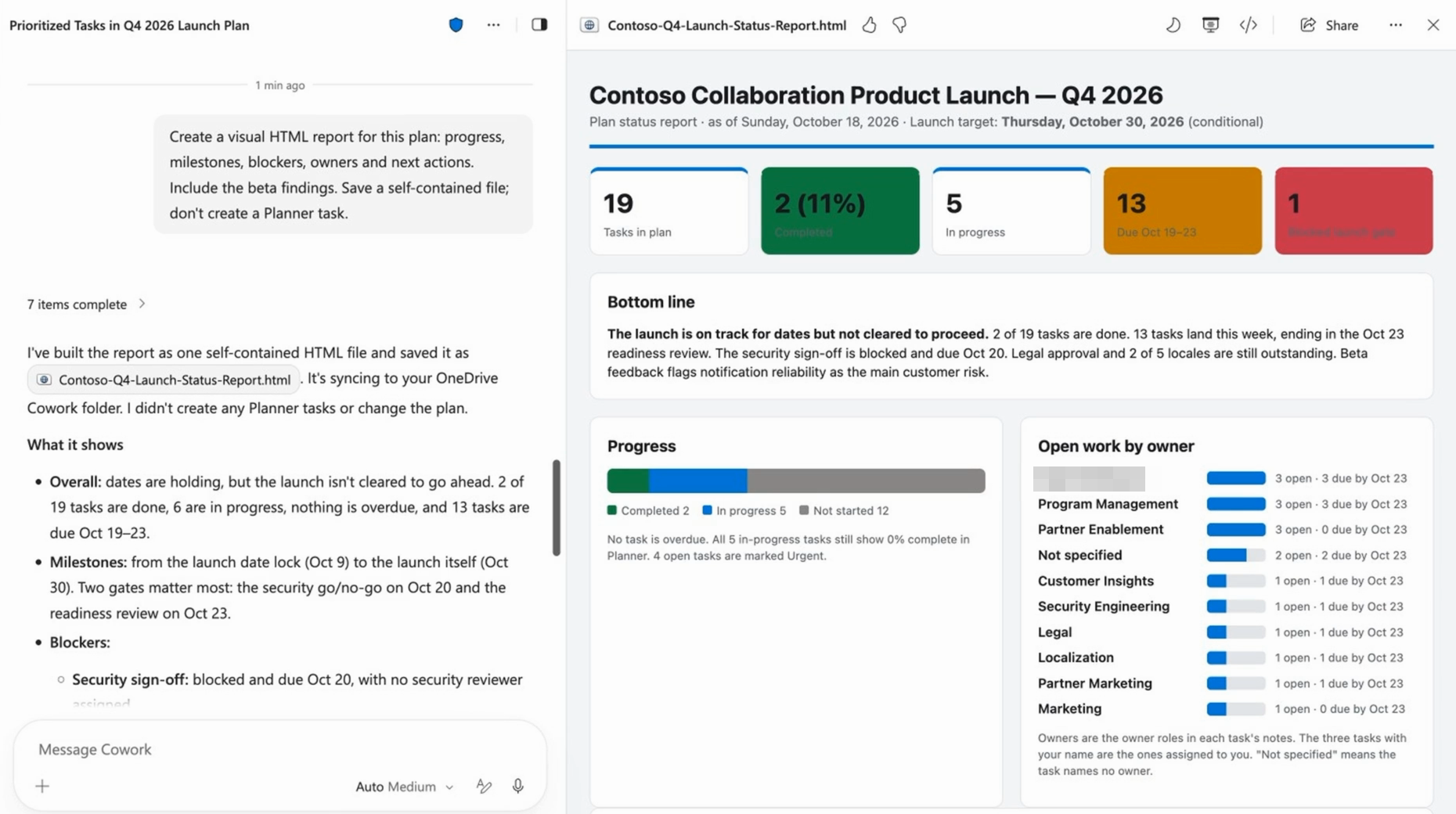
Cowork creează un raport vizual pentru un plan pe care îl puteți revizui și partaja. Rapoartele pot include:
- Progresul general
- Activități viitoare și depășite
- Lucrul după proprietar și recipient
- Progresul către obiectivele
- Elemente de blocare și pașii recomandați următori
Exemple de solicitări:
- "Creați un raport de stare pentru acest plan."
- "Ce activități din planul de lansare marketing sunt supuse riscurilor?"
Transformați foi de calcul și documente în planuri
Urmăriți deja lucrul într-o foaie de calcul sau într-un document? Partajați-l cu Cowork și vă propune un plan Planner cu bucketuri, activități, proprietari și date scadente. Revizuiți planul, efectuați modificări și Cowork îl creează atunci când aprobați.
Aceasta funcționează cu:
- Foi de calcul Excel, cum ar fi un instrument de monitorizare a proiectelor sau o listă de verificare de lansare
- Documente Word și prezentări PowerPoint, cum ar fi un rezumat de proiect
- Note de întâlnire și elemente de acțiune
Exemple de solicitări:
- "Creați un plan Planner din această foaie Excel. Utilizați fiecare rând ca pe o activitate".
- "Transformați elementele de acțiune din această întâlnire în activități în planul meu de lansare marketing."
Realizați mai multe cu contextul Planner
Cowork utilizează activitățile dvs., inclusiv notele, listele de verificare, atașările, proprietarii și datele scadente, ca context pentru munca în Microsoft 365. Revizuiți și aprobați acțiunile înainte ca Cowork să le efectueze.
Puteți solicita Cowork:
- Schițați și trimiteți mesaje de e-mail, cum ar fi mementouri către proprietarii activităților întârziate.
- Programați întâlniri, cum ar fi o revizuire cu proprietarii activităților cu risc.
- Postați actualizările planului într-un chat sau pe un canal Teams.
- Creați documente, prezentări și foi de calcul din detaliile activității.
Exemple de solicitări:
- "Trimiteți un e-mail proprietarilor activităților întârziate din planul de lansare marketing, cu un memento prietenos."
- "Programați o revizuire de 30 de minute cu proprietarii sarcinilor cu risc."
- "Postați starea lansării de marketing de săptămâna aceasta în canalul de echipă."
Automatizați munca cu Planner
Configurați Cowork pentru a rula automat solicitări Planner, fie conform unui program, fie atunci când se întâmplă ceva, cum ar fi atunci când primiți un mesaj de e-mail sau un mesaj Teams. Puteți gestiona aceste automatizări pe pagina Automatizări din Cowork, unde le puteți edita, pune în pauză, relua sau șterge. Modificările aduse aplicației Planner au în continuare nevoie de aprobarea dvs.
Exemple de solicitări pentru automatizări planificate:
- "În fiecare luni la 9 dimineața, trimite-mi o listă cu sarcinile mele scadente săptămâna aceasta."
- "În fiecare vineri după-amiază, creați un raport de stare pentru planul de lansare de marketing și publicați-l în Teams."
- "În fiecare dimineață, spune-mi care dintre sarcinile mele a întârziat."
Exemple de solicitări pentru automatizări bazate pe evenimente:
- "Ori de câte ori primesc un mesaj de e-mail care îmi cere să revizuiesc ceva, schițați o activitate Planner pentru aceasta în planul meu de lansare de marketing, pentru aprobarea mea."
- "Atunci când sunt menționat în canalul Lansare, verificați dacă este vorba despre una dintre activitățile mele Planner și rezumați ce este necesar."
Pentru mai multe informații, consultați Utilizarea Copilot Cowork.
Transformați obiectivele în activități
Împărtășiți un obiectiv, o idee sau un document. Cowork sugerează o listă de sarcini. Dvs. alegeți la ce plan să îi adăugați, revizuiți lista și Cowork creează doar activitățile pe care le aprobați.
Exemple de solicitări:
- "Transformați obiectivul "Lansați noul site web până în martie" în activități."
- "Sugerează activități din acest document pentru planul meu de lansare de marketing."
Crearea și actualizarea activităților
Solicitați Cowork:
- Creați activități.
- Modificați datele scadente, prioritatea sau progresul.
- Adăugați note, elemente listă de verificare sau linkuri.
- Marcați activitățile ca finalizate.
Exemplu de solicitare:
- "Mutați activitatea Marketing la Vineri și setați-o la Important."
Cum funcționează aprobările
- Cowork vă arată exact ce va crea sau ce va modifica înainte de a actualiza Planner.
- Puteți să aprobați sau să anulați fiecare modificare. Pentru a ajusta o modificare, spuneți-i lui Cowork ce să facă diferit.
- Atunci când mai multe modificări așteaptă, puteți să le aprobați pe rând sau toate împreună.
- Dacă alegeți o opțiune de a opri întrebările despre acțiuni similare, aceasta se aplică doar pentru sesiunea curentă.
Sfaturi pentru cele mai bune rezultate
- Denumiți planul sau activitatea la care vă referiți.
- Solicitați Cowork să "Arată-mi primul" înainte de a face modificări.
- Scindați solicitările mari în pași mai mici.