
Butoanele adaptive Microsoft sunt proiectate să funcționeze cu Buton adaptiv Microsoft și să simplifice lucrul așa cum doriți.
Butoane adaptive Microsoft
Există trei tipuri de butoane adaptive disponibile de la Microsoft. Selectați un buton adaptabil pentru a afla mai multe:
Butonul D-pad adaptiv Microsoft
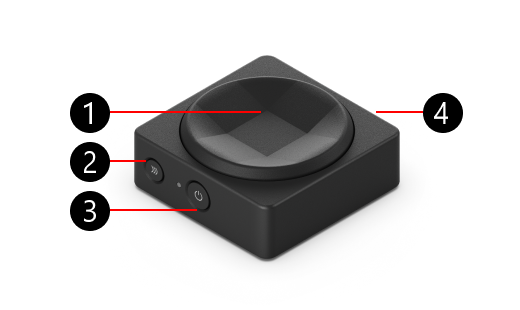
- Butonul de sus
- Butonul Asociere
- Buton de alimentare
- Port de încărcare USB-C, în partea opusă butonului de alimentare (neafișat)
Buton dublu adaptativ Microsoft
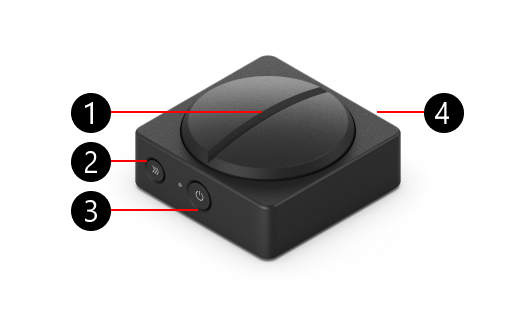
- Butonul de sus
- Butonul Asociere
- Buton de alimentare
- Port de încărcare USB-C, în partea opusă butonului de alimentare (neafișat)
Butonul joystick adaptiv Microsoft
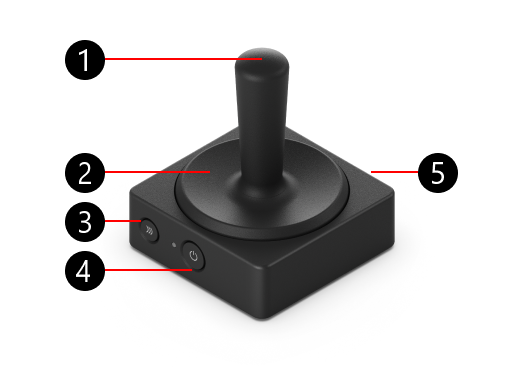
- Tulpină joystick
- Butonul de sus
- Butonul Asociere
- Buton de alimentare
- Port de încărcare USB-C, în partea opusă butonului de alimentare (neafișat)
Cum să asociați butonul adaptiv
Iată cum să asociați butonul adaptiv:
- Asigurați-vă că hubul adaptiv și butonul adaptiv sunt activate.
- Apăsați butonul de asociere de pe butonul adaptiv și așteptați să clipească lumina.
- În hubul adaptiv, apăsați continuu butonul de asociere până când lumina începe să clipească.
- Luminile de pe ambele dispozitive vor continua să clipească. Atunci când luminile nu mai clipesc, butonul adaptiv a fost asociat cu succes la hubul adaptiv.
Cum se schimbă butonul de acoperire a butonului
Schimbarea topperului de buton
Iată cum să eliminați partea de sus a butonului pentru toate butoanele adaptive:
- Securizați baza butonului adaptiv și puneți o mână pe topper.
- Răsuciți topperul butonului în sens contrar acelor de ceasornic pentru a-l elibera de la bază. L-ați slăbit odată ce nu îl mai puteți întoarce.
- Eliminați butonul de acoperire a butonului. O modalitate de a face acest lucru este să răsturnați butonul.
- Plasați butonul de înlocuire în partea de sus a butonului adaptiv, astfel încât marcajele de locație să se potrivească cu baza.
- Răsuciți topperul în sensul acelor de ceasornic pentru a-l fixa în poziție.
Schimbarea tijei joystickului
Dacă doriți să schimbați joystickul doar de pe butonul joystickului, iată cum să procedați:
- Asigurați baza butonului adaptiv și puneți o mână pe joystick.
- Răsuciți joystickul în sens invers acelor de ceasornic pentru a-l elibera de la bază.
- Continuați să-l răsuciți până când puteți scoate joystickul de la bază.
- După ce ați eliminat partea de sus a butonului joystick original, puneți joystickul de schimb pe butonul adaptiv.
- Răsuciți în sensul acelor de ceasornic pentru a-l fixa în poziție.
Subiecte corelate
- Cum se utilizează Buton adaptiv Microsoft
- Particularizați accesoriile adaptive Microsoft cu proiectări imprimate 3D
Aveți nevoie de ajutor suplimentar?
Asistență tehnică

Pentru asistență tehnică, deschideți aplicația Surface sau browserul web, descrieți problema și selectați Obțineți ajutor.
Asistență pentru comunitate

Comunitățile vă pot ajuta să adresați întrebări și să primiți informații de la experți cu cunoștințe bogate. Întrebați comunitatea.
Alte tipuri de asistență

Dacă nu vă puteți utiliza dispozitivul Surface sau aveți o întrebare despre altceva, deschideți Obțineți ajutor pentru a obține asistență online.


