
Există mai multe opțiuni de formatare pentru mesaje.
Pentru a deschide opțiunile de formatare, selectați Butonul Formatare caseta de compunere. În această vizualizare extinsă, selectați textul pe care doriți să-l formatați, apoi alegeți o opțiune, cum ar fi B, I sau U , pentru a scrie cu litere aldine, cursive sau a sublinia textul.
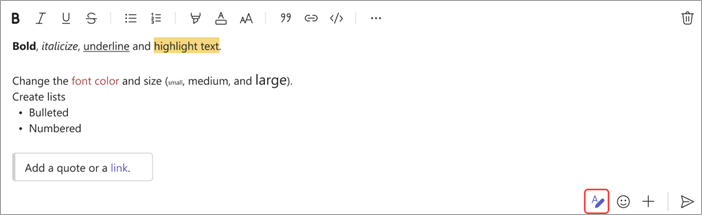
Există și opțiuni pentru evidențierea, dimensiunea fontului, liste și multe altele. Vedeți mai multe opțiuni pentru opțiuni suplimentare de formatare și butoanele de sub casetă pentru atașarea unui fișier sau inserarea de elemente distractive, cum ar fi emoji.
Notă
Teams subliniază greșelile de ortografie cu roșu în timp ce tastați. Faceți clic dreapta pe eroare pentru a vedea o listă de corecții sugerate. În prezent, nu puteți rula o verificare separată a ortografiei și gramaticii în Teams (cu excepția cazului în care lucrați în fila Wiki).
