În Teams, puteți înregistra până la un minut de conținut video sau audio și îl puteți trimite persoanelor în chaturi unu-la-unu, chaturi de grup și discuții de pe canal. Aceștia pot să vizioneze videoclipul sau să asculte conținutul audio direct în conversație.
Înregistrați un videoclip utilizând camera
Participați la orice chat de grup unu la unu sau discuție pe un canal.
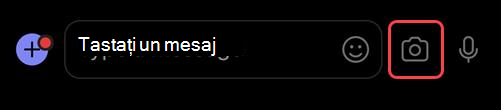
Selectați Acțiuni și aplicații
 , sub locul în care tastați un mesaj.
Selectați Înregistrați un clip videoButonul
 .
. Selectați Începeți înregistrarea pentru a înregistra.
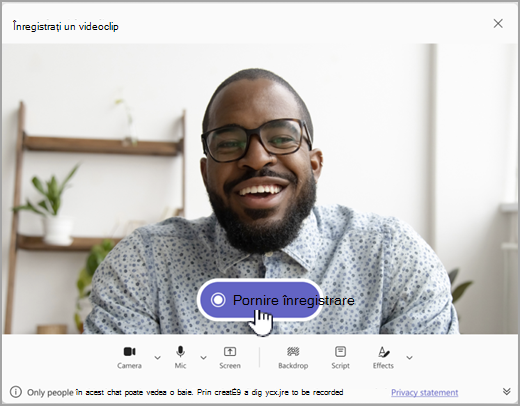
Sfat
Puteți să puneți în pauză și să continuați înregistrarea ori de câte ori este necesar.
Dacă doriți, selectați Trunchiere pentru a trunchia clipul video, mutând cursoarele în instrumentul de editare. Selectați Confirmare marcaj de selectare
 pentru a accepta modificările.
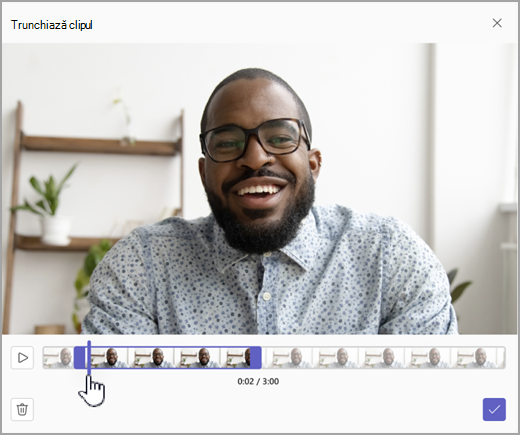 6. După ce ați terminat de înregistrat, selectați
  în colțul din dreapta jos.
Sfat
Dacă trebuie, poți înregistra din nou clipul video selectând săgeata la stânga din colțul din stânga jos. Puteți alege să ștergeți înregistrarea anterioară sau să înregistrați mai multe clipuri.
- După procesare, veți vedea componenta video în care tastați un mesaj. Selectați pictograma Trimitere
 pentru a o adăuga la conversație.
Înregistrați un videoclip de pe un ecran
Puteți să înregistrați lucruri care se întâmplă pe ecran, cum ar fi prezentări și prezentări, și să le trimiteți într-un chat sau canal ca un clip video.
- Participați la orice chat de grup unu la unu sau discuție pe un canal.
- Selectați Acțiuni și aplicații , sub locul în care tastați un mesaj.
- Selectați Înregistrați un clip videoButonul .
- Selectați Ecran, apoi selectați Începeți înregistrarea ecranului.
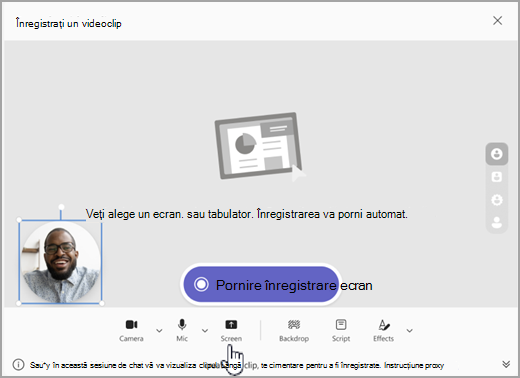 5. Pe ecranul următor, alegeți ecranul sau fereastra din care doriți să înregistrați și selectați Partajare.
6. Ecranul sau fereastra aleasă va fi înregistrată timp de până la un minut. Selectați Opriți distribuirea pentru a termina videoclipul mai devreme. Puteți să opriți, să întrerupeți sau să reluați înregistrarea în orice moment.
5. Pe ecranul următor, alegeți ecranul sau fereastra din care doriți să înregistrați și selectați Partajare.
6. Ecranul sau fereastra aleasă va fi înregistrată timp de până la un minut. Selectați Opriți distribuirea pentru a termina videoclipul mai devreme. Puteți să opriți, să întrerupeți sau să reluați înregistrarea în orice moment.
Notă
Înregistrarea se va încheia automat după ce atinge durata de un minut.
- Examinează-ți clipurile. Dacă doriți, selectați Trunchiere pentru a ascunde parțial clipul, mutând glisoarele în instrumentul de editare. Selectați Confirmare marcaj de selectare pentru a accepta modificările.
- Pentru a vă trimite înregistrarea, selectați din colțul din dreapta jos. De asemenea, puteți selecta pictograma Înapoi
 pentru a face mai multe editări sau a șterge și a reîncepe.
Înregistrați un clip audio utilizând microfonul
De asemenea, puteți înregistra un clip doar audio cu microfonul, pentru a-l trimite într-un chat.
Participați la orice chat de grup unu la unu sau discuție pe un canal.
Selectați Acțiuni și aplicații
, sub locul în care tastați un mesaj.Selectați Înregistrați un clip videoButonul
. Selectați Cameră pentru a activa înregistrarea doar audio, apoi selectați Începeți înregistrarea.
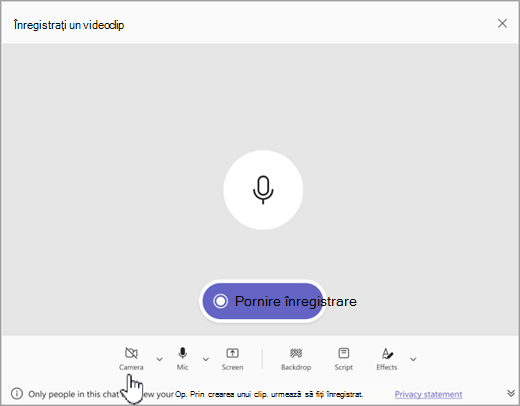
Înregistrează timp de până la un minut sau selectează pătratul pentru a opri înregistrarea.
Sfat
Puteți să puneți în pauză și să reporniți înregistrarea după cum este necesar.
Selectați Revizuiți pentru a asculta clipul. Dacă doriți, selectați Trunchiere pentru a trunchia clipul, apoi selectați Confirmare trunchiere
pentru a continua.Selectați pictograma Continuați
din colțul din dreapta jos pentru a o adăuga la mesaj. Când sunteți gata să partajați, selectați .
Descarcă și salvează videoclipul, componenta audio sau transcrierea
- Deschideți Teams și accesați mesajul cu componenta video sau audio.
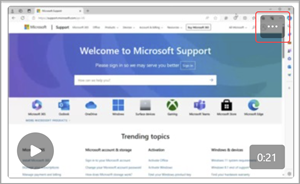
- Treci cu mouse-ul pe deasupra clipului pentru a alege Mai multe opțiuni pentru clipul video
 din colțul din dreapta sus.
- Selectați Descărcați transcrierea
 sau Descărcați videoclipul . Fișierul .mp4 se află în folderul Descărcări.
Sfat
Găsiți fișierul în fereastra de descărcare care apare în colțul din dreapta sus al Microsoft Teams. Treceți cu mouse-ul peste numele fișierului și selectați  Afișare în folder pentru a merge direct la folderul de descărcări.
Activarea sau dezactivarea subtitrărilor
Clipurile video partajate în Teams au subtitrări generate automat. Dacă doriți să dezactivați subtitrările pentru un clip video pe care îl urmăriți, selectați Subtitrări . Pentru a le activa din nou, selectați Subtitrări din nou.
Pentru a vizualiza lista cu limbile acceptate pentru subtitrări, consultați Asistență pentru limbă și voce.