

Alegeți o nuanță de piele pentru emoji și reacții, pentru a o utiliza oriunde în Microsoft Teams, inclusiv în întâlniri, chat și canale. Atunci când primiți emoji și reacții de la alte persoane, acestea vor apărea în nuanța pielii pe care au ales-o.
Alegeți o nuanță a pielii în chaturi sau canale
Selectați preferința pentru nuanța pielii în timp ce trimiteți un mesaj
- Selectați emoji, GIF-uri și autocolante Pictograma
 .
. - Selectați Particularizați reacțiile implicite

- Sub Alegeți o nuanță a pielii, selectați nuanța dorită.
Selectați preferința pentru nuanța pielii în timp ce reacționați la un mesaj
- Selectați Mai multe reacții

- Selectați Particularizați reacțiile implicite
- Sub Alegeți o nuanță a pielii, selectați nuanța dorită.
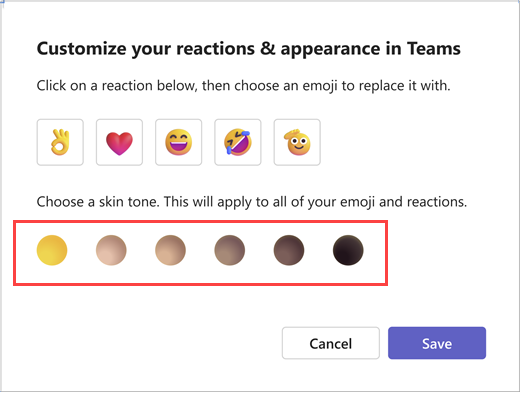
După ce alegeți o nuanță a pielii, aceasta se va aplica fiecărui gest al mâinii și fiecărui emoji sau reacție a persoanelor pe care le trimiteți.
Selectați preferințele pentru nuanța pielii pentru emoji din setări
- Accesați Setări și altele Pictograma
 .
. - Selectați
 .
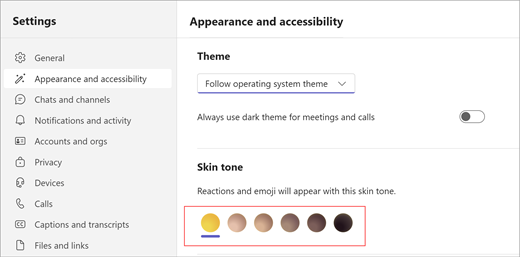
. - Selectați Aspect și accesibilitate
 .
. - Sub Ton piele, alege nuanța pielii pe care dorești să o utilizezi.
- Selectați Salvare.
Sfat
Pentru a schimba tonalitatea pielii pentru un singur mesaj sau o singură reacție, faceți clic dreapta pe emoji-ul dorit. Acest lucru nu va schimba preferința pentru nuanța pielii. Pentru mai multe informații despre personalizarea emoji-urilor, citiți Trimiteți un emoji, un GIF sau un autocolant în Microsoft Teams.
Dacă nu puteți alege o nuanță a pielii în selectorul de emoji, asigurați-vă că utilizați cea mai recentă versiune de Teams. Dacă încă întâmpinați probleme la schimbarea preferințelor de nuanțe ale pielii, contactați administratorul IT.
Subiecte asociate
Trimiteți un emoji, un GIF sau un autocolant în Microsoft Teams