

Doriți să știți dacă alte persoane au citit sau au văzut mesajele pe care le-ați trimis? Utilizați confirmări de citire. Atunci când vă citește mesajul,  văzută din confirmarea Teams apare lângă aceasta. În caz contrar, veți vedea doar o pictogramă de confirmare a trimiterii
  .
.
Notă
În mod implicit, confirmările de citire sunt activate pentru oricine. Administratorul decide dacă aveți această caracteristică și capacitatea de a o dezactiva.
Ce se consideră că cineva v-a citit mesajul?
-
Oricine trebuie să aibă activate confirmările de citire
Dacă discutați pe chat cu o persoană care are opțiunea dezactivată sau cu o persoană din afara organizației dvs., nu veți vedea confirmările de citire de la acea persoană. -
Activitatea din fereastra de chat marchează un mesaj ca confirmare de citire
Nu veți primi o confirmare de citire dacă cineva vă vede mesajul într-o notificare sau în fluxul Activitate . Sau, dacă văd sau răspund de la un notificare banner. Veți primi o confirmare de citire doar dacă o persoană este activă în chat și a răspuns acolo.
Ce nu declanșează o confirmare de citire?
După cum am menționat anterior, un mesaj va avea o confirmare de citire doar dacă destinatarul este activ în fereastra de chat. Confirmările de citire nu vor marca un mesaj ca văzut dacă este vizualizat dintr-un punct de intrare rapid, cum ar fi profilul unei persoane sau un banner de notificare.
Activarea sau dezactivarea confirmărilor de citire
Pentru a vedea sau a modifica această opțiune, selectați Setări și altele de lângă profilul dvs., în partea de sus a Teams, apoi selectați
  Setări Chaturi>și canale. De acolo, activați sau dezactivați Confirmări de citire.
Important
Administratorul dvs. decide dacă puteți dezactiva această setare.
Vedeți cine v-a citit mesajul într-un chat de grup
Opțiunea Citit după arată cine a văzut mesajul dvs. într-un chat de grup cu 20 de persoane sau mai puțin. Atunci când toată lumea v-a citit textul, văzută din confirmarea Teams apare lângă mesajul dvs.
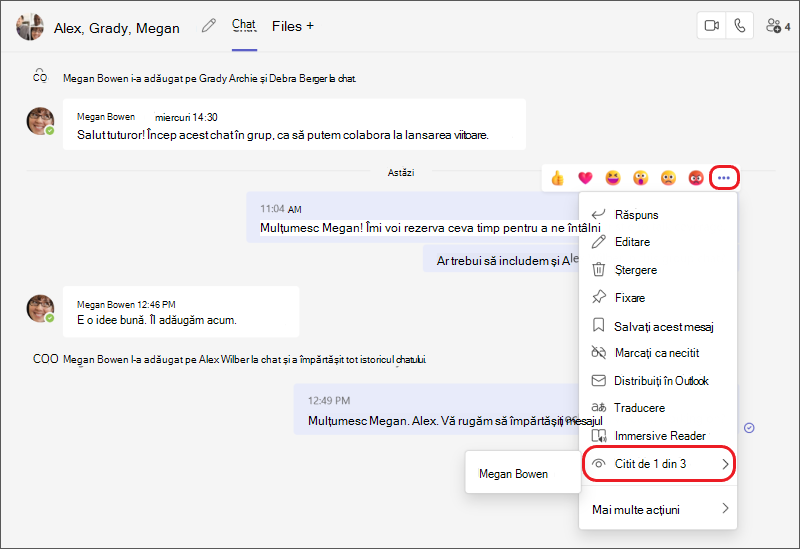
Pentru a vedea cine v-a citit mesajul, accesați mesajul respectiv într-un chat de grup și selectați Mai multe opțiuni >Citit după. Orice persoană cu o confirmare de confirmare de citire apare în listă.
Notă
Atunci când utilizați o componentă Loop, toată lumea are posibilitatea de a vedea cine o editează. Pentru a afla mai multe despre utilizarea unei componente Loop în Microsoft Teams, citiți următorul articol de ajutor: Trimiteți o componentă Loop în chatul Teams.
