

Creați și comunicați cu emoji-uri încărcate de utilizatori în Microsoft Teams. Aceste emoji-uri personalizate contribuie la construirea culturii și identității, consolidează brandingul, oferă tonul și dau claritate mesajelor. Distribuiți emoji-uri personalizate cu orice persoană din organizație, inclusiv cu utilizatorii externi din canalele partajate.
Emoji-urile și reacțiile utilizate recent sunt sincronizate pe desktop și mobil.
Creați un emoji personalizat
Utilizatorii pot crea emoji-uri particularizate dintr-o imagine sau un fișier GIF, pe care orice persoană din organizație le pot utiliza ca reacții și emoji.
Notă
Administratorii pot limita persoanele care pot crea emoji-uri personalizate înainte ca acestea să poată fi utilizate. În plus, oricine poate face clic dreapta pe orice emoji personalizat pentru a vedea cine l-a creat și când.
Pentru a crea un emoji personalizat:
Selectați Emoji, GIF-uri și autocolante
 în partea dreaptă a casetei de mesaj, apoi alegeți Emoji.
În partea de jos, veți vedea diverse opțiuni de emoji. Selectați emoji-ul organizației dvs

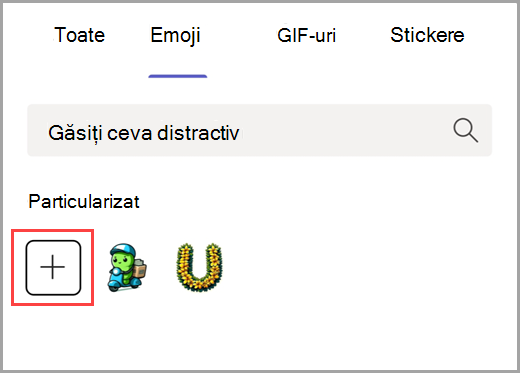
În partea stângă, selectați Adăugați emoji
 pentru a alege orice imagine sau fișier GIF. Apoi creați un nume pentru emoji.
Notă
Atunci când selectați un emoji pentru încărcare, respectați aceste indicații:
- Încărcați fișiere JPEG, PNG sau GIF.
- Vă recomandăm să utilizați imagini pătrate.
- Imaginile vor fi comprimate; selectați fișiere sub 256K.
Selectați Adăugați un emoji
pentru a-l include în lista de emoji-uri particularizate.
De asemenea, puteți adăuga emoji atunci când reacționați la un mesaj. Pentru a face acest lucru, treceți cu mouse-ul peste textul la care doriți să reacționați. Apoi selectați Mai multe reacții >Emoji-ul organizației pentru a alege fișierul și a crea emoji-uri.
Sfat
Creați reacții personalizate pentru a ajuta la identificarea stării sau clasificarea răspunsurilor în timpul proceselor în mai mulți pași. De exemplu, creați emoji-uri unice pentru fiecare dintre membrii echipei, pentru a arăta participarea la proiecte de colaborare. Sau încercați să utilizați emoji-uri personalizate pentru a semnifica finalizarea anumitor procese. Aflați mai multe despre aprecierea mesajelor și reacția la mesaje.
Alegeți un emoji personalizat
Utilizați emoji personalizat în mesajele și răspunsurile de pe canal, în chat, în întâlniri. De asemenea, le puteți utiliza pentru a reacționa la mesajele existente.
Pentru a alege un emoji personalizat:
-
Selectați Emoji, GIF-uri și autocolante în partea dreaptă a casetei de mesaj, apoi alegeți Emoji.
-
Selectați emoji-ul organizației Accesați Din colțul din dreapta jos pentru a naviga prin opțiunile de emoji-uri personalizate. De asemenea, puteți căuta toate opțiunile de emoji din fila Emoji din partea de sus.
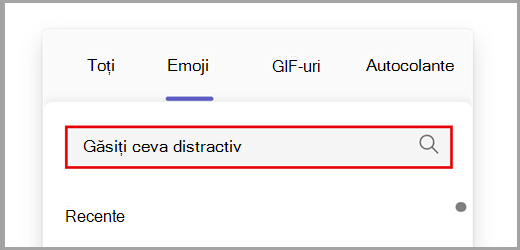
- Selectați emoji-ul pentru a-l adăuga la mesaj. Repetați procesul pentru a adăuga emoji-uri suplimentare.
Sfat
Orice emoji personalizat sau reacție pe care ați creat-o va apărea întotdeauna în partea de sus. Găsiți emoji-urile utilizate recent selectând Recent în colțul din stânga jos al emoji-urilor, GIF-urilor și autocolantelor. Pictograma .
Pentru a reacționa cu un emoji personalizat, treceți cu mouse-ul peste textul la care doriți să reacționați. Apoi, selectați Mai multe reacții pentru a căuta emoji-ul.
Sfat
Sărbătoriți realizările echipei și împărtășiți experiențele cu reacții personalizate și emoji care sărbătoresc zile de naștere, aniversări profesionale, lansări și evenimente.
Ștergerea unui emoji particularizat
Notă
Administratorii Teams pot limita persoanele care pot șterge emoji-uri particularizate.
Dacă puteți șterge un emoji personalizat, veți vedea opțiunea atunci când faceți clic dreapta pe el.
- Pentru a șterge emoji-ul, selectați Ștergeți. Apoi confirmați alegerea.
Ștergerea acesteia o va elimina imediat din listă. Cu toate acestea, poate dura câteva zile până când nu mai apare pentru toată lumea.
Sfat
Vedeți încă un emoji șters? Încercați să goliți memoria cache pentru a o elimina instantaneu.
Articole asociate
Apreciați sau reacționați la mesaje în Microsoft Teams
Trimiteți un emoji, un GIF sau un autocolant în Microsoft Teams