

Cu Markdown, obțineți o previzualizare în direct a textului formatat în interiorul casetei de compunere pe măsură ce tastați și puteți anula oricând formatarea, apăsând Ctrl+Z. Aceste acțiuni sunt disponibile și prin extinderea casetei de compunere.
Notă
Teams utilizează o sintaxă în stilul Markdown. Deși ne referim la acesta ca "Markdown", acesta nu se potrivește pe deplin cu Markdown standard, iar unele formatări se pot comporta diferit.
Acțiuni markdown disponibile în Teams
| Name | Acțiune | Exemplu |
|---|---|---|
| Text aldin | „text aldin” | text aldin |
| Text cursiv | _text cursiv_ | text cursiv |
| Tăiat cu o linie | ~text tăiat cu o linie~ |

|
| Listă numerotată | <număr> Primul element | 1. Primul element 2. Al doilea element |
| Listă neordonată | * Primul element SAU - Primul element |
· Primul element · Al doilea element |
| Hyperlink | [Text](URL) | Iată un link. |
| Bloc de cod cu mai multe linii | ```[bloc de cod] | |
| Bloc de cod în linie | „[text de cod]” | |
| Titlu 1 | # Textul antetului | |
| Titlu 2 | ## Textul antetului | |
| Titlu 3 | ### Textul antetului | |
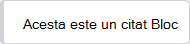
| Bloc de citat | > |
|
Utilizați Markdown pentru a distribui cod în linie
Markdown cu cod în linie vă permite să evidențiați anumite fragmente de cod dintr-un paragraf. Acest lucru vă ajută să găsiți și să înțelegeți mai ușor codul din paragraf.

Pentru a adăuga un bloc de cod în linie (monospațiu), începeți și încheiați textul cu o tastă accent grav ('). Acesta se află lângă 1 pe tastatură, urmat de un spațiu. De asemenea, puteți utiliza una dintre următoarele taste alternative pentru a începe un bloc de cod în linie:
- Shift+`+SPAȚIU
- Shift+Alt+´
- Managerul de tastaturi, Ukelele.
După ce selectați una dintre aceste taste, tastați codul, apoi apăsați din nou aceeași tastă pentru a închide blocul de cod.
Utilizați Markdown pentru a distribui un bloc de cod
Pentru a adăuga un bloc de cod cu mai multe linii, prefațați textul cu ```, apoi lipiți-l în caseta de compunere. Veți obține o previzualizare în direct a codului și puteți anula orice formatare apăsând Ctrl+Z. Pentru a afla mai multe, citiți Utilizarea blocurilor de cod în Microsoft Teams.