

Puteți să partajați ceea ce se află pe ecran în timp ce sunteți într-un chat, fără a partaja componenta video sau audio.
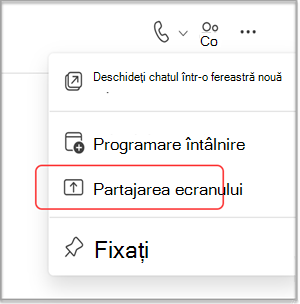
Selectați Mai multe opțiuni de chat
 din colțul din dreapta sus, apoi selectați Partajarea ecranului
 .
.
Notă
Utilizatorii Linux nu pot partaja ecrane într-un chat Teams în acest moment.
Alegeți ecranul pe care doriți să îl partajați sau selectați Fereastră pentru a selecta dintre programele deschise.
Ceilalți participanți la chat vor primi o notificare pentru a accepta partajarea ecranului. După ce o va face, va putea să vadă ecranul dvs. și să continue chatul.
Sfat
Partajarea ecranului deschide un apel dezactivat. Activați sunetul apelului sau activați camera în timp ce partajați ecranul pentru a iniția o întâlnire instantanee.
Opriți partajarea ecranului
- Accesați controalele întâlnirii și selectați Oprire partajare.
- Accesați fereastra de apel a întâlnirii și selectați Părăsire.
Notă
Dacă ați partajat ecranul într-un chat de grup și nu sunteți ultima persoană care pleacă, acesta nu se va termina. Vă puteți reasocia deschizând chatul în grup și selectând Asociere. Atunci când ultima persoană părăsește apelul, întâlnirea s-a încheiat.
Linkuri utile
Cum să începeți un chat cu alte persoane în Teams
Partajați conținutul într-o întâlnire în Teams