

Emoji-urile, GIF-urile animate și stickerele sunt o modalitate grozavă de a vă exprima și de a vă distractiva discuțiile pe chat. Răsfoiește galeriile de GIF-uri în tendințe, găsește-ți pachetele de stickere preferate și personalizează-ți tonurile de piele ale emoji-urilor, totul într-un singur loc.
Emoji-urile și reacțiile utilizate recent sunt sincronizate pe desktop și mobil.
Trimiteți un emoji, un GIF sau un autocolant
Pentru a insera un emoji, un GIF sau un autocolant într-un mesaj din chat sau de pe canal:
-
Selectați emoji, GIF-uri și stickere
 în partea dreaptă a casetei de mesaj.
 - De aici, poți căuta un anumit emoji, GIF sau sticker sau poți naviga prin galeriile de deasupra barei de căutare.
- Selectați din galerie emoji-ul, GIF-ul sau stickerul dorit.
- După ce ați selectat elementul dorit, acesta va apărea în caseta de compunere a chatului. Când ați terminat, selectați
 .
.
Trimiteți o reacție rapidă
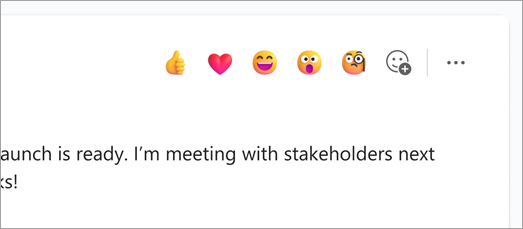
Spuneți mai multe, mai rapid, cu reacții rapide. Treceți cu mouse-ul peste un mesaj și selectați mesajul dorit. Apoi vedeți cum apare în colțul din stânga jos al mesajului.
Selectați Mai multe reacții pentru a alege dintr-o listă completă de reacții. Repetați procesul pentru a adăuga până la 20 de reacții per mesaj.
Accesați Apreciați sau reacționați la mesajele din Microsoft Teams pentru a afla mai multe despre reacții.
Inserați un emoji utilizând o comandă rapidă de la tastatură
- În caseta de compunere mesaj, tastați : și începeți să tastați numele emoji-ului (de exemplu, :smile:) pentru a filtra sugestiile.
- Selectați emoji-ul din lista de sugestii sau apăsați pe Enter pentru a insera potrivirea principală.
Personalizați-vă emoji-ul
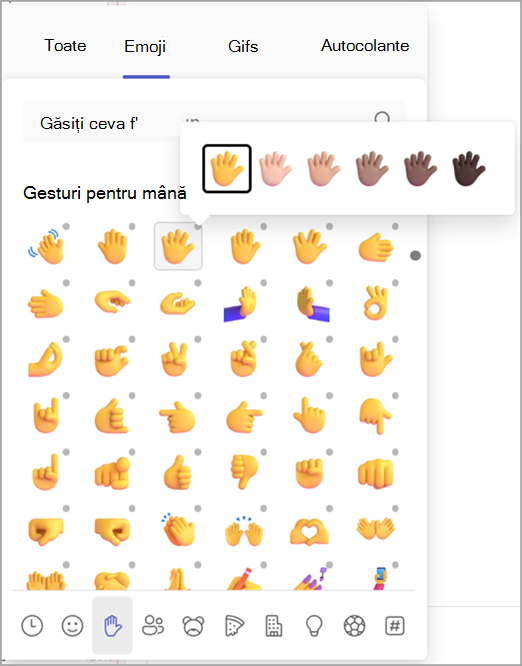
Unele emoji-uri - cele care includ un punct gri în colț - pot fi personalizate pentru diferite nuanțe de ten. Faceți clic dreapta pe orice emoji cu un punct gri pentru a deschide o serie de variații pentru acel emoji și alegeți-o pe cea pe care doriți să o trimiteți.
Personalizează un meme sau un autocolant
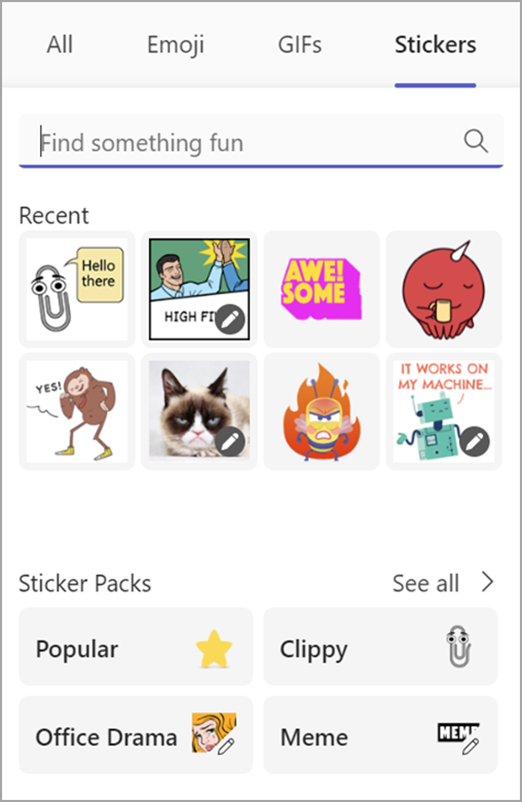
Unele meme-uri și autocolante pot fi personalizate cu propriile subtitrări.
- Găsește un meme sau un autocolant care are o pictogramă de editare în colțul din dreapta jos.
- Dați clic pe meme sau pe autocolant, tastați legenda (amuzantă) în caseta text și selectați Terminat.
- Meme-ul sau autocolantul personalizat vor apărea în caseta de chat. Acum tot ce trebuie să faceți este să selectați .
Articole asociate
Apreciați sau reacționați la mesaje
Creați stickere personalizate cu Creatorul de stickere de la Designer


