
Если ваша камера перестает работать, она может нарушить видеозвонки, онлайн-собрания и другие действия, которые зависят от камеры. К распространенным причинам относятся отсутствие драйверов после недавнего обновления, антивирусная программа, блокирующая камеру, ограничивающие параметры конфиденциальности или проблемы с приложением, которое вы пытаетесь использовать. В этой статье содержится пошаговое руководство по устранению неполадок и эффективному устранению проблем с камерой.
Запуск средства устранения неполадок с камерой Windows
Если вы используете устройство Windows 11, начните с запуска автоматического средства устранения неполадок с камерой в приложении "Получить справку". Он автоматически запустит диагностика и попытается устранить большинство проблем с камерой. Если вы используете более раннюю версию Windows или мобильное устройство, перейдите к разделу Общие действия по устранению неполадок .
Если средству устранения неполадок с камерой в приложении "Получить справку" не удается устранить проблему, выберите конкретную проблему с камерой в разделе Наиболее распространенные проблемы с камерой ниже и выполните указанные действия. Если проблема отсутствует в списке, попробуйте возможные решения.
Общие действия по устранению неполадок
Чтобы устранить проблему с камерой, выполните следующие общие действия по устранению неполадок.
Шаг 1. Убедитесь, что камера подключена
- Если вы используете внешнюю камеру, убедитесь, что она надежно подключена к USB-порту. Проверьте наличие свободных кабелей или кабелей и убедитесь, что все подключения правильно подключены.
- Чтобы исключить проблемы с оборудованием, протестируйте камеру на другом устройстве.
Шаг 2. Проверьте наличие переключателя камеры или кнопки на устройстве
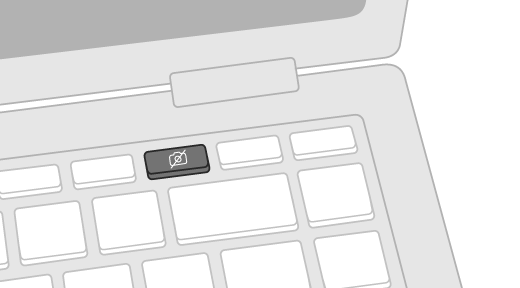
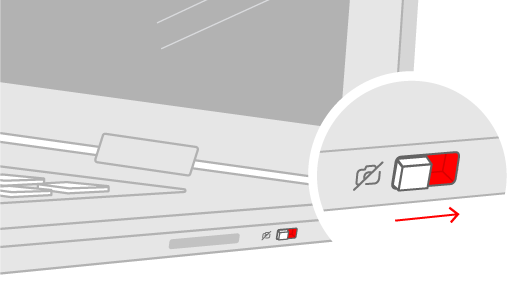
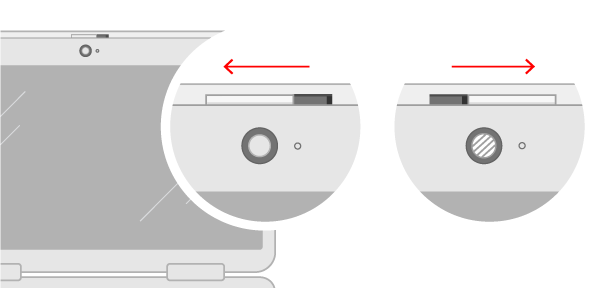
У некоторых ноутбуков и переносных устройств есть физический выключатель или кнопка, отключающая и включающая камеру. Если камера отключена, возможно, устройство не распознает, что на нем установлена камера, или может приводить к тому, что камера будет показывать изображение камеры с косой чертой. Если на ноутбуке есть выключатель или кнопка, перед использованием камеры убедитесь, что он включен.
Найти эти переключатели или кнопки может быть непросто, поэтому убедитесь, что вы проверили все возможные места. Возможные варианты:
- Кнопка на клавиатуре, активируемая клавишей Fn.
- Специальная кнопка камеры на клавиатуре
- Ползунок-переключатель сбоку ноутбука
- Небольшой ползунок для затвора, встроенный прямо в камеру
Шаг 3. Разрешить приложениям доступ к камере
Если вы недавно обновили Windows 11, может потребоваться предоставить приложениям разрешение на использование камеры. В более новых версиях Windows 11 некоторые приложения не будут иметь доступа к камере по умолчанию.
Приложениям можно предоставить доступ к камере следующим образом:
Выберите Запустить
 >
> >Конфиденциальность & безопасности
 >камеры
 .
.Убедитесь, что Доступ к камере включен.
Примечание
Если доступ к камере для устройства отключен и затенен, вам потребуется администратор устройства для включения доступа к камере.
Убедитесь, что параметр Разрешить приложениям доступ к камере включен.
Выберите приложения, которым должен быть предоставлен доступ. В этом списке будут отображаться только приложения, установленные из магазина Microsoft Store.
При возникновении проблем с приложением, которое вы не устанавливали из Microsoft Store, убедитесь, что включен параметр Разрешить классическим приложениям доступ к камере. Вы не можете отключить доступ к камере для отдельных классических приложений. Браузеры, например Microsoft Edge, и многие приложения для видеоконференций, например Microsoft Teams, являются классическими приложениями, для которых требуется включить этот параметр.
Дополнительные сведения см. в статье Управление разрешениями приложения для камеры в Windows.
Шаг 4 Тестирование камеры в другом приложении
Используйте приложение Камера в Windows, чтобы проверка, если проблема связана с определенным приложением.
- Откройте начальную>камеру и посмотрите, работает ли предварительный просмотр.
- Если камера работает в одном приложении, но не в другом, проблема связана с параметрами приложения.
Этап 5. Проверка наличия обновления Windows
Проверьте наличие обновлений. Выберите Пуск
>>клиентский компонент Центра обновления Windows >Проверить наличие обновлений.
- Если для камеры нет обновлений, попробуйте выбрать Дополнительные параметры>Необязательные обновления и найдите обновления драйверов для камеры. Разрешите установку доступных обновлений, а затем после завершения установки перезапустите устройство.
Перезапустите компьютер. Если вы не перезапускали устройство после прекращения работы камеры, вам следует это сделать. Выберите Запустить
> >Restart
 . Пробуждение устройства из спящего режима отличается от перезапуска.
Протестируйте камеру с помощью приложения "Камера". Выберите Пуск
, а затем выберите Камера в своих приложениях. Если появится запрос на разрешение доступа к камере, выберите Да. Если камера работает в приложении "Камера", проблема может быть связана с приложением, которое вы пытаетесь использовать.
Шаг 6. Запуск средства устранения неполадок с камерой
Средство устранения неполадок с камерой может автоматически устранять проблемы с камерой. Запуск средства устранения неполадок:
- Выберите Пуск>Параметры>системы.
- Прокрутите вниз и щелкните Устранение неполадок, а затем выберите Другие средства устранения неполадок.
- Найдите раздел Камера и нажмите кнопку Выполнить , чтобы запустить средство устранения неполадок с камерой.
Шаг 7. Проверка антивирусных программ
Некоторые антивирусные программы или брандмауэры могут блокировать доступ к камере. Найдите эти параметры и временно отключите их и протестируйте камеру. Чтобы получить помощь, посетите веб-сайт компании-разработчика антивирусной программы.
Шаг 8. Проверьте драйверы оборудования
Попробуйте использовать другой USB-порт и проверьте наличие изменений оборудования:
Если вы используете внешнюю камеру, сначала попробуйте использовать ее с другим USB-портом на устройстве. Если это не помогает или ваша камера встроена в устройство, попробуйте сделать следующее.
- Выберите Пуск , введите диспетчер устройств, а затем выберите его в результатах поиска.
- Найдите камеру в разделе Камеры, устройства обработки изображений или Звуковые, видео- и игровые контроллеры.
- Если вы не можете найти камеру, выберите меню Действие , а затем выберите Проверить наличие изменений оборудования.
- Подождите, пока приложение просканирует и переустановит обновленные драйверы, перезагрузите устройство, а затем повторно откройте приложение "Камера", чтобы проверить его.
- Если эти действия не устранят проблему, перейдите к следующим действиям.
Откат драйвера камеры:
Если после обновления камера перестала работать, выполните следующее.
- В диспетчере устройствщелкните правой кнопкой мыши (или нажмите и удерживайте) на камеру, затем выберите пункт Свойства.
- Перейдите на вкладку Драйвер , выберите Откат драйвера и нажмите кнопку Да. (Некоторые драйверы не предоставляют этот параметр. Если драйвер отката отсутствует, перейдите к следующему исправлению.)
- После отката перезапустите устройство и попробуйте открыть приложение "Камера" еще раз.
- Если откат не сработал или недоступен, переходите к следующим действиям.
Удалите драйвер камеры и проверьте наличие изменений оборудования:
- В диспетчере устройствщелкните правой кнопкой мыши (или нажмите и удерживайте) на камеру, а затем выберите Свойства.
- Перейдите на вкладку Драйвер , а затем выберите Удалить устройство. Установите флажок Попытка удалить драйвер для этого устройства и нажмите OK.
- В диспетчер устройств в меню Действие выберите Проверить наличие изменений оборудования.
- Дождитесь, пока будут найдены и установлены обновленные драйверы, перезапустите компьютер и попробуйте открыть приложение "Камера" еще раз.
Примечание
Если камера по-прежнему не работает, обратитесь за помощью на веб-сайт производителя камеры.
Переключите внешнюю USB-камеру для использования драйвера UVC:
Большинство доступных веб-камер USB — это совместимые камеры UVC (стандартный видеокласс USB). Они будут работать с драйвером UVC, включенным в Windows (драйвер UVC, поставляемый с Windows). Если ваша веб-камера работает неправильно, проблему может устранить переключение на драйвер UVC, поставляемый с Windows. Выполните следующие действия, чтобы изменить драйверы (требуются права администратора).
Примечание
Драйвер UVC, поставляемый с Windows, может поддерживать не все функции камеры. Например, распознавание лиц Windows Hello может перестать работать, если эта функция поддерживалась драйвером изготовителя камеры с использованием пользовательских USB-расширений, не поддерживаемых драйвером, поставляемым с Windows.
- Выберите Пуск , введите диспетчер устройств, а затем выберите его в результатах поиска.
- Найдите проблемную веб-камеру в списке устройств, отображенных в диспетчере устройств. Она должна находиться в разделе Камеры или Устройства обработки изображений.
- Щелкните правой кнопкой мыши устройство веб-камеры и выберите Обновить драйвер.
- Выберите Найти драйверы на этом компьютере.
- Выберите Выбрать драйвер из списка доступных драйверов на компьютере.
- Выберите Видеоустройство USB и нажмите Далее, чтобы завершить обновление драйвера.
- Чтобы подтвердить выбор параметров и вернуться в диспетчер устройств, нажмите Закрыть. Веб-камера появится в категории Камеры в списке диспетчера устройств.
Наиболее распространенные проблемы с камерой
Ниже вы найдете наиболее распространенные проблемы с камерой, с которыми сталкивались пользователи, а также коды ошибок и инструкции по их устранению.
Коды ошибок и их потенциальные причины
В следующем списке перечислены коды ошибок и возможные причины, связанные с камерой Windows. Щелкните код ошибки, чтобы просмотреть подробные действия по устранению неполадок, которые необходимо устранить.
| Код ошибки | Причина |
|---|---|
| 0xA00F4244 | Система не может обнаружить камеру. |
| 0xA00F4243 (0xA00F4289) | Камера используется другим приложением или процессом. |
| 0x80070005 | Доступ к камере запрещен |
| 0xA00F4292 | Доступ к камере ограничен политикой. |
| 0x800705AA | Недостаточно системных ресурсов для запуска камеры. |
| 0xA00F4246 | Камера заблокирована программным обеспечением безопасности |
| 0x80070490 | Ошибка обнаружения устройства из-за проблемы с реестром или оборудованием. |
| 0xA00F4294 | Сбой запуска видео |
| 0x80004005 | Общая ошибка часто возникает из-за сбоя оборудования или драйвера. |
0xA00F4244: Камера не обнаружена
Если камера не обнаружена, это может быть связано с нехваткой или отключением оборудования (для внешних камер) или неправильными параметрами конфиденциальности. Чтобы устранить эту проблему:
Убедитесь, что камера подключена: Если вы используете внешнюю камеру, убедитесь, что она надежно подключена к USB-порту. Проверьте наличие свободных кабелей или кабелей и убедитесь, что все подключения правильно подключены.
Включите камеру в диспетчере устройств: Выберите Пуск>диспетчер устройств. Разверните раздел Камеры и щелкните правой кнопкой мыши камеру в списке. Если отображается параметр Отключить устройство , что означает, что камера уже включена. Если камера отключена, вы увидите параметр Включить устройство , чтобы включить камеру.
Проверьте параметры конфиденциальности для камеры. Вот как вы можете разрешить приложениям доступ к камере:
При возникновении проблем с приложением, которое вы не устанавливали из Microsoft Store, убедитесь, что включен параметр Разрешить классическим приложениям доступ к камере. Вы не можете отключить доступ c1amera для отдельных классических приложений. Браузеры, например Microsoft Edge, и многие приложения для видеоконференций, например Microsoft Teams, являются классическими приложениями, для которых требуется включить этот параметр.
Дополнительные сведения см. в статье Управление разрешениями приложения для камеры в Windows.
Выберите Запустить
>>Конфиденциальность & безопасности>камеры.Убедитесь, что Доступ к камере включен.
Примечание
Если доступ к камере для устройства отключен и затенен, вам потребуется администратор устройства для включения доступа к камере.
Убедитесь, что параметр Разрешить приложениям доступ к камере включен.
Выберите приложения, которым должен быть предоставлен доступ. В этом списке будут отображаться только приложения, установленные из магазина Microsoft Store.
0xA00F4243, 0xA00F4289 или 0x80070005: Камера не работает в определенных приложениях
Если камера не работает в определенных приложениях, это может быть связано с тем, что другое приложение использует камеру или из-за ограниченного доступа к камере. Чтобы устранить эту проблему, выполните приведенные ниже действия.
Закройте все приложения, которые могут использовать камеру:
- Завершите работу всех фоновых приложений, которые могут получить доступ к камере и вызвать конфликты.
- Проверьте диспетчер задач для приложений, использующих камеру, и закройте их: Щелкните правой кнопкой мыши панель задач и выберите Диспетчер задач. Вы увидите список запущенных приложений. Щелкните правой кнопкой мыши любое приложение с помощью камеры и выберите команду Завершить задачу , чтобы закрыть ее.
Проверьте параметры конфиденциальности для камеры. Вот как вы можете разрешить приложениям доступ к камере:
Выберите Запустить
>>Конфиденциальность & безопасности>камеры.Убедитесь, что Доступ к камере включен.
Примечание
Если доступ к камере для устройства отключен и затенен, вам потребуется администратор устройства для включения доступа к камере.
Убедитесь, что параметр Разрешить приложениям доступ к камере включен.
Выберите приложения, которым должен быть предоставлен доступ. В этом списке будут отображаться только приложения, установленные из магазина Microsoft Store.
При возникновении проблем с приложением, которое вы не устанавливали из Microsoft Store, убедитесь, что включен параметр Разрешить классическим приложениям доступ к камере. Вы не можете отключить доступ c1amera для отдельных классических приложений. Браузеры, например Microsoft Edge, и многие приложения для видеоконференций, например Microsoft Teams, являются классическими приложениями, для которых требуется включить этот параметр.
Дополнительные сведения см. в статье Управление разрешениями приложения для камеры в Windows.
Кроме того, убедитесь, что антивирусное или стороннее программное обеспечение безопасности не блокирует камеру.
0xA00F4292: Доступ к камере ограничен политикой
Проверьте параметры групповой политики (для корпоративных пользователей).
Если политики ограничены, обратитесь к ИТ-администратору.
Проверьте параметры конфиденциальности для камеры. Вот как вы можете разрешить приложениям доступ к камере:
Выберите Запустить
>>Конфиденциальность & безопасности>камеры.Убедитесь, что Доступ к камере включен.
Примечание
Если доступ к камере для устройства отключен и затенен, вам потребуется администратор устройства для включения доступа к камере.
Убедитесь, что параметр Разрешить приложениям доступ к камере включен.
Выберите приложения, которым должен быть предоставлен доступ. В этом списке будут отображаться только приложения, установленные из магазина Microsoft Store.
При возникновении проблем с приложением, которое вы не устанавливали из Microsoft Store, убедитесь, что включен параметр Разрешить классическим приложениям доступ к камере. Вы не можете отключить доступ c1amera для отдельных классических приложений. Браузеры, например Microsoft Edge, и многие приложения для видеоконференций, например Microsoft Teams, являются классическими приложениями, для которых требуется включить этот параметр.
Дополнительные сведения см. в статье Управление разрешениями приложения для камеры в Windows.
0x800705AA: Недостаточно системных ресурсов для запуска камеры
Если камера зависает или аварийно завершает работу или не открывается, выполните следующие действия, чтобы устранить неполадки.
Закройте ненужные приложения, чтобы освободить память.
Перезагрузите компьютер.
Обновите драйвер камеры:
- Выберите Пуск>диспетчер устройств.
- Разверните раздел Камеры и найдите камеру в списке.
- Щелкните правой кнопкой мыши камеру и выберите Обновить драйвер.
- Выберите Автоматический поиск драйверов. Windows выполнит поиск в Интернете последней версии драйвера и установит его, если он доступен.
- После завершения обновления перезагрузите компьютер, чтобы изменения вступили в силу.
0xA00F4246: Камера заблокирована программным обеспечением безопасности
Временно отключите антивирусную программу или брандмауэр:
- Откройте антивирусную программу или приложение брандмауэра в меню Пуск.
- Найдите параметр для отключения или приостановки защиты, который часто можно найти на вкладке Параметры, Инструменты или Защита .
- Выберите длительность для временного отключения (например, 10 минут, 1 час).
- Обновите антивирусную программу.
0x80070490 или 0x80004005: Ошибка обнаружения устройства из-за проблемы с реестром или оборудованием
Запустите средство устранения неполадок с камерой: Средство устранения неполадок с камерой может автоматически устранять проблемы с камерой. Запуск средства устранения неполадок:
- Выберите Пуск>Параметры>системы.
- Прокрутите вниз и щелкните Устранение неполадок, а затем выберите Другие средства устранения неполадок.
- Найдите раздел Камера и нажмите кнопку Выполнить , чтобы запустить средство устранения неполадок с камерой.
Переустановите драйверы камеры:
- Выберите Пуск>диспетчер устройств.
- Разверните раздел Камеры и найдите камеру в списке.
- Щелкните правой кнопкой мыши камеру и выберите Удалить устройство.
- В диалоговом окне подтверждения проверка поле Удалить программное обеспечение драйвера для этого устройства (если доступно).
- Нажмите кнопку Удалить , чтобы удалить драйвер.
- Перезагрузите компьютер после удаления драйвера. Windows попытается переустановить драйвер по умолчанию автоматически.
- После перезапуска диспетчер устройств щелкните правой кнопкой мыши камеру и выберите Обновить драйвер.
- Выберите Автоматический поиск драйверов. Windows выполнит поиск в Интернете последней версии драйвера и установит его, если он доступен.
0xA00F4294: Сбой запуска видео
Это часто происходит из-за устаревших или несовместимых драйверов. Чтобы устранить эту проблему, выполните приведенные далее действия.
Обновите драйвер камеры:
- Выберите Пуск>диспетчер устройств.
- Разверните раздел Камеры и найдите камеру в списке.
- Щелкните правой кнопкой мыши камеру и выберите Обновить драйвер.
- Выберите Автоматический поиск драйверов. Windows выполнит поиск в Интернете последней версии драйвера и установит его, если он доступен.
- После завершения обновления перезагрузите компьютер, чтобы изменения вступили в силу.
Проверьте наличие обновлений Windows:
Проверьте наличие обновлений. Выберите Пуск
>>клиентский компонент Центра обновления Windows>Проверить наличие обновлений.- Если для камеры нет обновлений, попробуйте выбрать Дополнительные параметры>Необязательные обновления и найдите обновления драйверов для камеры. Разрешите установку доступных обновлений, а затем после завершения установки перезапустите устройство.
Перезапустите компьютер. Если вы не перезапускали устройство после прекращения работы камеры, вам следует это сделать. Выберите Запустить
>>Restart . Пробуждение устройства из спящего режима отличается от перезапуска.
Протестируйте камеру в другом приложении: Используйте приложение Камера в Windows, чтобы проверка, если проблема связана с определенным приложением.
- Откройте начальную>камеру и посмотрите, работает ли предварительный просмотр.
- Если камера работает в одном приложении, но не в другом, проблема связана с параметрами приложения.
Черный экран или нет видео
Если вы видите черный экран или нет видео, это может быть связано с неисправным оборудованием камеры, устаревшими драйверами, плохим освещением или физическим препятствием. Чтобы устранить эту проблему:
Обновите драйвер камеры:
- Выберите Пуск>диспетчер устройств.
- Разверните раздел Камеры и найдите камеру в списке.
- Щелкните правой кнопкой мыши камеру и выберите Обновить драйвер.
- Выберите Автоматический поиск драйверов. Windows выполнит поиск в Интернете последней версии драйвера и установит его, если он доступен.
- После завершения обновления перезагрузите компьютер, чтобы изменения вступили в силу.
Протестируйте камеру в другом приложении: Используйте приложение Камера в Windows, чтобы проверка, если проблема связана с определенным приложением.
- Откройте начальную>камеру и посмотрите, работает ли предварительный просмотр.
- Если камера работает в одном приложении, но не в другом, проблема связана с параметрами приложения.
Убедитесь, что объектив камеры чистый и не заблокирован.
Размытое или низкокачественный видео
Если вы видите размытое или некачественное видео, это может быть связано с плохим разрешением камеры, грязное или поврежденным объективом камеры или проблемами с сетью во время видеозвонков. Чтобы устранить эту проблему:
- Очистите объектив камеры.
- Настройте параметры разрешения в приложении камеры или приложении видеоконференций.
- Обеспечьте надежное и стабильное подключение к Интернету.
Камера перестала работать после обновления Windows
Если камера перестала работать после обновления до Windows, выполните приведенные ниже действия по устранению неполадок.
Откат драйвера камеры:
Если после обновления камера перестала работать, выполните следующее.
- В диспетчере устройствщелкните правой кнопкой мыши (или нажмите и удерживайте) на камеру, затем выберите пункт Свойства.
- Перейдите на вкладку Драйвер , выберите Откат драйвера и нажмите кнопку Да. (Некоторые драйверы не предоставляют этот параметр. Если драйвер отката отсутствует, перейдите к следующему исправлению.)
- После отката перезапустите устройство и попробуйте открыть приложение "Камера" еще раз.
- Если откат не сработал или недоступен, переходите к следующим действиям.
Удалите драйвер камеры и проверьте наличие изменений оборудования:
- В диспетчере устройствщелкните правой кнопкой мыши (или нажмите и удерживайте) на камеру, а затем выберите Свойства.
- Перейдите на вкладку Драйвер , а затем выберите Удалить устройство. Установите флажок Попытка удалить драйвер для этого устройства и нажмите OK.
- В диспетчер устройств в меню Действие выберите Проверить наличие изменений оборудования.
- Дождитесь, пока будут найдены и установлены обновленные драйверы, перезапустите компьютер и попробуйте открыть приложение "Камера" еще раз.
Примечание
Если камера по-прежнему не работает, обратитесь за помощью на веб-сайт производителя камеры.


