
Функция IF является одной из самых популярных функций в Excel и позволяет выполнять логические сравнения между значением и ожидаемым значением.
Поэтому у функции ЕСЛИ возможны два результата. Первый результат возвращается в случае, если сравнение истинно, второй — если сравнение ложно.
Например, функция =ЕСЛИ(C2="Да";1;2) означает следующее: ЕСЛИ(С2="Да", то вернуть 1, в противном случае вернуть 2).
Синтаксис
Функция ЕСЛИ, одна из логических функций, служит для возвращения разных значений в зависимости от того, соблюдается ли условие.
ЕСЛИ(лог_выражение; значение_если_истина; [значение_если_ложь])
Например:
- =ЕСЛИ(A2>B2;"Over Budget";"OK")
- =ЕСЛИ(A2=B2;B4-A4;"")
| Имя аргумента | Описание |
|---|---|
| лог_выражение (обязательно) | Условие, которое нужно проверить. |
| значение_если_истина (обязательно) | Возвращаемое значение, если результат logical_test имеет значение TRUE. |
| значение_если_ложь (необязательно) | Значение, возвращаемое, если результат logical_test имеет значение FALSE. |
Простые примеры функции ЕСЛИ
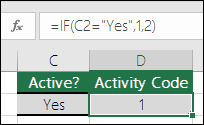
- =ЕСЛИ(C2="Да";1;2)
В примере выше ячейка D2 содержит формулу: ЕСЛИ(C2 = Да, то вернуть 1, в противном случае вернуть 2)
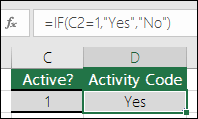
- =ЕСЛИ(C2=1;"Да";"Нет")
В этом примере формула в ячейке D2 говорит: ЕСЛИ(C2 = 1, затем возвращается Да, в противном случае возвращается Значение No).Как видите, функцию IF можно использовать для вычисления текста и значений. А еще с ее помощью можно оценивать ошибки. Вы можете не только проверять, равно ли одно значение другому, возвращая один результат, но и использовать математические операторы и выполнять дополнительные вычисления в зависимости от условий. Для выполнения нескольких сравнений можно использовать несколько вложенных функций ЕСЛИ.
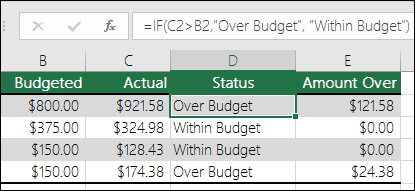
- =ЕСЛИ(C2>B2;"Over Budget";"Within Budget")
В примере выше функция ЕСЛИ в ячейке D2 означает: ЕСЛИ(C2 больше B2, то вернуть текст "Превышение бюджета", в противном случае вернуть текст "В пределах бюджета")
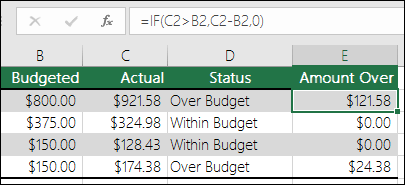
- =ЕСЛИ(C2>B2;C2-B2;0)
На рисунке выше мы возвращаем не текст, а результат математического вычисления. Таким образом, формула в E2 говорит if(Actual is Greater than Budgeted, а затем вычитать бюджетную сумму из фактической суммы, в противном случае ничего не возвращается).
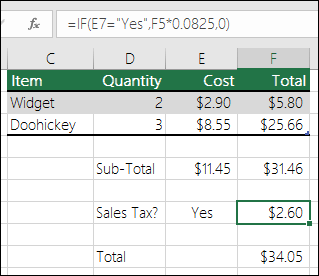
- =ЕСЛИ(E7="Да";F5*0,0825;0)
В этом примере формула в ячейке F7 означает: ЕСЛИ(E7 = "Да", то вычислить общую сумму в ячейке F5 и умножить на 8,25 %, в противном случае налога с продажи нет, поэтому вернуть 0)
Примечание
Если вы используете текст в формулах, заключайте его в кавычки (пример: "Текст"). Единственное исключение — слова ИСТИНА и ЛОЖЬ, которые Excel распознает автоматически.
Распространенные неполадки
| Проблема | Возможная причина |
|---|---|
| 0 (ноль) в ячейке | Аргументов для value_if_true или value_if_False аргументов не было. Чтобы возвращать правильное значение, добавьте текст двух аргументов или значение ИСТИНА/ЛОЖЬ. |
| "#ИМЯ?" в ячейке | Как правило, это указывает на ошибку в формуле. |
Дополнительные сведения
Вы всегда можете обратиться к эксперту в техническом сообществе Excel или получить поддержку в сообществах.