

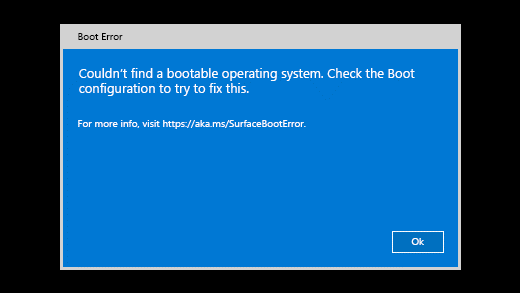
При включении планшета Surface появится следующее сообщение:
Не удалось найти загрузочную операционную систему. Проверьте конфигурацию загрузки, чтобы устранить эту проблему.
На старых устройствах Surface включается и отображает значок диска с X в правом верхнем углу.

Когда вы включаете Surface, он загружается в UEFI (единый интерфейс EFI). В этом случае попробуйте следующее решение проблемы.
Проверьте конфигурацию
Проверьте конфигурацию устройства:
- Нажмите кнопку "ОК ", если он отображается, чтобы закрыть диалоговое окно.
- Выберите "Конфигурация загрузки" в меню слева.
- Убедитесь, что выбрано действительное устройство загрузки. По умолчанию должны быть выбраны все параметры, включая диспетчер загрузки Windows, внутреннее хранилище, USB-накопитель и сеть PXE.
Принудительный перезапуск
Нажмите и удерживайте кнопку питания, пока Surface не перезапустится и вы не увидите экран с логотипом Windows (занимает около 20 секунд), а затем отпустите ее.
Дополнительные сведения см. в разделе Принудительное завершение работы и перезагрузка Surface.
Сброс параметров Surface с помощью USB-накопителя восстановления
Ниже описано, как сбросить параметры Surface с помощью USB-накопителя восстановления.
- Вставьте USB-диск восстановления в USB-разъем планшета Surface.
- Удерживая кнопку уменьшения громкости, нажмите и отпустите кнопку питания.
- Когда появится логотип Surface, отпустите кнопку уменьшения громкости.
Дополнительные сведения см. в разделе Создание и использование USB-накопителя восстановления для Surface.
Запрос на обслуживание
Если эти решения не помогли устранить проблему, вам может помочь самостоятельный ремонт, заказ на обслуживание или личная поддержка. Если устройство Surface является бизнес-устройством (принадлежит организации), см. раздел Варианты служб Surface для бизнеса и образования.
| Параметры | |
|---|---|

|
Самостоятельный ремонтОбладаете техническим опытом и необходимыми инструментами? Корпорация Майкрософт предлагает ряд сменных компонентов и руководств по обслуживанию, которые позволяют вам самостоятельно выполнить некоторые ремонтные работы. |

|
Отправить в МайкрософтЧтобы отправить устройство на ремонт, необходимо создать заказ на обслуживание и распечатать транспортную этикетку. Узнайте больше о том, как проверка гарантию и подготовить устройство к отправке в корпорацию Майкрософт. |

|
Получить очную поддержкуВ некоторых странах и регионах корпорация Майкрософт сотрудничает с авторизованными поставщиками услуг, предлагая очную поддержку и ремонт. Среди возможных вариантов — профессиональная проверка оборудования, устранение неполадок и восстановление системы. |
Дополнительные сведения
Техническая поддержка

Для получения технической поддержки откройте приложение Surface или веб-браузер, опишите проблему и выберите "Техническая поддержка".
Поддержка сообщества

В сообществах можно задавать вопросы и консультироваться с экспертами разных профилей. Задайте вопрос в сообществе.
Дополнительные варианты поддержки

Если вы не можете использовать устройство Surface или у вас есть вопросы о чем-то другом, откройте раздел "Техническая поддержка ", чтобы получить другую поддержку в Интернете.


