

Если Surface не включается, включается и выключается или запускается и зависает на экране (на черном экране, на экране с логотипом или на другом экране), попробуйте сделать следующее.
Общие рекомендации
- Отключите аксессуары и убедитесь, что устройство Surface заряжено
- Активируйте его с помощью сочетаний клавиш: (CTRL+SHIFT+Win+B)
- Выполните принудительный перезапуск, нажав кнопку питания на 20 секунд
Отключите аксессуары и убедитесь, что устройство Surface заряжено
Аксессуары, подключенные к устройству Surface, могут препятствовать его включению. Вот как можно провести проверку, если проблема заключается в этом:
- Отключите все USB-накопители, SD-карты, периферийные USB-устройства, внешние мониторы, обложку Type Cover и другие элементы, подключенные к устройству Surface. Если вы используете док-станцию Surface Dock, отключите ее от нее. Попробуйте включить Surface. Если это помогает, возможно, проблема связана с периферийным устройством.
- Если это не помогло, подключите блок питания, предназначенный для планшета Surface.
- Когда планшет Surface подключен к электросети, заряжайте его не менее 15 минут. Закройте и снова откройте крышку клавиатуры, затем нажмите кнопку питания, чтобы включить Surface. Если светодиодный индикатор на зарядном устройстве Surface Connect мигает, мигает или не горит, см. раздел Что делать, если блок питания или зарядное устройство Surface не работает.
Активируйте его с помощью сочетаний клавиш: (CTRL+SHIFT+Win+B)
Если после подзарядки планшет Surface не вышел из спящего режима, выполните следующие действия.
- Подключение к клавиатуре или использование встроенной клавиатуры.
- Нажмите значок клавиши Windows
 + с логотипом WindowsCtrl + Shift + B.
Выполните принудительный перезапуск, нажав кнопку питания на 20 секунд
Если планшет Surface по-прежнему не включился после зарядки и использования сочетаний клавиш клавиатуры и планшета, можно попытаться принудительно завершить работу, а затем перезапустить компьютер. Вот как это сделать.
Нажмите и удерживайте кнопку питания, пока не появится экран с логотипом (около 20 секунд). Дополнительные сведения см. в разделе Принудительное завершение работы и перезапуск Surface .
После перезапуска Surface рекомендуется установить последние обновления для Surface и Windows, чтобы обеспечить максимальную производительность устройства. Дополнительные сведения см. в статье "Загрузка драйверов и встроенного ПО для Surface".
Ваше устройство Surface включилось?
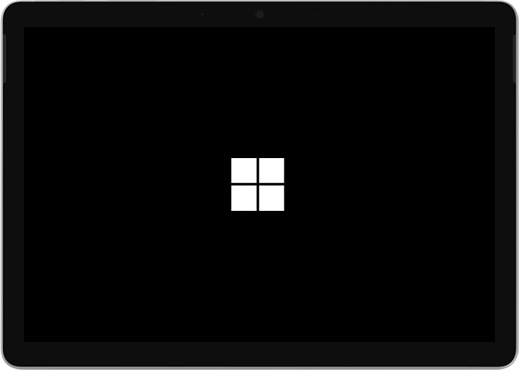
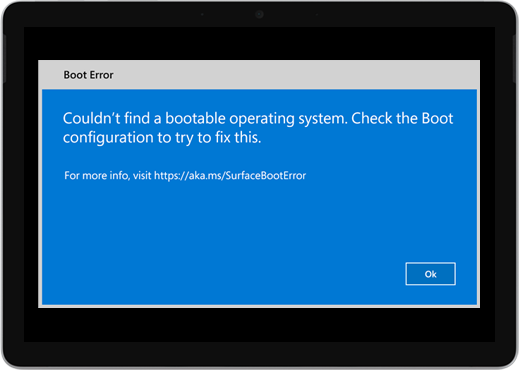
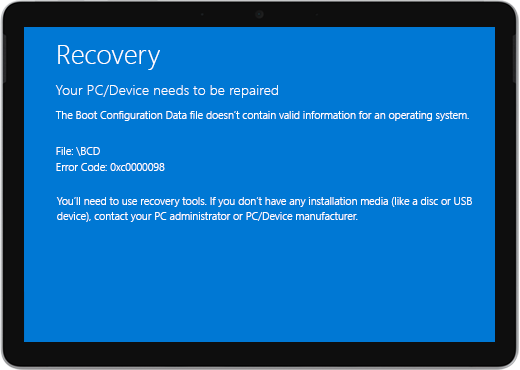
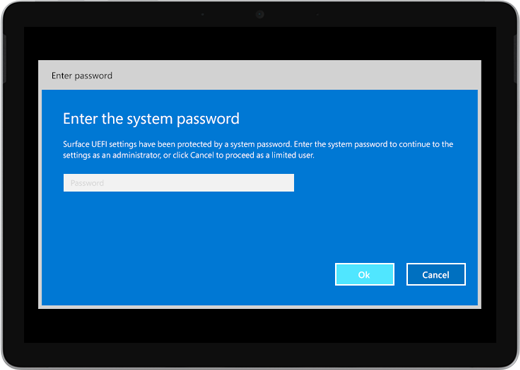
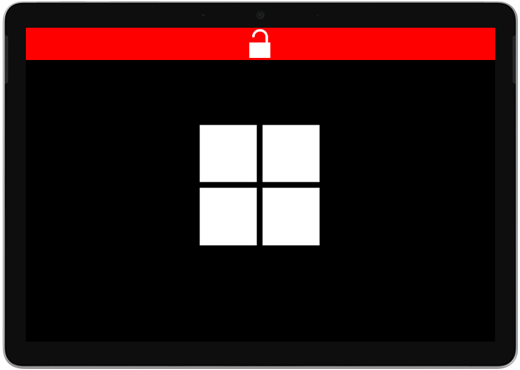
- Если планшет Surface включился, но завис на одном из показанных ниже экранов, выберите этот экран, чтобы просмотреть дополнительные действия по устранению проблемы.
- Если устройство Surface не включается совсем, его необходимо отправить в корпорацию Майкрософт для ремонта или замены. Дополнительные сведения о проверке Если Surface по-прежнему не включается или не запускается, отправьте заказ на обслуживание.






Если Surface по-прежнему не работает, выберите службу
Если эти решения не помогли устранить проблему, вам может помочь самостоятельный ремонт, заказ на обслуживание или личная поддержка. Если устройство Surface является бизнес-устройством (принадлежит организации), см. раздел Варианты служб Surface для бизнеса и образования.
| Параметры | |
|---|---|

|
Самостоятельный ремонт Обладаете техническим опытом и необходимыми инструментами? Корпорация Майкрософт предлагает ряд сменных компонентов и руководств по обслуживанию, которые позволяют вам самостоятельно выполнить некоторые ремонтные работы. |

|
Отправить в Майкрософт Чтобы отправить устройство на ремонт, необходимо создать заказ на обслуживание и распечатать транспортную этикетку. Узнайте больше о том, как проверка гарантию и подготовить устройство к отправке в корпорацию Майкрософт. |

|
Получить очную поддержку В некоторых странах и регионах корпорация Майкрософт сотрудничает с авторизованными поставщиками услуг, предлагая очную поддержку и ремонт. Среди возможных вариантов — профессиональная проверка оборудования, устранение неполадок и восстановление системы. |
Эта статья относится к указанным устройствам
|
|---|
Дополнительные сведения
Техническая поддержка

Для получения технической поддержки откройте приложение Surface или веб-браузер, опишите проблему и выберите "Техническая поддержка".
Поддержка сообщества

В сообществах можно задавать вопросы и консультироваться с экспертами разных профилей. Задайте вопрос в сообществе.
Дополнительные варианты поддержки

Если вы не можете использовать устройство Surface или у вас есть вопросы о чем-то другом, откройте раздел "Техническая поддержка ", чтобы получить другую поддержку в Интернете.


