
Surface включается, но зависает на экране с логотипом
Описание
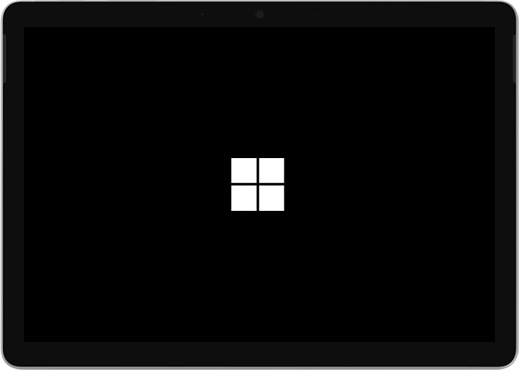
- Логотип Майкрософт, который остается на черном экране
- Подготовка устройств или вращающиеся круги также могут появиться на экране под логотипом
Если вы видите это и ждали несколько минут, попробуйте решения по порядку.
Решение 1. Принудительное завершение работы и перезапуск
Нажимайте и удерживайте кнопку питания, пока surface не завершит работу и не перезапустится, и вы снова увидите экран с логотипом Windows (около 20 секунд), а затем отпустите кнопку питания. Дополнительные сведения см. в статье Принудительное завершение работы и перезапуск Surface .
Если Windows не запускается, попробуйте решение 2.
Решение 2. Сброс параметров Surface с помощью USB-накопителя восстановления
Запустите планшет Surface, используя USB-диск восстановления. Вот как это сделать.
- Завершите работу планшета Surface.
- Вставьте USB-диск восстановления в USB-разъем планшета Surface.
- Удерживая кнопку уменьшения громкости, нажмите и отпустите кнопку питания. Когда появится логотип Surface, отпустите кнопку уменьшения громкости.
Дополнительные сведения см. в статье Создание и использование USB-диска восстановления.
Проблемы не устранены?
Есть один последний шаг, который вы можете сделать. Если эти решения не помогут устранить проблему, вам могут быть доступны возможности обслуживания и поддержки.
Примечание
Если устройство Surface является бизнес-устройством (принадлежащим организации), см. статью Варианты служб Surface для бизнеса и образования.

Отправить в Корпорацию Майкрософт
Чтобы подготовить устройство к отправке в Корпорацию Майкрософт, вы можете проверка гарантию устройства, создать заказ на обслуживание и распечатать этикетку доставки.

Личная поддержка
В некоторых странах корпорация Майкрософт предлагает очно-сервисные центры. Среди возможных вариантов — профессиональная проверка оборудования, устранение неполадок и восстановление системы.
Самостоятельный ремонт
Если у вас есть технический опыт и у вас есть правильные инструменты, корпорация Майкрософт имеет ряд заменяемых компонентов и сервисных руководств, которые позволяют выполнить ремонт.
Дополнительные сведения см. в статье Как получить обслуживание или ремонт для Surface.