

Если планшет Surface включается и отображается экран восстановления данных конфигурации загрузки или файла BCD, выполните следующие действия.
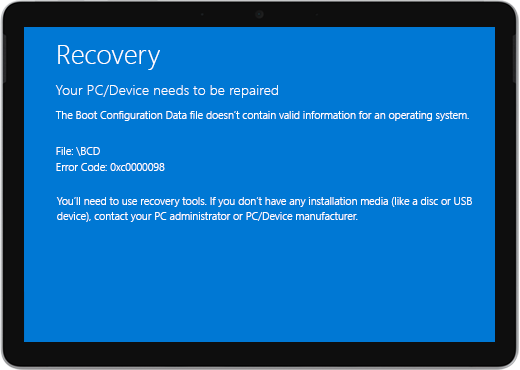
Эти действия подходят для всех устройств с Windows.
Решение 1. Перейдите в среду восстановления Windows
Выключите устройство и попробуйте его запустить.
Попробуйте загрузить компьютер снова. После двух неудачных попыток загрузки устройство должно автоматически войти в среду восстановления Windows (WinRE).
Примечание
Дополнительные сведения о том, как завершить работу устройства, см. в разделе "Принудительное завершение работы" и перезапуск Surface.
Решение 2. Откройте командную строку
В меню "Выбор" выберите команднуюстроку "Устранение> неполадокс дополнительными параметрами>".
По запросу введите ключ восстановления BitLocker, а затем введите следующие команды:
- CMD>bootrec /scanos
- CMD>bootrec /rebuildbcd
- CMD>bootrec /fixmbr
- CMD>bootrec /fixboot
Проверьте, запускается ли Windows:
- Если Windows запускается. Установите последние обновления Surface и Windows, чтобы предотвратить проблемы в будущем. Дополнительные сведения см. в статье "Загрузка драйверов и встроенного ПО для Surface".
- Если Windows не запускается, переходите к решению 3.
Решение 3. Сброс параметров Surface с помощью USB-накопителя восстановления
Запустите планшет Surface, используя USB-диск восстановления. Вставьте USB-накопителя восстановления в USB-порт планшета Surface, а затем нажмите и удерживайте кнопку уменьшения громкости, одновременно нажав и отпустив кнопку питания.
Когда появится логотип Surface, отпустите кнопку уменьшения громкости. Дополнительные сведения см. в разделе Создание и использование USB-накопителя восстановления для Surface.
Проверьте, запускается ли Windows.
- Если Windows запускается. Установите последние обновления Surface и Windows, чтобы предотвратить проблемы в будущем. Дополнительные сведения см. в статье "Загрузка драйверов и встроенного ПО для Surface".
- Если Windows не запускается: Перейдите в раздел "Обслуживание и ремонт устройств".
Проблемы не устранены?
Если эти решения не помогли устранить проблему, вам может помочь самостоятельный ремонт, заказ на обслуживание или личная поддержка. Если устройство Surface является бизнес-устройством (принадлежит организации), см. раздел Варианты служб Surface для бизнеса и образования.
| Параметры | |
|---|---|

|
Самостоятельный ремонтОбладаете техническим опытом и необходимыми инструментами? Корпорация Майкрософт предлагает ряд сменных компонентов и руководств по обслуживанию, которые позволяют вам самостоятельно выполнить некоторые ремонтные работы. |

|
Отправить в МайкрософтЧтобы отправить устройство на ремонт, необходимо создать заказ на обслуживание и распечатать транспортную этикетку. Узнайте больше о том, как проверка гарантию и подготовить устройство к отправке в корпорацию Майкрософт. |

|
Получить очную поддержкуВ некоторых странах и регионах корпорация Майкрософт сотрудничает с авторизованными поставщиками услуг, предлагая очную поддержку и ремонт. Среди возможных вариантов — профессиональная проверка оборудования, устранение неполадок и восстановление системы. |
Дополнительные сведения
Техническая поддержка

Для получения технической поддержки откройте приложение Surface или веб-браузер, опишите проблему и выберите "Техническая поддержка".
Поддержка сообщества

В сообществах можно задавать вопросы и консультироваться с экспертами разных профилей. Задайте вопрос в сообществе.
Дополнительные варианты поддержки

Если вы не можете использовать устройство Surface или у вас есть вопросы о чем-то другом, откройте раздел "Техническая поддержка ", чтобы получить другую поддержку в Интернете.


