
Ak kamera prestane fungovať, môže prerušiť videohovory, online schôdze a ďalšie činnosti, ktoré využívajú kameru. Medzi bežné príčiny patria chýbajúce ovládače po nedávnej aktualizácii, antivírusový softvér blokujúci kameru, obmedzujúce nastavenia ochrany osobných údajov alebo problémy s aplikáciou, ktorú sa pokúšate použiť. Tento článok obsahuje podrobného sprievodcu, ktorý vám pomôže efektívne riešiť a vyriešiť problémy s fotoaparátom.
Spustite poradcu pri riešení problémov s fotoaparátom Windowsu
Ak používate zariadenie s Windowsom 11, začnite spustením automatického poradcu pri riešení problémov s kamerou v aplikácii Získať pomoc. Automaticky spustí diagnostiku a pokúsi sa vyriešiť väčšinu problémov s kamerou. Ak používate staršiu verziu Windowsu alebo mobilné zariadenie, prejdite na všeobecné kroky na riešenie problémov .
Ak Poradca pri riešení problémov s kamerou v aplikácii Získať pomoc nedokáže vyriešiť váš problém, vyberte konkrétny problém s kamerou v časti Najčastejšie problémy s fotoaparátom nižšie a postupujte podľa uvedených krokov. Ak váš problém nie je uvedený, vyskúšajte uvedené možné riešenia.
Riešenie všeobecných problémov
Na vyriešenie problému s kamerou vyskúšajte nasledujúce všeobecné kroky na riešenie problémov.
Krok 1. Skontrolujte, či je kamera pripojená
- Ak používate externú kameru, uistite sa, že je bezpečne pripojená k USB portu. Skontrolujte, či nie sú uvoľnené káble a skontrolujte, či sú správne zapojené všetky pripojenia.
- Ak chcete vylúčiť problémy s hardvérom, otestujte fotoaparát v inom zariadení.
Krok 2. Skontrolujte prepínač kamery alebo tlačidlo na zariadení
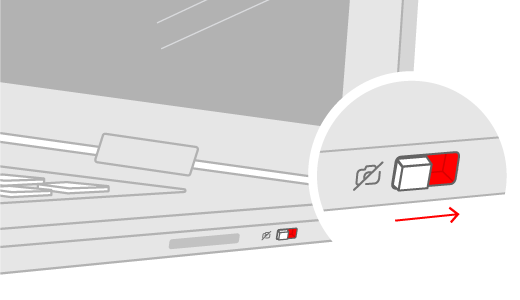
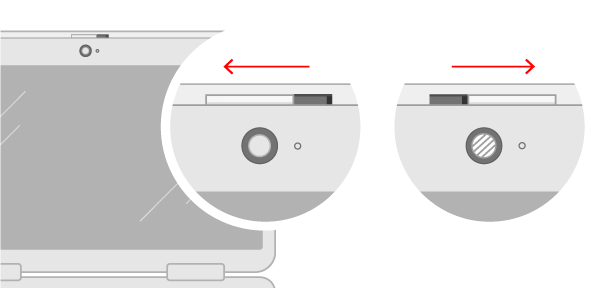
Niektoré notebooky a prenosné zariadenia majú fyzický prepínač alebo tlačidlo, ktorým sa zapína alebo vypína kamera. Keď je tlačidlo vypnuté, vaše zariadenie nemusí rozpoznať, že je nainštalovaná kamera, alebo môže spôsobiť, že kamera zobrazuje obrázok kamery s prečiarknutím. Ak máte notebook s prepínačom alebo tlačidlom, pred použitím kamery skontrolujte, či je v pozícii zapnutia.
Tieto prepínače alebo tlačidlá sa nemusia dať ľahko nájsť, preto skontrolujte všetky možné miesta. Môže to byť napríklad:
- Tlačidlo na klávesnici, ktoré sa aktivuje klávesom Fn
- Vyhradené tlačidlo fotoaparátu na klávesnici

- Posuvný prepínač na bočnej strane notebooku
- Malý posúvač uzávierky zabudovaný priamo do fotoaparátu
Krok 3. Povoliť aplikáciám prístup ku kamere
Ak ste nedávno aktualizovali Windows 11, možno je potrebné udeliť aplikáciám povolenia na používanie kamery. V novších verziách Windowsu 11 niektoré aplikácie nemajú predvolený prístup ku kamere.
Tu je návod na to, ako umožniť aplikáciám prístup ku kamere:
Vyberte položku Štart Logo
 >
> >ochrany osobných údajov & ochrany osobných údajov aplikácie
 >kamery
 .
.Uistite sa, že nastavenie Prístup ku kamere je zapnuté.
Poznámka
Ak je prístup ku kamere v zariadení vypnutý a sivý, na zapnutie prístupu ku kamere budete potrebovať správcu zariadenia.
Uistite sa, že možnosť Povoliť aplikáciám prístup ku kamere je zapnutá.
Vyberte, ktoré aplikácie by mali mať prístup. V tomto zozname sa zobrazujú len aplikácie, ktoré boli nainštalované z obchodu Microsoft Store.
Ak máte problémy s nejakou počítačovou aplikáciou, ktorú ste nenainštalovali z Microsoft Store, uistite sa, že možnosť Povoliť počítačovým aplikáciám prístup ku kamere je zapnutá. Prístup ku kamere nie je možné vypnúť pre jednotlivé počítačové aplikácie. Internetové prehliadače (napríklad Microsoft Edge) a mnohé aplikácie na videokonferencie (napríklad Microsoft Teams) sú počítačové aplikácie, ktoré vyžadujú, aby bolo toto nastavenie zapnuté.
Ďalšie informácie nájdete v téme Správa povolení aplikácií pre fotoaparát vo Windowse.
Krok 4. Testovanie fotoaparátu v inej aplikácii
Pomocou aplikácie Fotoaparát vo Windowse zistite, či je problém špecifický pre určitú aplikáciu.
- Otvorte aplikáciu Štart>fotoaparát a zistite, či ukážka funguje.
- Ak kamera funguje v jednej aplikácii, ale v druhej nie, problém spočíva v nastaveniach aplikácie.
Krok č. 5. Vyhľadať aktualizáciu Windowsu
Vyhľadajte aktualizácie. Vyberte položku Štart
>> >vyhľadať aktualizácie.
- Ak pre kameru nie sú žiadne aktualizácie, skúste vybrať položku Rozšírené možnosti>Voliteľné aktualizácie a vyhľadajte aktualizácie ovládačov pre kameru. Nainštalujte dostupné aktualizácie a potom reštartujte zariadenie.
Reštartujte PC. Ak ste zariadenie nereštartovali, odkedy kamera prestala fungovať, mali by ste to urobiť. Vyberte položku Štart
> >napájania, reštartovať
 . Prebudenie zariadenia z režimu spánku nie je to isté ako reštartovanie.
Otestujte kameru s aplikáciou Fotoaparát. Vyberte položku Štart
potom z aplikácií vyberte položku Fotoaparát . Ak sa zobrazí výzva na povolenie prístupu ku kamere, vyberte možnosť Áno. Ak kamera funguje v aplikácii Fotoaparát, problém môže byť s aplikáciou, ktorú sa pokúšate použiť.
Krok č. 6. Spustite poradcu pri riešení problémov s fotoaparátom
Poradca pri riešení problémov s kamerou môže vyriešiť problémy s fotoaparátom automaticky. Spustenie poradcu pri riešení problémov:
- Vyberte položku Štart>Nastavenia>systému.
- Posuňte sa nadol a kliknite na položku Riešenie problémov a potom vyberte položku Ďalší poradcovia pri riešení problémov.
- Vyhľadajte časť Kamera a kliknutím na tlačidlo Spustiť spustite poradcu pri riešení problémov s fotoaparátom
Krok č. 7. Kontrola antivírusového programu
Niektoré antivírusové programy alebo brány firewall môžu blokovať prístup ku kamere. Vyhľadajte dané nastavenia, dočasne ich vypnite a otestujte kameru. Pomoc môžete získať aj na webovej lokalite spoločnosti, ktorá vyrába daný antivírusový softvér.
Krok č. 8. Kontrola ovládačov hardvéru
Vyskúšajte iný USB port a skontrolujte zmeny hardvéru:
Ak používate externú kameru, skúste ju najskôr zapojiť do iného USB portu zariadenia. Ak to nepomôže alebo kamera je vstavaná v zariadení, vyskúšajte toto:
- Vyberte položku Štart Logo zadajte výraz správca zariadení a potom túto aplikáciu vyberte vo výsledkoch hľadania.
- Pohľadajte kameru v časti Kamery, Zariadenia na spracovanie obrázkov alebo Ovládače zvuku, videa a hier.
- Ak nemôžete nájsť kameru, vyberte ponuku Akcia a potom položku Zisťovať zmeny hardvéru.
- Počkajte, kým sa zistia a znova nainštalujú aktualizované ovládače, reštartujte zariadenie a potom znova otvorte aplikáciu Fotoaparát.
- Ak sa problém neodstráni vykonaním týchto krokov, pokračujte ďalšími krokmi.
Vráťte zmeny ovládača fotoaparátu:
Ak kamera prestala fungovať po aktualizácii, vyskúšajte tieto kroky:
- V Správcovi zariadení kliknite pravým tlačidlom myši na kameru (alebo ju stlačte a podržte) a potom vyberte položku Vlastnosti.
- Vyberte kartu Ovládač , vyberte položku Vrátiť zmeny ovládača a potom vyberte možnosť Áno. (Niektoré ovládače túto možnosť neposkytujú. Ak ovládač nemá dostupnú funkciu Vrátiť zmeny ovládača , prejdite na nasledujúcu opravu.)
- Po dokončení vrátenia zmien reštartujte zariadenie a skúste znova otvoriť aplikáciu Fotoaparát.
- Ak vrátenie zmien nefunguje alebo nie je k dispozícii, pokračujte na ďalšie kroky.
Odinštalujte ovládače kamery a vyhľadajte zmeny hardvéru:
- V Správcovi zariadení kliknite pravým tlačidlom myši na kameru (alebo ju stlačte a podržte) a potom vyberte položku Vlastnosti.
- Vyberte kartu Ovládač a potom položku Odinštalovať zariadenie. Začiarknite políčko Pokúsiť sa odstrániť ovládač pre toto zariadenie, potom vyberte tlačidlo OK.
- V Správca zariadení vyberte v ponuke Akcia položku Zisťovať zmeny hardvéru.
- Počkajte, kým sa zistia a znova nainštalujú aktualizované ovládače, reštartujte počítač a potom skúste znova otvoriť aplikáciu Fotoaparát.
Poznámka
Ak kamera stále nefunguje, pohľadajte pomoc na webovej lokalite jej výrobcu.
Prepnutie externej USB kamery na používanie ovládača UVC:
Najčastejšie dostupné USB webové kamery sú fotoaparáty kompatibilné s UVC (norma USB Video Class). Budú fungovať s ovládačom UVC, ktorý je súčasťou Windowsu (štandardný ovládač UVC). Ak webová kamera nefunguje správne, problém môže vyriešiť prechod na štandardný ovládač UVC. Ak chcete zmeniť ovládače, postupujte podľa nižšie uvedených krokov (vyžadujú sa práva správcu).
Poznámka
Štandardný ovládač UVC nemusí podporovať všetky funkcie vašej kamery. Rozpoznávanie Windows Hello napríklad môže prestať fungovať, ak ho podporoval ovládač od výrobcu kamery pomocou vlastných USB rozšírení, ktoré nepodporuje štandardný ovládač.
- Vyberte položku Štart Logo zadajte výraz správca zariadení a potom túto aplikáciu vyberte vo výsledkoch hľadania.
- Problémovú webovú kameru nájdete v zozname zariadení v Správcovi zariadení. Mala by sa zobraziť v časti Fotoaparáty alebo Zariadenia na spracovanie obrázkov.
- Kliknite pravým tlačidlom myši na zariadenie webovej kamery a vyberte položku Aktualizovať ovládač.
- Vyberte položku Vyhľadať ovládač v tomto počítači.
- Vyberte položku Chcem vybrať v zozname dostupných ovládačov v mojom počítači.
- Vyberte položku USB Video Device a potom výberom položky Ďalej dokončite aktualizáciu ovládača.
- Výberom položky Zavrieť potvrďte výber nastavení a vráťte sa do Správcu zariadení. Webová kamera sa teraz zobrazí v kategórii Fotoaparáty v zozname Správcu zariadení.
Najčastejšie problémy s fotoaparátom
Nižšie nájdete najčastejšie problémy s fotoaparátom, s ktorými sa používatelia stretli, spolu s kódmi chýb a krokmi na ich riešenie.
Kódy chýb a ich potenciálne príčiny
V nasledujúcom zozname sú uvedené kódy chýb a možné príčiny spojené s fotoaparátom Windowsu. Kliknutím na kód chyby zobrazíte podrobné kroky na riešenie problémov.
| Kód chyby | Príčina |
|---|---|
| 0xA00F4244 | Systém nemôže rozpoznať fotoaparát. |
| 0xA00F4243 (0xA00F4289) | Fotoaparát používa iná aplikácia alebo proces. |
| 0x80070005 | Prístup ku kamere je odmietnutý |
| 0xA00F4292 | Prístup k fotoaparátu je obmedzený politikou. |
| 0x800705AA | Nedostatočné systémové prostriedky na spustenie kamery. |
| 0xA00F4246 | Kamera zamknutá bezpečnostným softvérom |
| 0x80070490 | Chyba detekcie zariadenia spôsobená problémom s databázou registry alebo hardvérom. |
| 0xA00F4294 | Spustenie videa zlyhalo |
| 0x80004005 | Všeobecná chyba často spôsobená zlyhaním hardvéru alebo ovládača. |
0xA00F4244: Kamera nebola zistená
Ak sa kamera nezistí, môže to byť spôsobené uvoľneným alebo odpojeným hardvérom (pre externé kamery) alebo nesprávnymi nastaveniami ochrany osobných údajov. Problém môžete vyriešiť takto:
Skontrolujte, či je kamera pripojená: Ak používate externú kameru, uistite sa, že je bezpečne pripojená k USB portu. Skontrolujte, či nie sú uvoľnené káble a skontrolujte, či sú správne zapojené všetky pripojenia.
Povolenie fotoaparátu v Správcovi zariadení: Vyberte položku Štart>Správca zariadení. Rozbaľte položku Fotoaparáty a kliknite pravým tlačidlom myši na fotoaparát v zozname. Ak sa zobrazí možnosť Zakázať zariadenie , znamená to, že kamera je už zapnutá. Ak je kamera vypnutá, zobrazí sa možnosť Povoliť zariadenie , ktorá umožňuje kameru.
Skontrolujte nastavenia ochrany osobných údajov pre kameru: Tu je návod, ako môžete svojim aplikáciám povoliť prístup ku kamere:
Ak máte problémy s nejakou počítačovou aplikáciou, ktorú ste nenainštalovali z Microsoft Store, uistite sa, že možnosť Povoliť počítačovým aplikáciám prístup ku kamere je zapnutá. Prístup c1amera nie je možné vypnúť pre jednotlivé počítačové aplikácie. Internetové prehliadače (napríklad Microsoft Edge) a mnohé aplikácie na videokonferencie (napríklad Microsoft Teams) sú počítačové aplikácie, ktoré vyžadujú, aby bolo toto nastavenie zapnuté.
Ďalšie informácie nájdete v téme Správa povolení aplikácií pre fotoaparát vo Windowse.
Vyberte položku Štart Logo
>>ochrany osobných údajov & ochrany osobných údajov aplikácie>kamery .Uistite sa, že nastavenie Prístup ku kamere je zapnuté.
Poznámka
Ak je prístup ku kamere v zariadení vypnutý a sivý, na zapnutie prístupu ku kamere budete potrebovať správcu zariadenia.
Uistite sa, že možnosť Povoliť aplikáciám prístup ku kamere je zapnutá.
Vyberte, ktoré aplikácie by mali mať prístup. V tomto zozname sa zobrazujú len aplikácie, ktoré boli nainštalované z obchodu Microsoft Store.
0xA00F4243, 0xA00F4289 alebo 0x80070005: V konkrétnych aplikáciách nefunguje kamera
Ak fotoaparát nefunguje v konkrétnych aplikáciách, môže to byť spôsobené tým, že ho používa iná aplikácia alebo má obmedzený prístup k fotoaparátu. Riešenie problému:
Zavrite všetky aplikácie, ktoré môžu používať fotoaparát:
- Vypnite všetky aplikácie na pozadí, ktoré by mohli pristupovať k fotoaparátu a spôsobovať konflikty.
- Skontrolujte v Správcovi úloh aplikácie, ktoré používajú fotoaparát, a zatvorte ich: Kliknite pravým tlačidlom myši na panel úloh a vyberte položku Správca úloh. Zobrazí sa zoznam spustených aplikácií. Kliknite pravým tlačidlom myši na ľubovoľnú aplikáciu pomocou kamery a výberom položky Ukončiť úlohu ju zatvorte.
Skontrolujte nastavenia ochrany osobných údajov pre kameru: Tu je návod, ako môžete svojim aplikáciám povoliť prístup ku kamere:
Vyberte položku Štart Logo
>>ochrany osobných údajov & ochrany osobných údajov aplikácie>kamery .Uistite sa, že nastavenie Prístup ku kamere je zapnuté.
Poznámka
Ak je prístup ku kamere v zariadení vypnutý a sivý, na zapnutie prístupu ku kamere budete potrebovať správcu zariadenia.
Uistite sa, že možnosť Povoliť aplikáciám prístup ku kamere je zapnutá.
Vyberte, ktoré aplikácie by mali mať prístup. V tomto zozname sa zobrazujú len aplikácie, ktoré boli nainštalované z obchodu Microsoft Store.
Ak máte problémy s nejakou počítačovou aplikáciou, ktorú ste nenainštalovali z Microsoft Store, uistite sa, že možnosť Povoliť počítačovým aplikáciám prístup ku kamere je zapnutá. Prístup c1amera nie je možné vypnúť pre jednotlivé počítačové aplikácie. Internetové prehliadače (napríklad Microsoft Edge) a mnohé aplikácie na videokonferencie (napríklad Microsoft Teams) sú počítačové aplikácie, ktoré vyžadujú, aby bolo toto nastavenie zapnuté.
Ďalšie informácie nájdete v téme Správa povolení aplikácií pre fotoaparát vo Windowse.
Tiež sa uistite, že antivírusový program alebo bezpečnostný softvér tretích strán neblokuje kameru.
0xA00F4292: Prístup ku kamere obmedzený politikou
Skontrolujte nastavenia skupinovej politiky (pre podnikových používateľov).
Ak sú politiky obmedzené, obráťte sa na správcu IT.
Skontrolujte nastavenia ochrany osobných údajov pre kameru: Tu je návod, ako môžete svojim aplikáciám povoliť prístup ku kamere:
Vyberte položku Štart Logo
>>ochrany osobných údajov & ochrany osobných údajov aplikácie>kamery .Uistite sa, že nastavenie Prístup ku kamere je zapnuté.
Poznámka
Ak je prístup ku kamere v zariadení vypnutý a sivý, na zapnutie prístupu ku kamere budete potrebovať správcu zariadenia.
Uistite sa, že možnosť Povoliť aplikáciám prístup ku kamere je zapnutá.
Vyberte, ktoré aplikácie by mali mať prístup. V tomto zozname sa zobrazujú len aplikácie, ktoré boli nainštalované z obchodu Microsoft Store.
Ak máte problémy s nejakou počítačovou aplikáciou, ktorú ste nenainštalovali z Microsoft Store, uistite sa, že možnosť Povoliť počítačovým aplikáciám prístup ku kamere je zapnutá. Prístup c1amera nie je možné vypnúť pre jednotlivé počítačové aplikácie. Internetové prehliadače (napríklad Microsoft Edge) a mnohé aplikácie na videokonferencie (napríklad Microsoft Teams) sú počítačové aplikácie, ktoré vyžadujú, aby bolo toto nastavenie zapnuté.
Ďalšie informácie nájdete v téme Správa povolení aplikácií pre fotoaparát vo Windowse.
0x800705AA: Nedostatočné systémové prostriedky na spustenie fotoaparátu
Ak fotoaparát zamrzne, zlyhá alebo sa neotvorí, problém vyriešite podľa nižšie uvedených krokov.
Zatvorením nepotrebných aplikácií uvoľnite pamäť.
Reštartujte počítač.
Aktualizujte ovládač fotoaparátu:
- Vyberte položku Štart>Správca zariadení.
- Rozbaľte časť Fotoaparáty a v zozname vyhľadajte kameru.
- Kliknite pravým tlačidlom myši na kameru a vyberte položku Aktualizovať ovládač.
- Vyberte možnosť Automaticky vyhľadávať ovládače: Windows vyhľadá najnovší ovládač online a nainštaluje ho, ak je k dispozícii.
- Po dokončení aktualizácie reštartujte počítač, aby sa zmeny prejavili.
0xA00F4246: Kamera zamknutá bezpečnostným softvérom
Dočasné vypnutie antivírusového programu alebo brány firewall:
- V ponuke Štart otvorte antivírusovú aplikáciu alebo aplikáciu brány firewall.
- Nájdite možnosť vypnutia alebo pozastavenia ochrany, ktorá sa často nachádza na karte Nastavenia, Nástroje alebo Ochrana .
- Vyberte trvanie dočasného vypnutia (napr. 10 minút, 1 hodina).
- Aktualizujte svoj antivírusový softvér.
0x80070490 alebo 0x80004005: Chyba detekcie zariadenia spôsobená problémom s databázou registry alebo hardvérom
Spustite poradcu pri riešení problémov s kamerou: Poradca pri riešení problémov s kamerou môže vyriešiť problémy s fotoaparátom automaticky. Spustenie poradcu pri riešení problémov:
- Vyberte položku Štart>Nastavenia>systému.
- Posuňte sa nadol a kliknite na položku Riešenie problémov a potom vyberte položku Ďalší poradcovia pri riešení problémov.
- Vyhľadajte časť Kamera a kliknutím na tlačidlo Spustiť spustite poradcu pri riešení problémov s fotoaparátom
Preinštalujte ovládače fotoaparátov:
- Vyberte položku Štart>Správca zariadení.
- Rozbaľte časť Fotoaparáty a v zozname vyhľadajte kameru.
- Kliknite pravým tlačidlom myši na kameru a vyberte položku Odinštalovať zariadenie.
- V dialógovom okne potvrdenia začiarknite políčko Odstrániť softvér ovládača pre toto zariadenie (ak je k dispozícii).
- Kliknutím na položku Odinštalovať odstráňte ovládač.
- Po odinštalovaní ovládača reštartujte počítač. Windows sa pokúsi automaticky znova nainštalovať predvolený ovládač.
- Po reštartovaní Správca zariadení kliknite pravým tlačidlom myši na fotoaparát a vyberte položku Aktualizovať ovládač.
- Vyberte možnosť Automaticky vyhľadávať ovládače: Windows vyhľadá najnovší ovládač online a nainštaluje ho, ak je k dispozícii.
0xA00F4294: Spustenie videa zlyhalo
Často je to spôsobené zastaranými alebo nekompatibilnými ovládačmi. Riešenie:
Aktualizujte ovládač fotoaparátu:
- Vyberte položku Štart>Správca zariadení.
- Rozbaľte časť Fotoaparáty a v zozname vyhľadajte kameru.
- Kliknite pravým tlačidlom myši na kameru a vyberte položku Aktualizovať ovládač.
- Vyberte možnosť Automaticky vyhľadávať ovládače: Windows vyhľadá najnovší ovládač online a nainštaluje ho, ak je k dispozícii.
- Po dokončení aktualizácie reštartujte počítač, aby sa zmeny prejavili.
Vyhľadanie aktualizácií Windowsu:
Vyhľadajte aktualizácie. Vyberte položku Štart
>>>vyhľadať aktualizácie.- Ak pre kameru nie sú žiadne aktualizácie, skúste vybrať položku Rozšírené možnosti>Voliteľné aktualizácie a vyhľadajte aktualizácie ovládačov pre kameru. Nainštalujte dostupné aktualizácie a potom reštartujte zariadenie.
Reštartujte PC. Ak ste zariadenie nereštartovali, odkedy kamera prestala fungovať, mali by ste to urobiť. Vyberte položku Štart
>>napájania, reštartovať. Prebudenie zariadenia z režimu spánku nie je to isté ako reštartovanie.
Otestujte kameru v inej aplikácii: Pomocou aplikácie Fotoaparát vo Windowse zistite, či je problém špecifický pre určitú aplikáciu.
- Otvorte aplikáciu Štart>fotoaparát a zistite, či ukážka funguje.
- Ak kamera funguje v jednej aplikácii, ale v druhej nie, problém spočíva v nastaveniach aplikácie.
Čierna obrazovka alebo žiadne video
Ak sa zobrazuje čierna obrazovka alebo žiadne video, príčinou môže byť chybný hardvér kamery, zastarané ovládače, zlé osvetlenie alebo fyzické prekážky. Problém môžete vyriešiť takto:
Aktualizujte ovládač fotoaparátu:
- Vyberte položku Štart>Správca zariadení.
- Rozbaľte časť Fotoaparáty a v zozname vyhľadajte kameru.
- Kliknite pravým tlačidlom myši na kameru a vyberte položku Aktualizovať ovládač.
- Vyberte možnosť Automaticky vyhľadávať ovládače: Windows vyhľadá najnovší ovládač online a nainštaluje ho, ak je k dispozícii.
- Po dokončení aktualizácie reštartujte počítač, aby sa zmeny prejavili.
Otestujte kameru v inej aplikácii: Pomocou aplikácie Fotoaparát vo Windowse zistite, či je problém špecifický pre určitú aplikáciu.
- Otvorte aplikáciu Štart>fotoaparát a zistite, či ukážka funguje.
- Ak kamera funguje v jednej aplikácii, ale v druhej nie, problém spočíva v nastaveniach aplikácie.
Uistite sa, že objektív fotoaparátu je čistý a nie je blokovaný.
Rozmazané video alebo nízka kvalita videa
Ak je video rozmazané alebo má nízku kvalitu, môže to byť spôsobené nízkym rozlíšením kamery, znečisteným alebo poškodeným objektívom fotoaparátu alebo problémami so sieťou počas videohovorov. Problém môžete vyriešiť takto:
- Vyčistite objektív fotoaparátu.
- Upravte nastavenia rozlíšenia v aplikácii fotoaparátu alebo aplikácii na videokonferencie.
- Zaistite silné a stabilné internetové pripojenie.
Kamera prestala fungovať po aktualizácii Windowsu
Ak kamera prestala fungovať po aktualizácii na Windows, postupujte podľa nižšie uvedených krokov na riešenie problémov.
Vráťte zmeny ovládača fotoaparátu:
Ak kamera prestala fungovať po aktualizácii, vyskúšajte tieto kroky:
- V Správcovi zariadení kliknite pravým tlačidlom myši na kameru (alebo ju stlačte a podržte) a potom vyberte položku Vlastnosti.
- Vyberte kartu Ovládač , vyberte položku Vrátiť zmeny ovládača a potom vyberte možnosť Áno. (Niektoré ovládače túto možnosť neposkytujú. Ak ovládač nemá dostupnú funkciu Vrátiť zmeny ovládača , prejdite na nasledujúcu opravu.)
- Po dokončení vrátenia zmien reštartujte zariadenie a skúste znova otvoriť aplikáciu Fotoaparát.
- Ak vrátenie zmien nefunguje alebo nie je k dispozícii, pokračujte na ďalšie kroky.
Odinštalujte ovládače kamery a vyhľadajte zmeny hardvéru:
- V Správcovi zariadení kliknite pravým tlačidlom myši na kameru (alebo ju stlačte a podržte) a potom vyberte položku Vlastnosti.
- Vyberte kartu Ovládač a potom položku Odinštalovať zariadenie. Začiarknite políčko Pokúsiť sa odstrániť ovládač pre toto zariadenie, potom vyberte tlačidlo OK.
- V Správca zariadení vyberte v ponuke Akcia položku Zisťovať zmeny hardvéru.
- Počkajte, kým sa zistia a znova nainštalujú aktualizované ovládače, reštartujte počítač a potom skúste znova otvoriť aplikáciu Fotoaparát.
Poznámka
Ak kamera stále nefunguje, pohľadajte pomoc na webovej lokalite jej výrobcu.


