
Izolácia hlasu umožňuje hlasovému prístupu zamerať sa na váš hlas, a to aj v prípade hluku v pozadí alebo rozprávania iných ľudí vo vašom okolí. Všetko spracovanie reči sa vykonáva vo vašom zariadení, takže vaše hlasové údaje zostávajú súkromné a nikdy sa neodosielajú do cloudu.
Hlasový prístup ponúka tri možnosti rozpoznávania reči, ktoré vám pomôžu získať tie najlepšie skúsenosti v rôznych prostrediach:
- Izolácia hlasu: Pomáha hlasovému prístupu zamerať sa konkrétne na váš hlas filtrovaním ostatných reproduktorov a šumu pozadia. Ideálne pre zdieľané kancelárske priestory, otvorené pôdorysy alebo doma, keď hovoria iní vo vašej blízkosti.
- Odstránenie iba hluku pozadia: Filtruje nerečové zvuky ako zatváranie dverí, písanie na klávesnici alebo buchnutie o stôl bez toho, aby bolo potrebné ďalšie nastavenie.
- Žiadne filtrovanie: Používa predvolený vstup mikrofónu bez ďalšieho filtrovania.
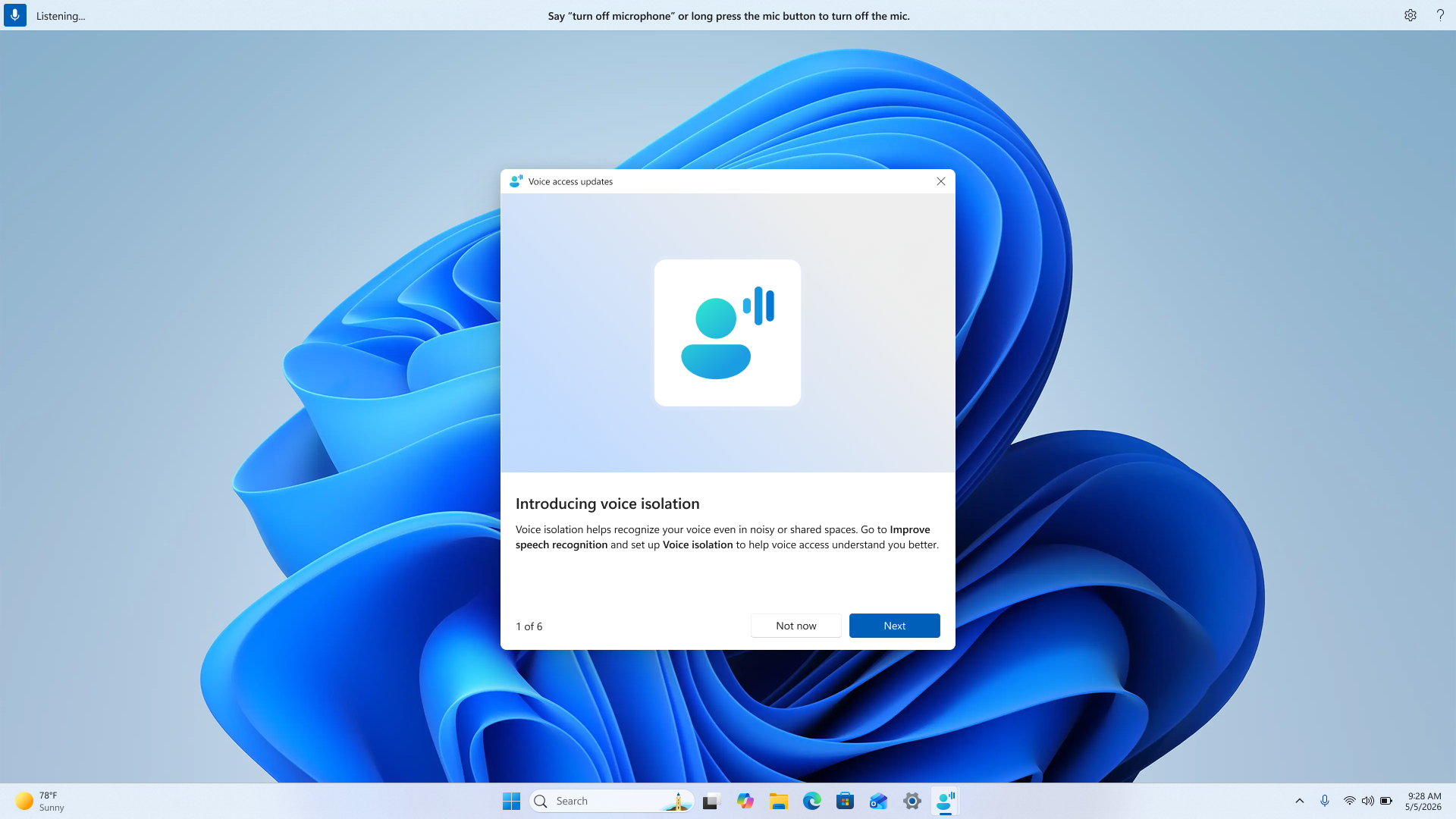
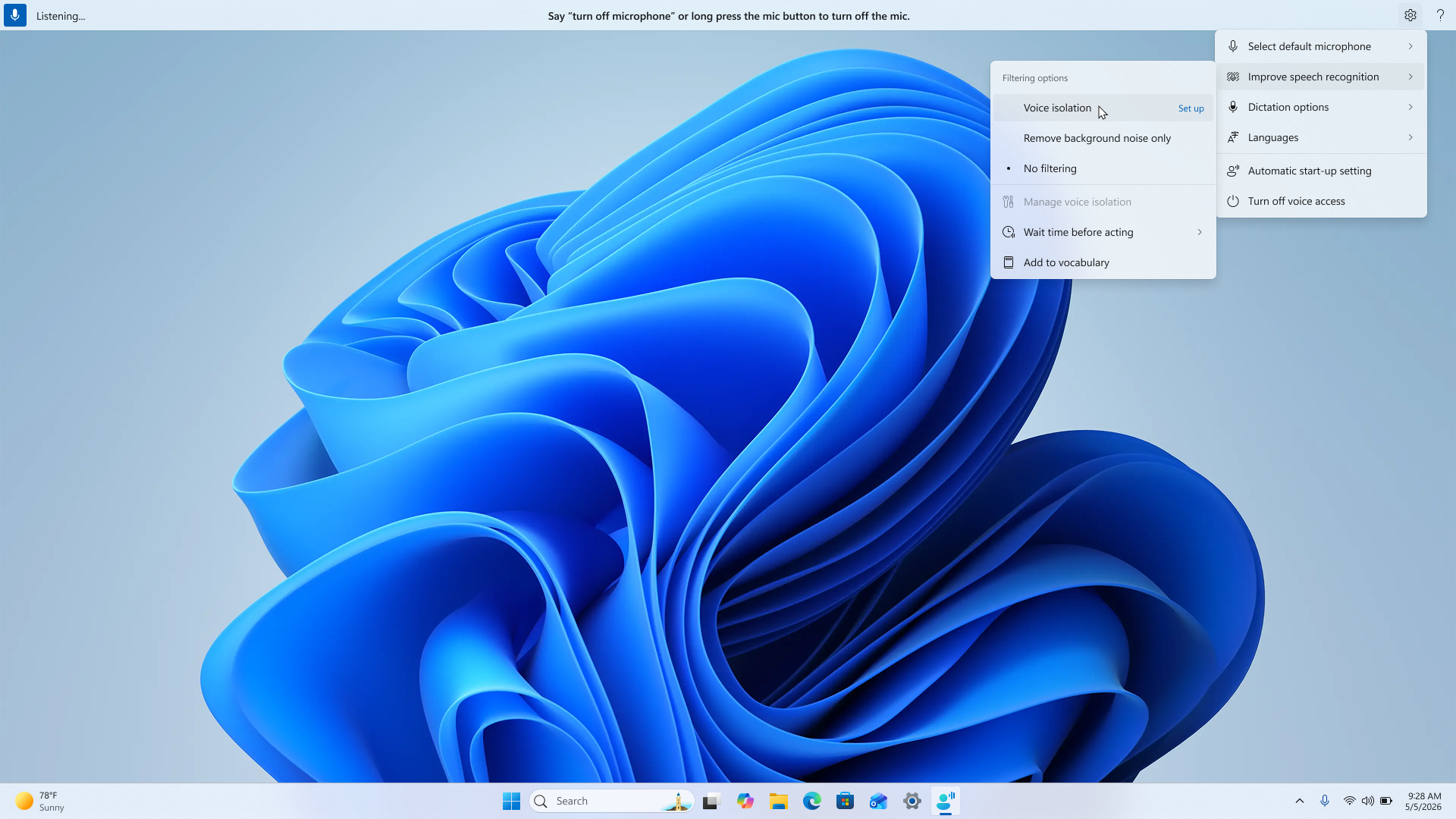
Nastavenie odstránenia šumu pozadia
Odstránenie hluku pozadia funguje okamžite bez potreby ďalšieho nastavenia. Zapnete ju takto:
- Otvorte ponuku nastavení hlasového prístupu na paneli hlasového prístupu.
- Prejdite na položku Zlepšiť rozpoznávanie reči.
- Vyberte položku Odstrániť iba hluk pozadia.
Po zapnutí sa automaticky odfiltrujú bežné zvuky pozadia, ako je ťukanie, klopanie a iné okolité šumy.
Nastavenie izolácie hlasu
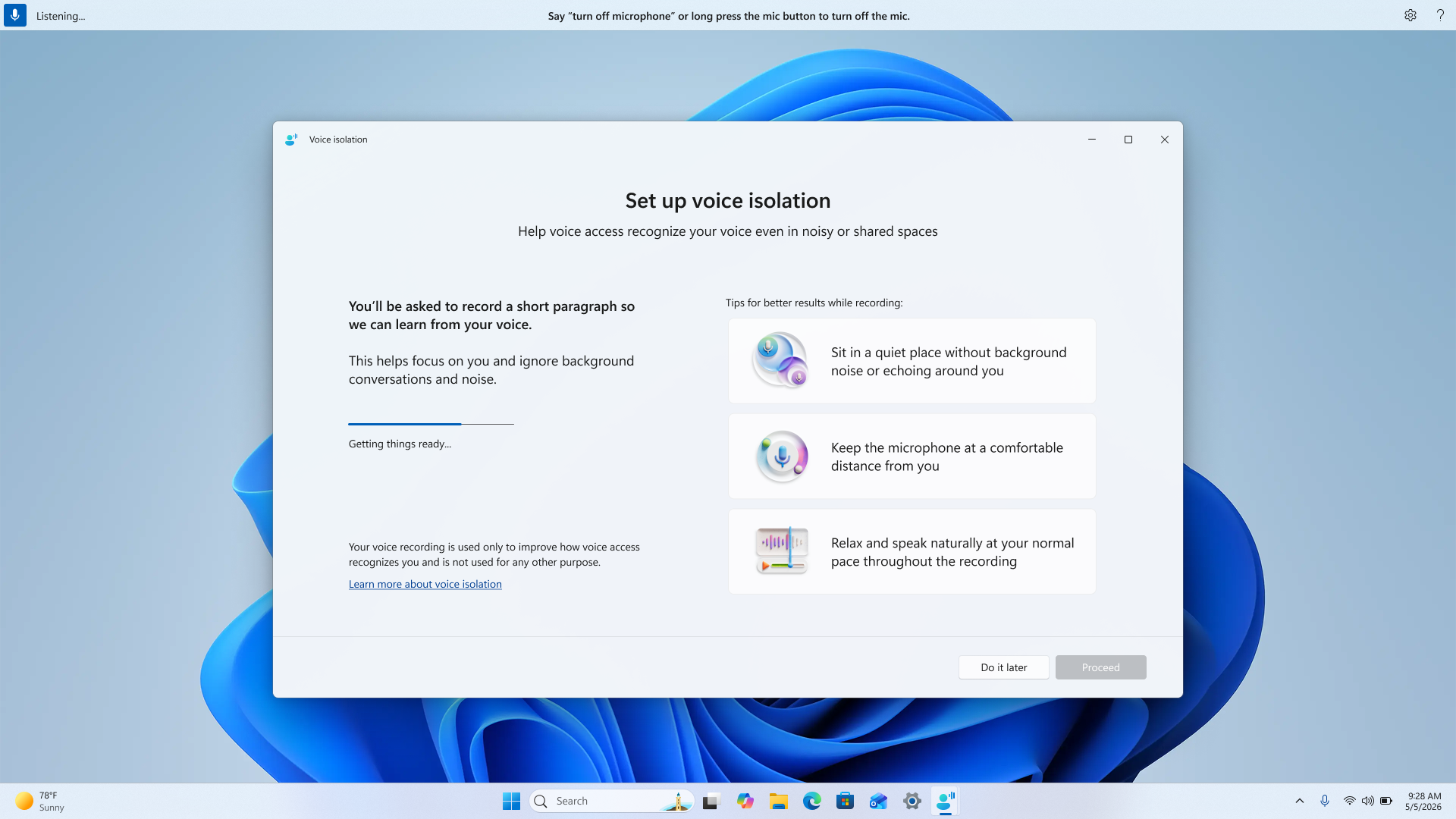
Izolácia hlasu vyžaduje rýchle jednorazové nastavenie, aby sa hlasový prístup mohol naučiť rozpoznávať váš hlas. Tu je návod, ako začať:
- Otvorte ponuku nastavení hlasového prístupu na paneli hlasového prístupu.
- Prejdite na položku Zlepšiť rozpoznávanie reči.
- Vyberte položku Izolácia hlasu.
Po výbere izolácie hlasu sa otvorí nové okno so stručným úvodom do procesu inštalácie. Keď budete pripravení, pokračujte výberom položky Pokračovať .
Stiahnutie hlasového modelu
Pred začatím nahrávania sa spustí sťahovanie malej sumy. Na tento krok budete potrebovať internetové pripojenie. Tento súbor na stiahnutie prináša do vášho zariadenia model, ktorý umožňuje hlasovému prístupu preložiť nahrávku do hlasového podpisu. Tento podpis pomáha hlasovému prístupu odlíšiť váš hlas od ostatných vo vašom okolí.
Vaše súkromie je chránené. Tento súbor je k dispozícii na jednorazové stiahnutie. Model beží výhradne na vašom zariadení a neuloží sa žiadna nespracovaná nahrávka hlasu. Vytvorí a uloží sa lokálne iba hlasový podpis.
Čítanie odseku
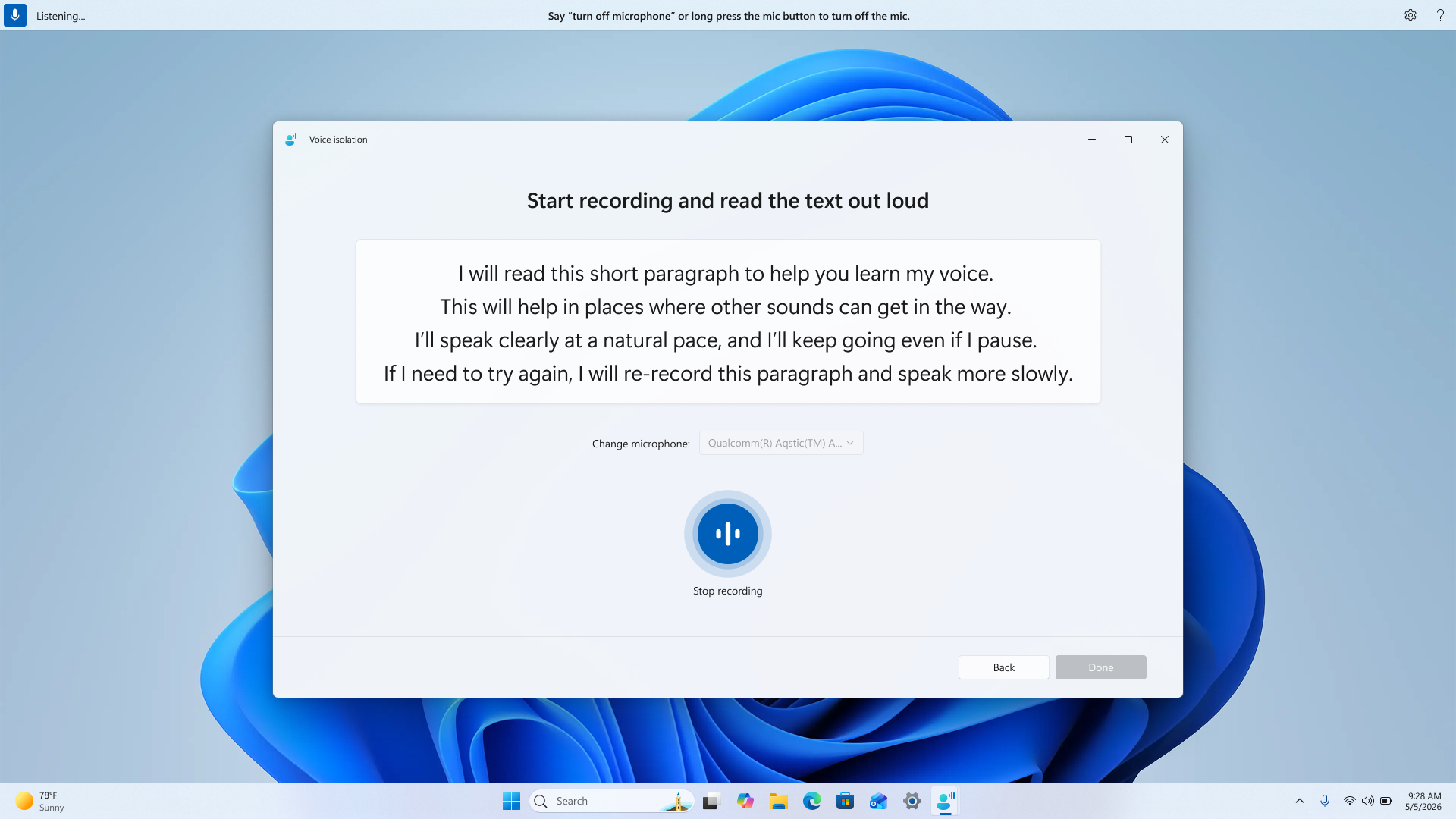
Po dokončení sťahovania sa na obrazovke zobrazí krátky odsek. Vyberte preferovaný mikrofón a začnite čítať odsek nahlas.
Pred spustením nahrávania vám ponúkame niekoľko tipov na dosiahnutie najlepších výsledkov:
- Posaďte sa na tiché miesto bez hluku v pozadí a ozveny okolo vás.
- Mikrofón držte v pohodlnej vzdialenosti od seba.
- Počas nahrávania môžete začať prirodzene hovoriť bežným tempom.
Hovorte čo najprirodzenejšie – pauzy a prirodzené tempo sú úplne v poriadku. Cieľom je, aby sa hlasový prístup naučil, ako zvyčajne hovoríte.
Dokončiť nastavenie
Po dokončení nahrávania sa zobrazí úspešné hlásenie s potvrdením, že v zariadení bola zapnutá izolácia hlasu. Všetko je nastavené – hlasový prístup sa teraz sústredí na váš hlas a odfiltruje ostatné reproduktory a hluk okolo vás.
Spravovanie izolácie hlasu
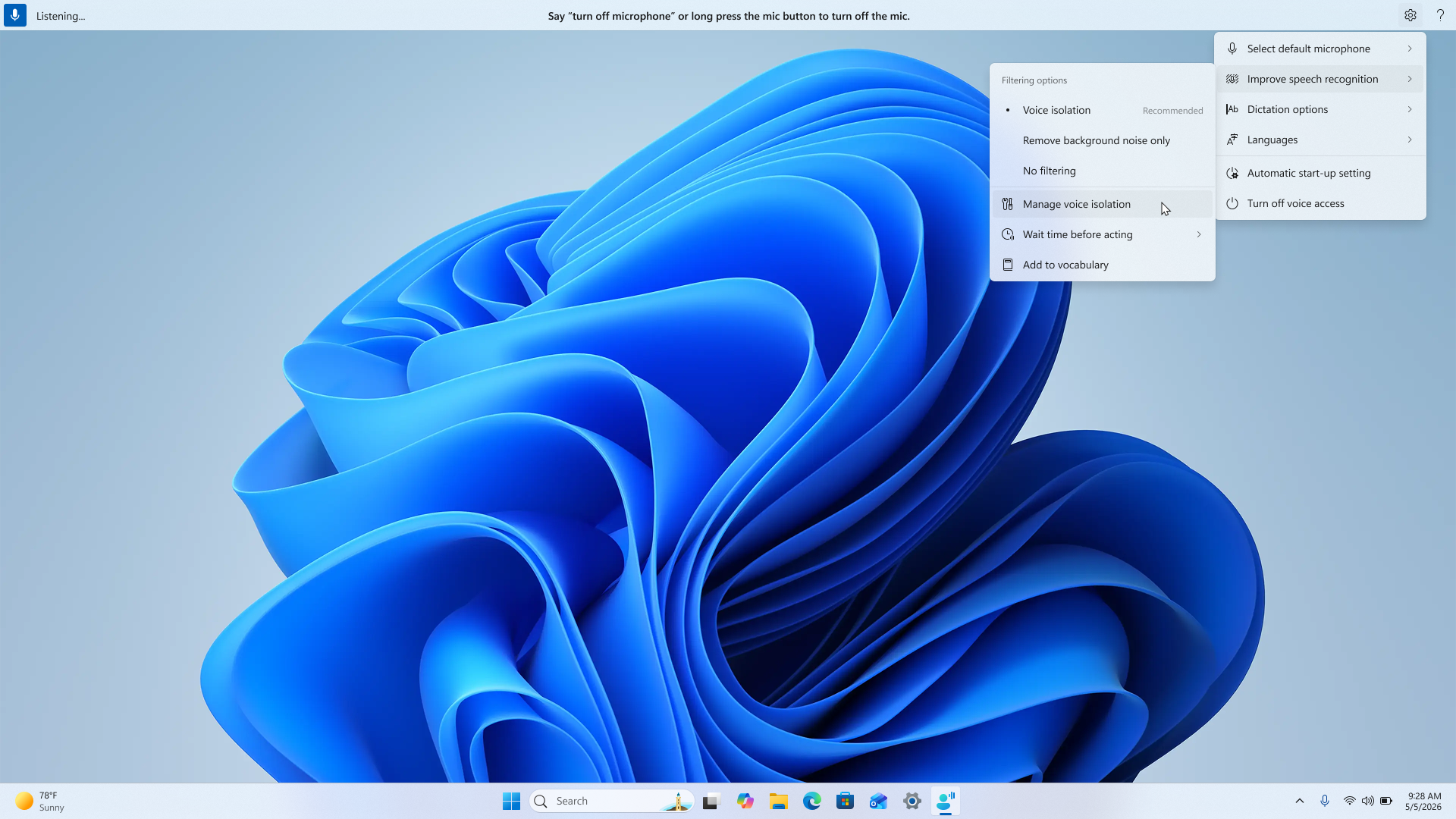
Po nastavení môžete izoláciu hlasu kedykoľvek spravovať:
- Otvorte ponuku nastavení hlasového prístupu na paneli hlasového prístupu.
- Prejdite na položku Zlepšiť rozpoznávanie reči.
- Vyberte položku Spravovať izoláciu hlasu.
Tam môžete:
- Znova nahrajte svoj hlas: Ak máte pocit, že funkcia Izolácia hlasu nefunguje tak, ako by ste očakávali, môžete nahrať novú ukážku hlasu na zlepšenie zážitku.
- Odstráňte svoj hlasový záznam: Týmto sa váš hlasový podpis odstráni zo zariadenia. Ak chcete po odstránení znova použiť funkciu izolácie hlasu, budete musieť ešte raz prejsť nastavením nahrávania.
Prepínanie medzi možnosťami filtrovania
Môžete kedykoľvek prepínať medzi možnosťami Bez filtrovania, Odstrániť iba šum pozadia a Izolovať hlas v ponuke Zlepšiť rozpoznávanie reči v nastaveniach hlasového prístupu. Vyberte si možnosť, ktorá je najvhodnejšia pre vaše aktuálne prostredie.
Najčastejšie otázky
Funguje izolácia hlasu vo všetkých prostrediach?
Izolácia hlasu funguje najlepšie, keď ste hlavným rečníkom prostredia s miernym hlukom pozadia alebo konverzáciou okolo vás. Vo veľmi hlučnom prostredí sa stále môžu vyskytnúť chyby rozpoznávania.
Dokáže izolácia hlasu oddeliť môj hlas od viacerých reproduktorov?
Izolácia hlasu môže pomôcť odfiltrovať iných reproduktorov, ale najlepšie funguje, keď sú reproduktory v pozadí nastavené na nižšiu hlasitosť ako váš hlas. Je potrebné pamätať na niekoľko vecí:
- Ak niekto hovorí v rovnakom čase ako vy (prekrývajúca sa reč), hlasový prístup môže stále príležitostne zachytiť jeho hlas spolu s vaším.
- Ak niekto hovorí priamo pred vami alebo po vás (sekvenčná reč), jeho hlas môže byť nakrátko zachytený hlasovým prístupom.
- Hlasy, ktoré znejú podobne ako vy, napríklad hlasy rovnakého pohlavia, môže byť ťažšie odfiltrovať.
Zvýši izolácia hlasu presnosť, keď som v tichej miestnosti?
V tichom prostredí si nemusíte všimnúť výrazný rozdiel, pretože je tam málo hluku, ktorý je možné filtrovať. Izolácia hlasu je najužitočnejšia v prostrediach s hlukom pozadia alebo inými reproduktormi.
Funguje izolácia hlasu, ak hovorím iným jazykom, než je ten, ktorý som použil počas nastavovania?
Áno. Izolovanie hlasu učí vlastnosti vášho hlasu, nie konkrétny jazyk. Môžete ho nastaviť v jednom jazyku a bez problémov používať hlasový prístup v inom.
Odosielajú sa moje hlasové údaje kamkoľvek?
Nie. Všetko sa deje vo vašom zariadení. Jednorazové stiahnutie prinesie model do počítača a váš hlasový podpis sa vytvorí a uloží lokálne. Nenahrávajú sa ani nezdieľajú žiadne nahrávky hlasu.