

Poznámka
Ďalšie nastavenia UEFI, ktoré môžu byť k dispozícii v komerčných zariadeniach (známych ako Surface for Business), nájdete v téme Správa nastavení Surface UEFI .
Rozhranie UEFI (Unified Extensible Firmware Interface) zariadenia Surface nahrádza štandardný systém BIOS (Basic Input/Output System) novými funkciami vrátane rýchlejšieho spúšťania a vylepšeného zabezpečenia. Surface UEFI môžete používať na spravovanie funkcií firmvéru na zariadení Surface.
Tieto modely Surface využívajú nové rozhranie firmvéru UEFI:
- Surface Pro 4 a novšie verzie, Surface Pro X (všetky modely)
- Surface Laptop (všetky modely), Surface Laptop Go (všetky modely), Surface Laptop Studio (všetky modely), Surface Laptop SE
- Surface Studio (všetky modely)
- Surface Go (všetky modely)
- Surface Book (všetky modely)
Vyberte možnosť ponuky, o ktorej sa chcete dozvedieť viac.
Dôležité
Za normálnych okolností nie je potrebné meniť nastavenia UEFI. Ak zmeníte tieto nastavenia, riskujete zabezpečenie a funkčnosť zariadenia Surface.
Prechod na nastaveniam UEFI v zariadení Surface
Poznámka
Toto video je dostupné len v angličtine.
Nastavenia UEFI môžete upraviť iba pri spustení systému. Načítanie ponuky nastavení firmvéru UEFI:
- Vypnite zariadenie Surface a počkajte približne 10 sekúnd na kontrolu, že je určite vypnuté.
- Na zariadení Surface stlačte a podržte tlačidlo zvýšenia hlasitosti, potom súčasne stlačte a pustite tlačidlo napájania.
- Na obrazovke sa zobrazí logo Microsoft alebo Surface. Naďalej držte stlačené tlačidlo zvýšenia hlasitosti. Po zobrazení obrazovky UEFI tlačidlo uvoľnite.
Ponuku nastavení firmvéru UEFI môžete tiež načítať prostredníctvom systému Windows. Postupujte takto:
- Vyberte
 > s logom Windows
  > aplikácie Nastavenia
  > doku na paneli úlohIkona obnovenia
 .
. - Vedľa položky Rozšírené spustenie vyberte položku Reštartovať.
- V časti Výber možnosti vyberte položku Riešenie problémov s>nastaveniami firmvéru UEFI AdvancedOptions> a potom vyberte položku Reštartovať.
Možnosti ponuky UEFI
Nastavenia UEFI, ktoré môžete zobraziť a upraviť, závisia od toho, ktorý model zariadenia Surface vlastníte a či bol vyrobený na domáce alebo komerčné použitie. Ďalšie nastavenia UEFI, ktoré môžu byť k dispozícii v komerčných zariadeniach (napríklad Surface for Business), nájdete v téme Správa nastavení Surface UEFI , napríklad položky ponúk Zariadenia a Správa.
Informácie o počítači

V časti Informácie o počítači vidíte dôležité informácie o zariadení Surface, napríklad UUID (universally unique identifier), sériové číslo a verziu firmvéru. Tieto informácie môžete použiť na riešenie problémov alebo na využitie záručnej podpory.
Zabezpečenie

V časti Zabezpečenie môžete nastaviť alebo zmeniť heslo UEFI.
Poznámka
Heslá UEFI používajú predovšetkým podniky a IT profesionáli na obmedzenie typov zmien, ktoré môžu vykonávať vaši zamestnanci na svojich zariadeniach. Ak ste súčasťou podniku a máte akékoľvek otázky alebo problémy s heslom UEFI, obráťte sa na svojho správcu IT. Ak nie ste súčasťou podniku a rozhodnete sa vytvoriť heslo UEFI, uložte si heslo na bezpečnom mieste. Heslo UEFI nie je možné obnoviť a ani spoločnosť Microsoft ho nedokáže obnoviť.
Môžete tiež zapnúť alebo vypnúť zabezpečené spustenie a vykonať ďalšie zmeny. Zvyčajne len podniky potrebujú meniť nastavenia zabezpečenia – pre väčšinu používateľov sú najvhodnejšie predvolené nastavenia, použité pri prvom spustení.
Dôležité
Spoločnosť Microsoft aktualizuje certifikáty používané funkciou zabezpečeného spustenia, ktorá pomáha chrániť zariadenia pred malvérom počas spúšťania, aby vaše zariadenie ostalo zabezpečené. Tieto certifikáty, pôvodne vydané v roku 2011, majú platnosť vypršať v júni 2026. Ďalšie informácie
Spúšťacia konfigurácia
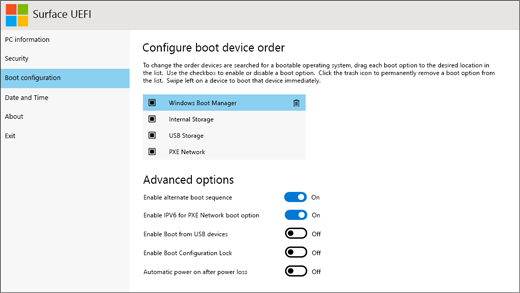
V časti Spúšťacia konfigurácia môžete zmeniť, ako zariadenie Surface spúšťa systém Windows.
Ak je vaše zariadenie Surface súčasťou podniku, tieto nastavenia možno uzamknúť alebo nakonfigurovať podľa špecifikácií vášho podniku. Ďalšie informácie vám poskytne správca IT. Ak nie ste súčasťou podniku, budú pre vás najvhodnejšie predvolené nastavenia, ktoré boli použité pri spustení.
Poznámka
Ak omylom odstránite Správcu spustenia Windows z hlavného zavádzacieho záznamu, jednoducho reštartujte zariadenie Surface a Správca spustenia Windows sa nainštaluje znova automaticky. Ak odstránite Správcu spustenia Windows a zariadenie Surface je súčasťou podniku, požiadajte o podporu správcu IT.
Dátum a čas
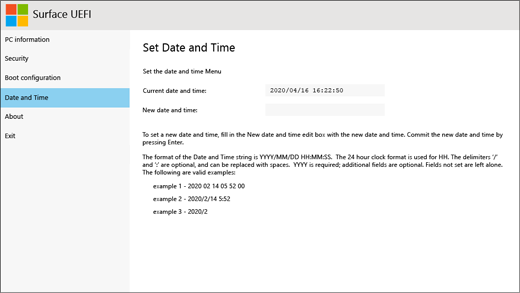
V časti Dátum a čas môžete manuálne zadať nový dátum a čas.
Informácie

Po výbere položky Informácie sa zobrazia produktové informácie. Ďalšie informácie nájdete v časti Bezpečnostné upozornenia a pokyny produktu.
Ukončiť

Ak chcete uložiť zmeny a reštartovať zariadenie Surface, môžete vybrať položku Ukončiť>,reštartovať.
Súvisiace témy
- Ako môžem používať systém BIOS/UEFI v zariadení Surface Pro 3 a starších zariadeniach
- Zabudnuté heslo UEFI pre zariadenie Surface
- Spravovanie nastavení Surface UEFI v zariadeniach Surface for Business
Potrebujete ďalšiu pomoc?
Technická podpora

Ak potrebujete technickú podporu, otvorte aplikáciu Surface alebo webový prehliadač, popíšte problém a vyberte položku Získať pomoc.
Podpora komunity

Komunity vám pomôžu klásť otázky a vypočuť si odborníkov s bohatými znalosťami. Spýtajte sa komunity.
Ďalšia podpora

Ak nemôžete používať zariadenie Surface alebo máte otázku týkajúcu sa niečoho iného, otvorte položku Získať pomoc a získajte ďalšiu podporu online.


