
Hitra obnovitev računalnika je zasnovana tako, da napravam s sistemom Windows 11 pomaga pri okrevanju po razširjenih težavah z zagonom, tako da uporabijo Microsoftove popravke prek storitve Windows Update, ko je naprava v obnovitvenem okolju sistema Windows (Windows RE). Ta funkcija v oblaku, ki temelji na temeljih popravila zagona, zagotavlja, da se lahko vaša naprava hitro vrne v varno in funkcionalno stanje z minimalnim naporom z vaše strani.
Kako deluje hitra obnovitev stroja?
Ko naprava naleti na ponavljajoče se napake pri zagonu zaradi znane in razširjene težave:
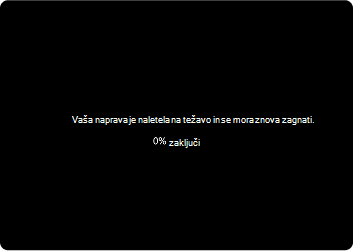
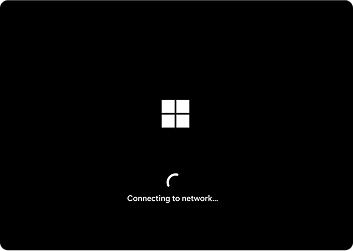

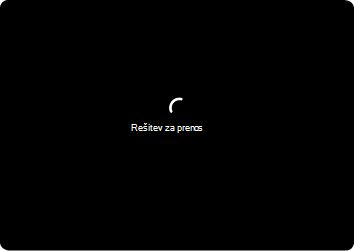
1. Zaznavanje: Windows zazna težave z zagonom po več neuspelih poskusih zagona.
2. Način obnovitve: Računalnik vstopi v Windows RE in vzpostavi povezavo z internetom prek etherneta ali podprtih Wi-Fi (WPA/WPA2).
- Povezava: Naprava se poveže z Microsoftovimi storitvami za obnovitev v oblaku in išče popravek.
Popravilo: če je rešitev najdena, se samodejno uporabi in računalnik se znova zažene.
Opomba
Če popravek ni na voljo, boste še vedno imeli dostop do tradicionalnih možnosti obnovitve
Možnosti konfiguracije
Če želite konfigurirati hitro obnovitev računalnika:
V aplikaciji NastavitveNastavitve
 v napravi s sistemom Windows izberiteObnovitevsistema> ali uporabite naslednjo bližnjico:
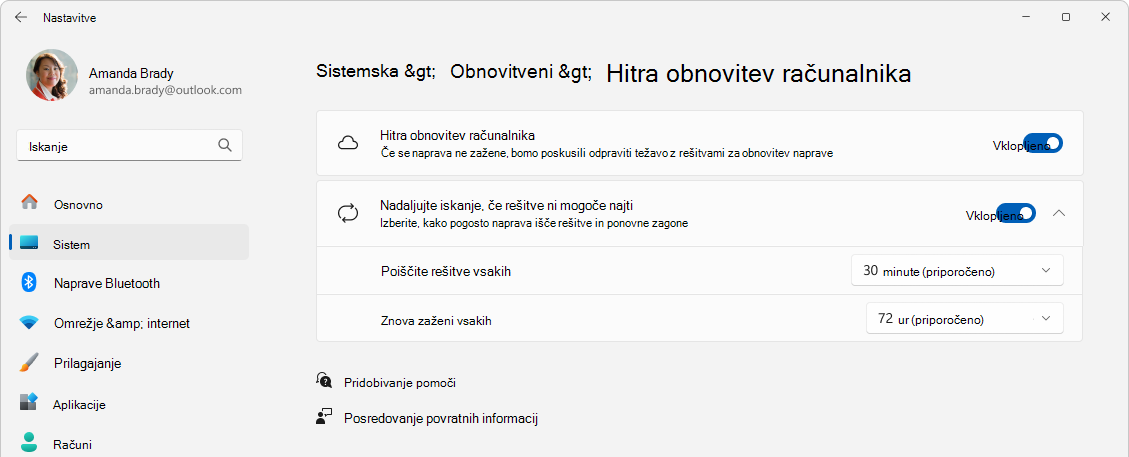
Izberite Hitra obnovitev računalnika
Če želite omogočiti hitro obnovitev računalnika, stikalo za hitro obnovitev računalnika preklopite na Vklopljeno
- Po potrebi konfigurirajte intervale ponovnega poskusa in vnovičnega zagona
Opomba
Strokovnjak za IT, ki išče napredne možnosti konfiguracije in orodja za ocenjevanje, lahko najde več podrobnosti tukaj: Hitra obnovitev stroja.
Dostop do hitre obnovitve računalnika
Hitra obnovitev računalnika je zasnovana tako, da se samodejno zažene, če se Windows ne zažene, vendar ga lahko sprožite tudi ročno.
Sledite tem korakom za dostop do hitre obnovitve računalnika:
- Dostop do obnovitvenega okolja sistema Windows
- Ko ste v sistemu Windows RE, izberite Odpravljanje težav>z naprednimi možnostmi>Hitra obnovitev računalnika
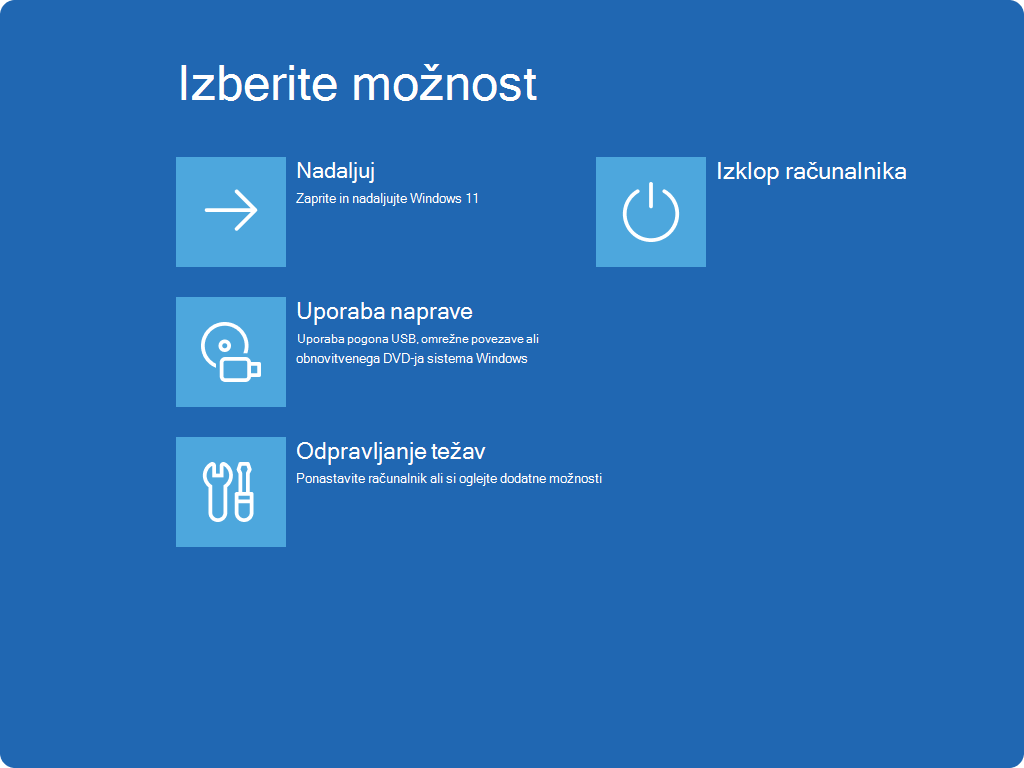

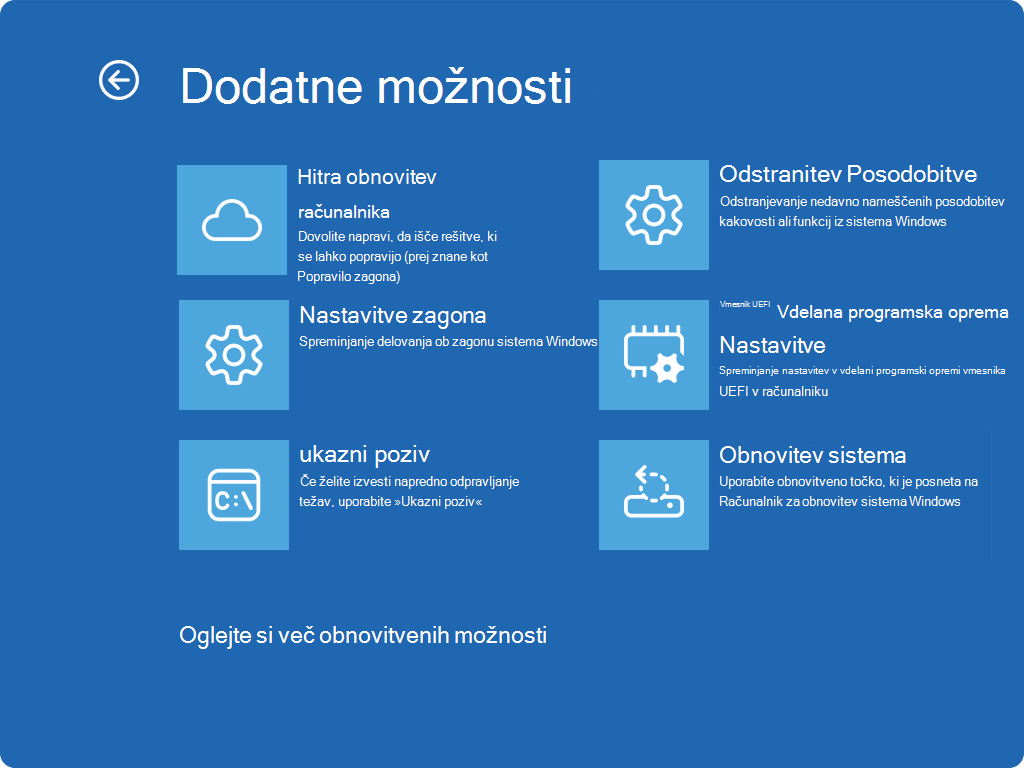
Ko naprava vzpostavi povezavo z omrežjem, bo poiskala rešitve s storitvijo Windows Update. Če je na voljo popravek za razširjeno težavo z zagonom, bo prenesen in uporabljen. Če odprave niso najdene, so tradicionalne možnosti obnovitve še vedno na voljo.
Pošiljanje povratnih informacij

|
Povejte nam, kaj vam je všeč, delite z nami svoje zamisli in nam predlagajte, kako izboljšati izkušnjo prek aplikacije Središče za povratne informacije. V  Središče za povratne informacije v napravi s sistemom Windows izberite Obnovitev in odstranitev>hitre obnovitve računalnika. Središče za povratne informacije v napravi s sistemom Windows izberite Obnovitev in odstranitev>hitre obnovitve računalnika. |
|---|