Povzetek
Ponastavitev računalnika v sistemu Windows je zmogljiva funkcija, ki vam omogoča, da obnovite napravo v prvotno stanje, kar je lahko koristno, če imate težave z učinkovitostjo delovanja, težave s programsko opremo ali pa si preprosto želite ustvariti nov začetek. Ta funkcija je zasnovana tako, da je uporabniku prijazna, in ponuja več možnosti, ki ustrezajo različnim potrebam.
Preden ponastavite računalnik
Ponastavitev računalnika znova namesti sistem Windows. Glede na izbrano možnost se lahko odstranijo aplikacije, nastavitve in osebne datoteke.
- Preden začnete, varnostno kopirajte pomembne datoteke.
- Če je vaša naprava šifrirana, se prepričajte, da imate obnovitveni ključ za BitLocker. Če želite več informacij, glejte Poiščite obnovitveni ključ za BitLocker.
Možnosti ponastavitve
Tukaj je seznam možnosti pri ponastavitvi računalnika:
|
Možnost |
Opis |
|
Ohrani moje datoteke |
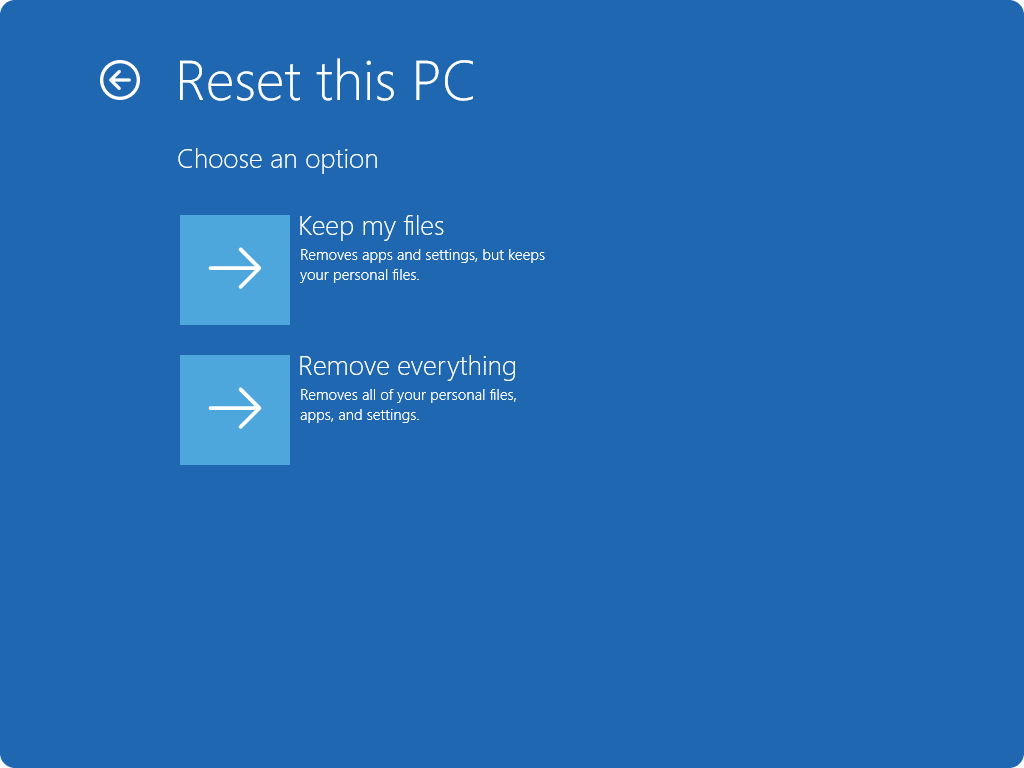
Ta možnost, znana tudi kot osvežitev, omogoča ponovno namestitev sistema Windows, pri čemer vaše osebne datoteke ostane nedotaknjene. Odstrani programe in nastavitve, ohrani pa vaše dokumente, fotografije in druge osebne podatke.
-
Obnovitev vnaprej nameščenih aplikacij: če je ta možnost omogočena, so uporabljene prilagoditve proizvajalca računalnika
|
|
Odstrani vse |
Ta možnost, znana tudi kot Ponastavitev, znova namesti sistem Windows in odstrani vse osebne datoteke, aplikacije in nastavitve. Popolna je za nov začetek ali ko podajate ali prodajate svoj računalnik.
-
Počisti podatke: ko je omogočen, odstrani datoteke in počisti pogon. Če nameravate računalnik podariti, reciklirati ali prodati, izberite to možnost. To lahko traja nekaj časa, a s tem osebam, ki bi želele obnoviti odstranjene datoteke, to precej otežite
|
|
Prenos iz oblaka |
Ta možnost prenese svež izvod sistema Windows iz oblaka in tako zagotovi, da dobite najnovejšo različico z vsemi posodobitvami. To je uporabno, če so lokalne datoteke poškodovane ali če manjkajo. |
|
Lokalna ponovna namestitev |
Ta možnost za ponovno namestitev sistema Windows uporabi datoteke, ki so že v računalniku. To je hitreje, če imate počasno internetno povezavo, vendar morda ne vključuje najnovejših posodobitev. |
Opomba
Funkcija za izbris podatkov je namenjena potrošnikom in ne izpolnjuje vladnih in industrijskih standardov za izbris podatkov.
Koraki za ponastavitev
Računalnik lahko ponastavite, ko ste vpisani v Windows ali iz obnovitvenega okolja sistema Windows (Windows RE).
Pomembno
Med postopkom ponastavitve se lahko zgodi, da bo vaš zaslon za daljše časovno obdobje črn (občasno več kot 15 minut) in da se bo naprava morda poskušala znova zagnati. Če boste med tem postopkom ročno poskušali sami znova zagnati napravo, ponastavitev morda ne bo uspela.
Izberite možnost, ki najbolje ustreza vašim potrebam:
Ponastavitev računalnika iz Nastavitev
V nastavitvah  v napravi s sistemom Windows izberiteObnovitevsistema>.
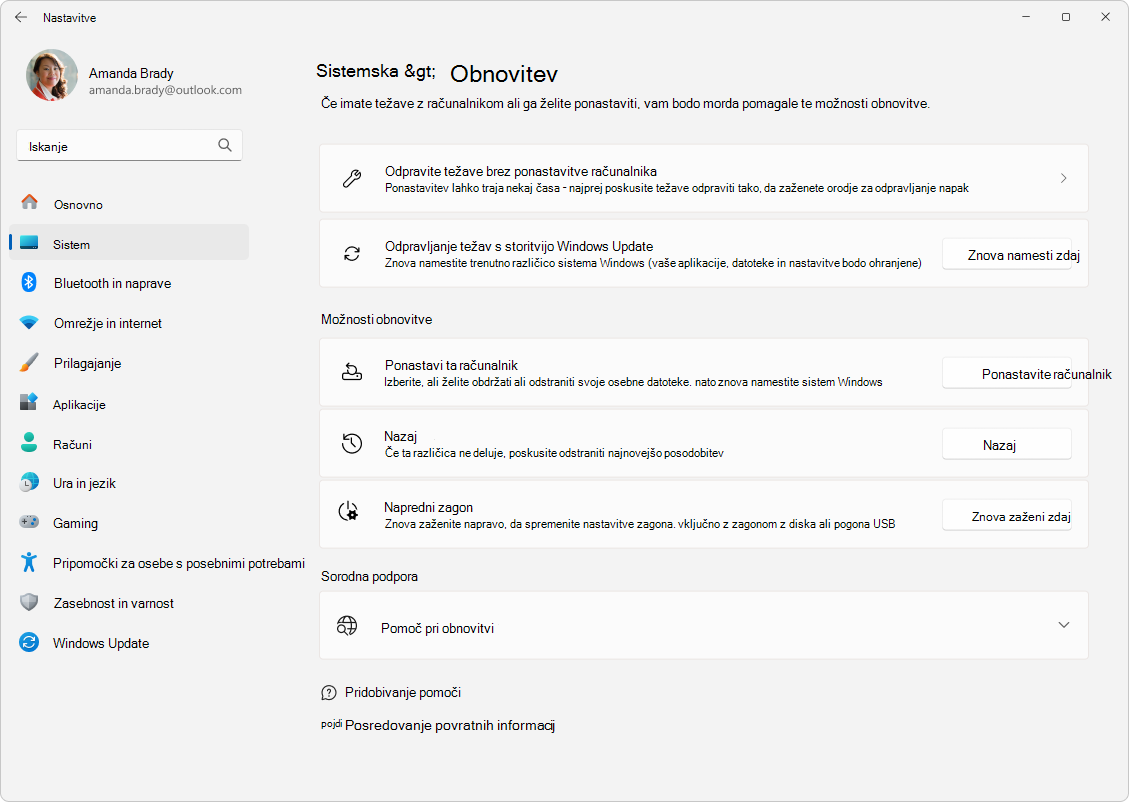
V razdelku »Možnosti obnovitve« izberite »Ponastavi računalnik«.
Izberite med možnostmi in/ali nastavitvami v tabeli z možnostmi ponastavitve.
Sledite navodilom na zaslonu, da dokončate ponastavitev.
Ponastavitev računalnika s sistemom Windows RE
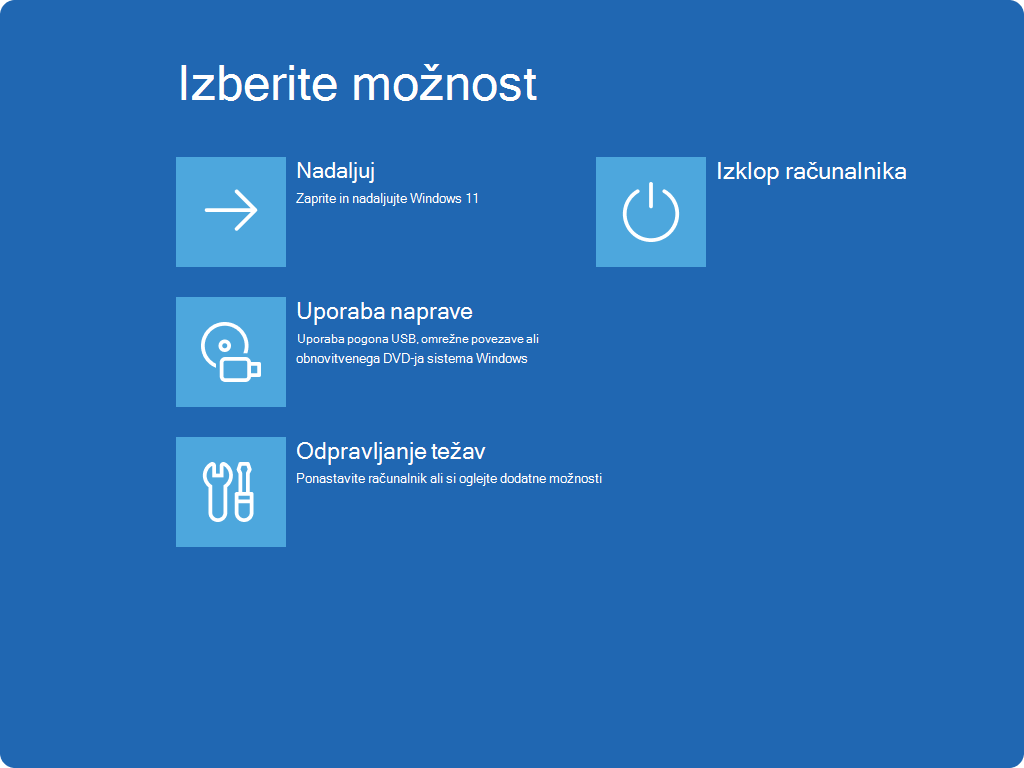
Dostop do obnovitvenega okolja sistema Windows
Ko ste v Windows RE, izberite Odpravljanje težav>Ponastavite obnovitev sistema računalnika>.
Izberite med možnostmi in/ali nastavitvami v tabeli z možnostmi ponastavitve.
Opomba
-
Podpora za Windows 10 se je končala 14. oktobra 2025
- Po 14. oktobru 2025 Microsoft ne bo več zagotavljal brezplačnih posodobitev programske opreme iz storitve Windows Update, tehnične pomoči ali varnostnih popravkov za operacijski sistem Windows 10. Vaš računalnik bo še vedno deloval, vendar vam priporočamo prehod na sistem Windows 11.
-
Več o tem
Povzetek
Ponastavitev računalnika v sistemu Windows je zmogljiva funkcija, ki vam omogoča, da obnovite napravo v prvotno stanje, kar je lahko koristno, če imate težave z učinkovitostjo delovanja, težave s programsko opremo ali pa si preprosto želite ustvariti nov začetek. Ta funkcija je zasnovana tako, da je uporabniku prijazna, in ponuja več možnosti, ki ustrezajo različnim potrebam.
Preden ponastavite računalnik
Ponastavitev računalnika znova namesti sistem Windows. Glede na izbrano možnost se lahko odstranijo aplikacije, nastavitve in osebne datoteke.
- Preden začnete, varnostno kopirajte pomembne datoteke.
- Če je vaša naprava šifrirana, se prepričajte, da imate obnovitveni ključ za BitLocker. Če želite več informacij, glejte Poiščite obnovitveni ključ za BitLocker.
Možnosti ponastavitve
Tukaj je seznam možnosti pri ponastavitvi računalnika:
|
Možnost |
Opis |
|
Ohrani moje datoteke |
Ta možnost, znana tudi kot osvežitev, omogoča ponovno namestitev sistema Windows, pri čemer vaše osebne datoteke ostane nedotaknjene. Odstrani programe in nastavitve, ohrani pa vaše dokumente, fotografije in druge osebne podatke.
-
Obnovitev vnaprej nameščenih aplikacij: če je ta možnost omogočena, so uporabljene prilagoditve proizvajalca računalnika
|
|
Odstrani vse |
Ta možnost, znana tudi kot Ponastavitev, znova namesti sistem Windows in odstrani vse osebne datoteke, aplikacije in nastavitve. Popolna je za nov začetek ali ko podajate ali prodajate svoj računalnik.
-
Počisti podatke: ko je omogočen, odstrani datoteke in počisti pogon. Če nameravate računalnik podariti, reciklirati ali prodati, izberite to možnost. To lahko traja nekaj časa, a s tem osebam, ki bi želele obnoviti odstranjene datoteke, to precej otežite
|
|
Prenos iz oblaka |
Ta možnost prenese svež izvod sistema Windows iz oblaka in tako zagotovi, da dobite najnovejšo različico z vsemi posodobitvami. To je uporabno, če so lokalne datoteke poškodovane ali če manjkajo. |
|
Lokalna ponovna namestitev |
Ta možnost za ponovno namestitev sistema Windows uporabi datoteke, ki so že v računalniku. To je hitreje, če imate počasno internetno povezavo, vendar morda ne vključuje najnovejših posodobitev. |
Opomba
Funkcija za izbris podatkov je namenjena potrošnikom in ne izpolnjuje vladnih in industrijskih standardov za izbris podatkov.
Koraki za ponastavitev
Računalnik lahko ponastavite, ko ste vpisani v Windows ali iz obnovitvenega okolja sistema Windows (Windows RE).
Pomembno
Med postopkom ponastavitve se lahko zgodi, da bo vaš zaslon za daljše časovno obdobje črn (občasno več kot 15 minut) in da se bo naprava morda poskušala znova zagnati. Če boste med tem postopkom ročno poskušali sami znova zagnati napravo, ponastavitev morda ne bo uspela.
Izberite možnost, ki najbolj ustreza vašim potrebam:
Ponastavitev računalnika iz Nastavitev
Izberite Start>Settings>Update &>Security Recovery.
V razdelku Ponastavi ta računalnik s sistemom Windows izberite Začetek.
Izberite Obdrži moje datoteke ali Odstrani vse.
Izberite Prenos v oblaku ali Lokalna vnovična namestitev.
Sledite navodilom na zaslonu, da dokončate ponastavitev.
Ponastavitev računalnika iz sistema Windows RE
Dostop do obnovitvenega okolja sistema Windows
Ko ste v sistemu Windows RE, izberite Odpravljanje težav>s ponastavitvijo obnovitve sistema računalnika>.
Izberite med možnostmi in/ali nastavitvami v tabeli z možnostmi ponastavitve.