
V tem članku so predstavljeni osnovni koncepti varnostnega kopiranja, obnavljanja in obnovitve v sistemu Windows ter pojasnjene razlike med temi tremi kritičnimi procesi.
- Varnostno kopiranje se nanaša na postopek ustvarjanja kopij vaših podatkov, da jih zaščitite pred izgubo ali poškodbo. Te kopije lahko shranite na zunanje pogone, v shrambo v oblaku ali na druga varna mesta. Redno varnostno kopiranje zagotavlja, da imate na voljo najnovejšo različico datotek v primeru nenamernega brisanja, okvare strojne opreme ali drugih dogodkov izgube podatkov
- Obnovitev je pridobivanje podatkov iz varnostne kopije in vrnitev podatkov na prvotno ali novo mesto. Ta postopek se običajno uporabi, ko se datoteke izgubijo, poškodujejo ali pomotoma izbrišejo. Z obnovitvijo iz varnostne kopije lahko obnovite podatke na stanje, v kakršnem so bili ob varnostnem kopiranju
- Prenos med računalniki pomaga premakniti datoteke, nastavitve in nastavitve iz ene naprave s sistemom Windows v drugo – brez zunanjih pogonov ali USB-jev. Narejen je tako, da vam omogoči hitro začetek dela, hkrati pa ohrani znano izkušnjo, ne glede na to, ali preklapljate med napravami ali nadgradnjo.
- Obnovitev zajema širši nabor scenarijev, vključno z obnovitvijo celotnega operacijskega sistema na prejšnje stanje. To je lahko potrebno v primerih resnih težav s sistemom, kot so okužbe z zlonamerno programsko opremo, zrušitve sistema ali večje težave s programsko opremo. Obnovitev lahko vključuje uporabo obnovitvenih točk sistema, možnosti ponastavitve, obnovitvene pogone ali ponovno namestitev operacijskega sistema za vrnitev računalnika v funkcionalno stanje
Windows zagotavlja več vgrajenih orodij za učinkovito upravljanje teh procesov.
Če razumete razlike med varnostnim kopiranjem, obnavljanjem in obnavljanjem ter uporabljate vgrajena orodja sistema Windows, lahko zagotovite, da so vaši podatki in operacijski sistem dobro zaščiteni in da jih je v primeru težav mogoče hitro obnoviti.
V vsakem razdelku tega članka je kratek pregled določenega orodja. Našli boste kratek opis delovanja orodja, njegove aplikacije in povezave, kjer boste izvedeli več. Ta strukturiran pristop omogoča, da lahko hitro prepoznate orodje, ki ga potrebujete, in razumete, kako ga učinkovito uporabiti za določene zahteve.
Če želite izvedeti več o vsakem orodju, razširite vsak razdelek.
Orodja za varnostno kopiranje
Varnostno kopiranje
|
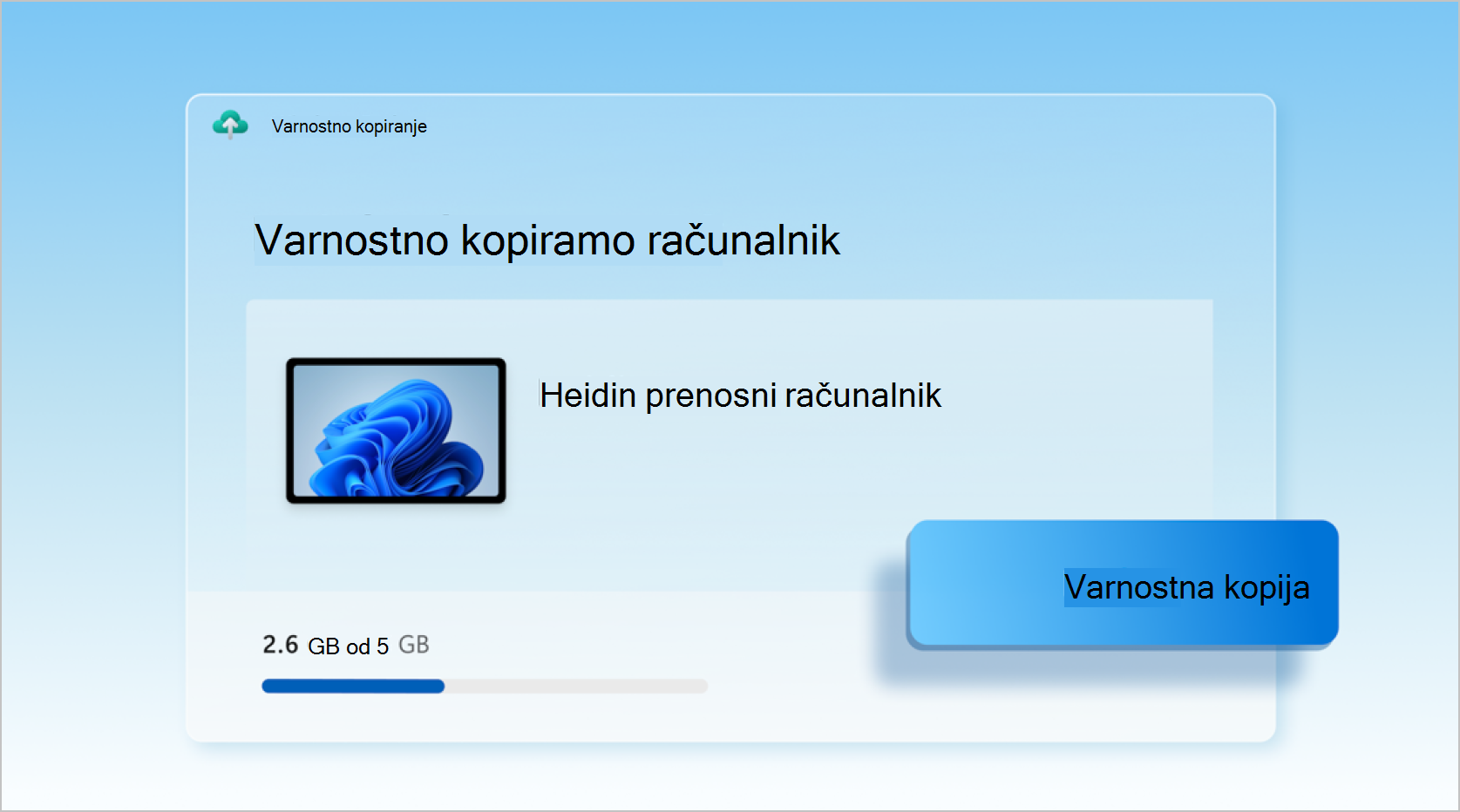
Varnostno kopiranje ponuja celovito rešitev za varovanje vaših pomembnih podatkov. Varnostno kopiranje omogoča varnostno kopiranje širokega nabora elementov, vključno z datotekami, temami, nastavitvami, nameščenimi aplikacijami in Wi-Fi informacijami. Ta funkcija je zasnovana tako, da uporabnikom olajša prehod na novo napravo tako, da nemoteno obnovi varnostno kopirane podatke. Če želite uporabljati Varnostno kopiranje, se morate vpisati s svojim Microsoftovim računom. Tako zagotovite, da so varnostno kopirani podatki varno shranjeni v oblaku, tako da lahko do njih dostopate v vseh napravah, v katere se vpišete z istim računom. Postopek varnostnega kopiranja je preprost: izberete lahko, katere mape želite varnostno kopirati, na primer »Namizje«, »Dokumenti«, »Slike«, »Videoposnetki« in »Glasba«, in sinhronizirane bodo z vašim računom za OneDrive. Ta integracija s storitvijo OneDrive ne zagotavlja le priročnega načina varnostnega kopiranja podatkov, temveč tudi zagotavlja, da so vaše datoteke vedno posodobljene in dostopne v vseh vaših napravah. Če želite izvedeti več, glejte Varnostno kopiranje in obnavljanje z Varnostno kopiranje. |
|---|
Zgodovina datoteke

|
Zgodovina datoteke je funkcija sistema Windows, zasnovana za samodejno varnostno kopiranje vaših osebnih datotek, kot so dokumenti, fotografije in videoposnetki. Vaše datoteke nenehno ščiti tako, da njihove kopije shranjuje na zunanji pogon ali omrežno mesto. Tako lahko preprosto obnovite prejšnje različice datotek, če jih izgubite, poškodujete ali pomotoma spremenite. Če želite nastaviti Zgodovino datoteke, morate priključiti zunanji pogon ali konfigurirati omrežno mesto, kamor želite shraniti varnostne kopije. Ko je funkcija omogočena, Zgodovina datoteke redno pregleduje, ali so v vaših datotekah nobene spremembe, ter ustvari varnostne kopije spremenjenih datotek. Do teh varnostnih kopij lahko dostopate prek vmesnika Zgodovina datoteke, kjer lahko brskate po različnih različicah datotek in jih po potrebi obnovite. Ta funkcija ponuja preprost in učinkovit način za zagotavljanje, da so vaši pomembni podatki vedno zaščiteni in jih je mogoče obnoviti. Če želite izvedeti več, glejte »Varnostno kopiranje in obnavljanje z Zgodovino datoteke«. |
|---|
Zaščita sistema

|
Zaščita sistema je funkcija, ki pomaga zaščititi sistemske datoteke in nastavitve sistema Windows. Deluje tako, da ustvari obnovitvene točke, ki so posnetki stanja sistema v določenem trenutku. Te obnovitvene točke se lahko uporabijo za povrnitev sistema v prejšnje stanje v primeru težav, kot so okvare programske opreme, težave z gonilnikom ali druge sistemske napake. Če je možnost omogočena, Zaščita sistema samodejno ustvari obnovitvene točke pred pomembnimi sistemskimi dogodki, kot je namestitev nove programske opreme ali posodobitev, in tako zagotovi, da imate rezervni ukrep, če pride do težav. Poleg samodejnih obnovitvenih točk lahko obnovitvene točke kadar koli ustvarite tudi ročno. To je še posebej uporabno, preden izvedete večje spremembe v sistemu, kot je namestitev nove strojne opreme ali spreminjanje sistemskih nastavitev. Konfigurirate lahko količino prostora, ki ga Zaščita sistema dodeli za shranjevanje obnovitvenih točk, in s tem zagotovite prilagodljivost pri upravljanju sistemskih sredstev. Če omogočite zaščito sistema, lahko ohranite stabilnost in zanesljivost računalnika ter s tem zmanjšate tveganje izgube podatkov in izpada sistema. Več informacij nadete v tem članku: |
|---|
Orodja za obnovitev
Nastavitve obnovitve

|
V območju za obnovitev v aplikaciji Nastavitve v sistemu Windows so na voljo različne možnosti za odpravljanje težav in obnovitev sistema. Tu je pregled ključnih funkcij, ki so na voljo v tem razdelku:
V nastavitvah aplikaciji  v napravi s sistemom Windows izberiteObnovitevsistema> ali uporabite to bližnjico: v napravi s sistemom Windows izberiteObnovitevsistema> ali uporabite to bližnjico:Obnovitev Več informacij nadete v tem članku: |
|---|
Obnovitveno okolje sistema Windows

|
Obnovitveno okolje sistema Windows (Windows RE) je zmogljiva platforma za obnovitev, ki se samodejno aktivira, ko se računalnik ne zažene. Vključuje orodja, kot sta Popravilo ob zagonu, ki diagnosticira in popravi namestitve sistema Windows, ki jih ni mogoče zagnati, in Obnovitev sistema, ki povrne sistem v prejšnje stanje, ne da bi vplivala na osebne datoteke. Poleg tega ponuja tudi obnovitev posnetka sistema, dostop do ukaznega poziva za napredno odpravljanje težav in možnost ponastavitve računalnika na tovarniške nastavitve. Windows RE ponuja možnosti samodejne in ročne obnovitve, zaradi česar je celovita rešitev za reševanje številnih sistemskih težav. Če želite izvedeti več, glejte Obnovitveno okolje sistema Windows. |
|---|
Orodje za ustvarjanje medija

|
Orodje za ustvarjanje medija je Microsoftov pripomoček, s katerim lahko uporabniki ustvarijo namestitveni medij za Windows. To orodje lahko uporabite za prenos najnovejše različice sistema Windows in ustvarjanje zagonskega pogona USB ali DVD-ja, ki ga lahko nato uporabite za izvajanje namestitev na mestu ali povsem novih namestitev sistema Windows. Več informacij nadete v tem članku: |
|---|
Obnovitveni pogon

|
Pripomoček za obnovitveni pogon v sistemu Windows je zasnovan za varnostno kopiranje osnovnih datotek, potrebnih za obnovitev računalnika na prvotno stanje. Ustvari medij za obnovitev namestitve USB, s katerega lahko obnovite tovarniške nastavitve v napravi s sistemom Windows, tudi če morate zamenjati trdi disk (obnovitev golega računalnika). Z vgrajenimi datotekami sistema Windows, vključno z najnovejšimi posodobitvami in morebitnimi prilagoditvami proizvajalca računalnika, obnovitveni pogon ustvari zanesljivo varnostno kopijo. Ta medij lahko pozneje uporabite v napravi, za katero je bil ustvarjen, da zagotovite učinkovit postopek obnovitve. Pomembno: Obnovitveni pogon ne vključuje vaših osebnih datotek. Če želite varnostno kopirati svoje osebne podatke, uporabite drug način varnostnega kopiranja, na primer Varnostno kopiranje ali Datoteka, History.To več informacij najdete v razdelku »Obnovitveni pogon«. |
|---|
Obnovitev sistema

|
Z obnovitvijo sistema lahko povrnete stanje računalnika na prejšnjo točko v času. To je zlasti uporabno pri odpravljanju težav, ki so posledica nedavnih sprememb, kot so namestitve programske opreme, posodobitve gonilnikov ali spremembe sistemskih nastavitev. Z obnovitvijo sistema lahko razveljavite te spremembe, ne da bi vplivali na osebne datoteke, in tako zagotovite varen način za odpravljanje težav, ne da bi izgubili pomembne podatke. Obnovitev sistema deluje z uporabo obnovitvenih točk, ki so posnetki konfiguracije sistema in nastavitev v določenem trenutku. Te obnovitvene točke lahko ustvarite samodejno ali ročno z orodjem za zaščito sistema. Ko je izbrana obnovitvena točka, obnovitev sistema povrne sistemske datoteke, nastavitve registra in nameščene programe v stanje, v kakršnem so bili, ko je bila ustvarjena obnovitvena točka. To pomaga ohranjati stabilnost sistema in je lahko dragoceno orodje za obnovitev po nepričakovanih težavah. Več informacij nadete v tem članku: |
|---|
Windows Repair Disc

|
Disk za popravilo sistema Windows je zagonski CD ali DVD, ki vsebuje orodja za odpravljanje težav z operacijskim sistemom Windows. Uporablja se lahko za dostop do možnosti za obnovitev sistema, ko se Windows ne more normalno zagnati. Te možnosti vključujejo obnovitev sistema, obnovitev posnetka sistema, popravilo ob zagonu in ukazni poziv, s katerimi lahko obnovite sistem na prejšnje stanje, omogočite obnovitev iz posnetka sistema, odpravite težave pri zagonu in izvedete napredna opravila za odpravljanje težav. Če želite ustvariti disk za popravilo sistema, morate zapisati CD/DVD, prazen CD/DVD in računalnik s sistemom Windows. Če želite odpreti disk za popravilo sistema Windows, lahko uporabite enega od teh načinov:
|
|---|