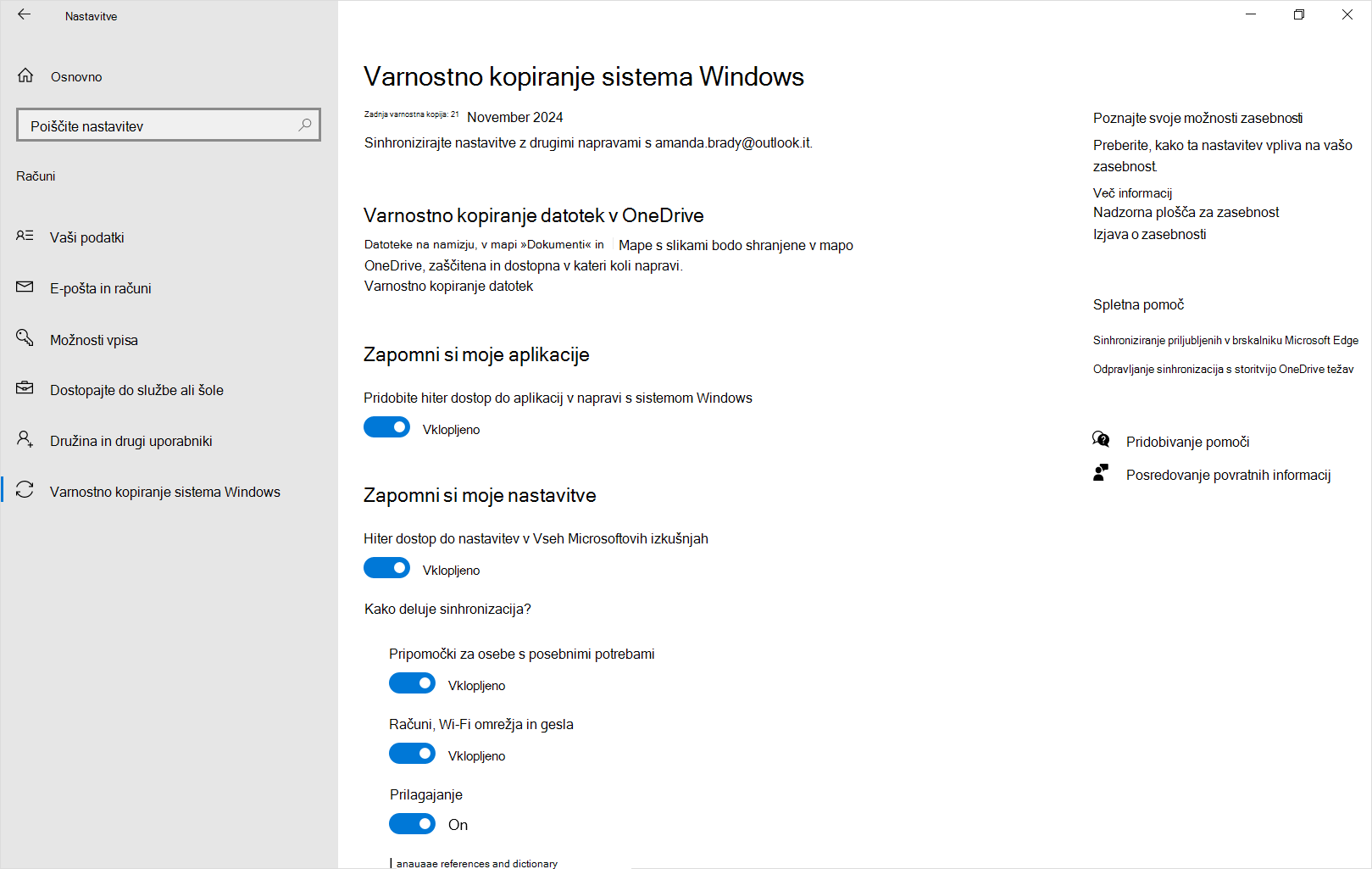
Ko je varnostno kopiranje sistema Windows vklopljeno, Windows varnostno kopira izbrane nastavitve v vseh napravah s sistemom Windows, v katere ste se vpisali s svojim Microsoftovim računom. V tem članku je podrobno opisano, kaj je sinhronizirano.
Vklop varnostnega kopiranja sistema Windows
Varnostno kopiranje sistema Windows lahko vklopite z aplikacijo Varnostno kopiranje sistema Windows ali v Nastavitvah. Če želite več informacij o konfiguraciji varnostne kopije, glejte Varnostno kopiranje in obnovitev računalnika s sistemom Windows.
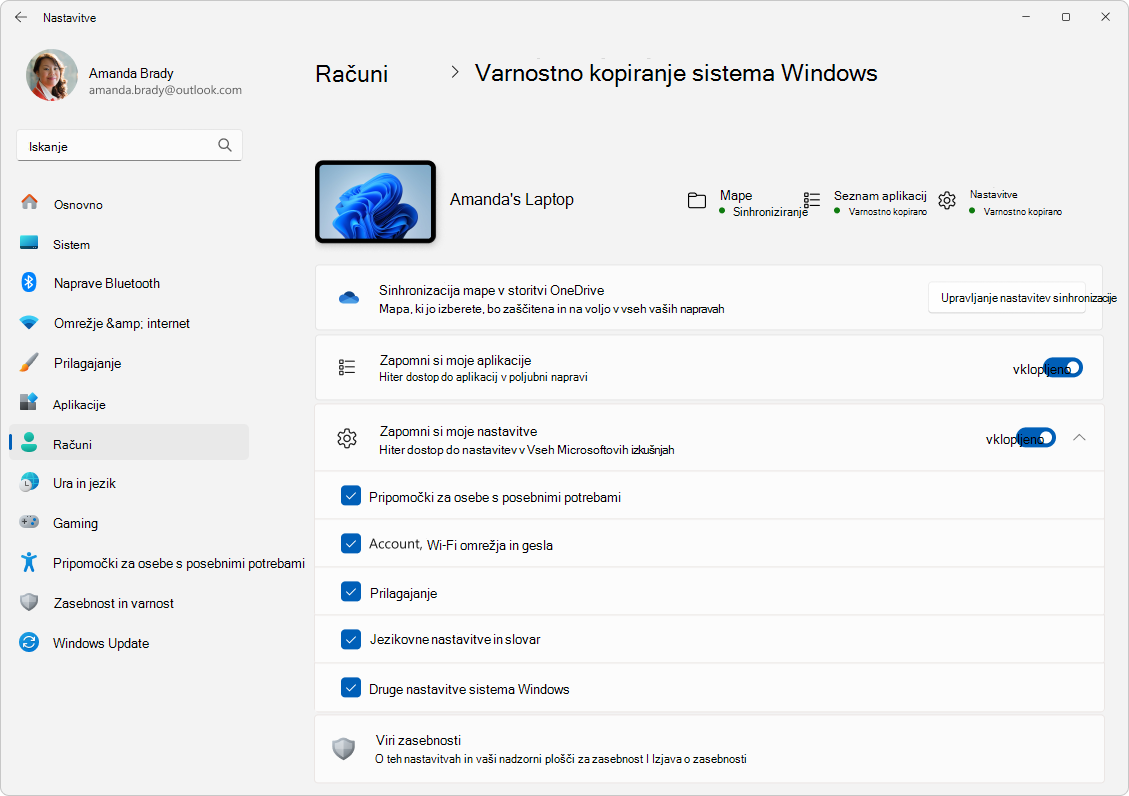
Varnostno kopiranje sistema Windows Katalog nastavitev in nastavitev
Razširite vsak razdelek, če želite izvedeti, kaj je varnostno kopirano za posamezen element, ki ga lahko izberete v Nastavitvah ali v programu Varnostno kopiranje sistema Windows.
Aplikacije
Opomba
V nastavitvah> sistema WindowsRačuni Varnostno>kopiranje sistema Windows je to stikalo Zapomni si moje aplikacije.
| Stran z nastavitvami | Nastavitev |
|---|---|
| Aplikacije | Seznam nameščenih aplikacij |
Pripomočki za osebe s posebnimi potrebami
| Stran z nastavitvami | Podstran | Nastavitev | ||
|---|---|---|---|---|
| Pripomočki za osebe s posebnimi potrebami | Velikost besedila | Velikost besedila v napravi | ||
| Vizualni učinki | Vedno pokaži drsne trakove Učinki preglednosti Animacijski učinki Zavrnitev obvestil po želenem času |
|||
| Kazalec miške in dotik | Slog kazalca miške Barva miške po meri Velikost kazalca Indikator na dotik Temnejši in večji krog indikatorja na dotik |
|||
| Nadzor oči | Vklop/izklop nadzora z očmi Izberite, kako želite klikniti Pokaži kazalec pogleda Uporaba pisanja oblike Uporaba naprednih funkcij miške Čas zadrževanja tipkanja Splošni čas zadrževanja Glajenje Zaostanek |
|||
| Kazalec besedila | Indikator besedilnega kazalca Velikost indikatorja besedilnega kazalca Barva indikatorja besedilnega kazalca Debelina indikatorja besedilnega kazalca |
|||
| Magnifier | Zagon lupe pred vpisom Zagon lupe po vpisu Raven povečave Povečanje povečave |
|||
| Poglej | Nastavitev ogleda | |||
| Naj lupa sledi mojemu: | Kazalec miške Fokus tipkovnice Kazalec besedila Kazalec Pripovedovalca |
|||
| Ohranjanje lokacije kazalca miške Ohranite mesto kazalca besedila |
||||
| Obrni barve Gladki robovi slik in besedila Bližnjica za branje |
||||
| Barvni filter | Barvni filtri Izbira želenega barvnega filtra Bližnjica na tipkovnici za barvne filtre |
|||
| Kontrastne teme | Kontrastne teme | |||
| Pripovedovalec | Pripovedovalčev glas | Izbira glasu Hitrost Nagib Glasnost |
||
| Zmanjšanje glasnosti drugih programov, ko Pripovedovalec govori | ||||
| Stopnja beseditosti | Stopnja beseditosti Poudarek oblikovanega besedila Preberite fonetično pri branju po znakih Pri branju ločil se rahlo ustavite Branje naprednih podrobnosti, kot je besedilo pomoči na gumbih in drugih kontrolnikih Spreminjanje načina branja besedila z velikimi črkami |
|||
| Raven konteksta za gumbe in kontrolnike | Raven konteksta za gumbe in kontrolnike Preberite namige za interakcijo z gumbi in drugimi kontrolniki Povejte mi, zakaj dejanj ni mogoče izvesti Predvajanje zvokov namesto obvestil za pogosta dejanja Povejte mi podrobnosti o gumbih in drugih kontrolnikih |
|||
| Pripovedovalec naj sporoči, ko vnašam | Črke, številke in ločila Besede Funkcijske tipke Puščica, tabulator in druge tipke za krmarjenje Preklopne tipke, kot sta Caps Lock in Num lock Shift, Alt in druge modifikacijske tipke |
|||
| Tipka za Pripovedovalca Na zaslonskih tipkovnicah aktivirajte tipke, ko dvignem prst Branje zaslona in interakcija z njim z miško Prikaz kazalca Pripovedovalca Premikanje kazalca besedila s kazalcem Pripovedovalca, ko Pripovedovalec bere besedilo Sinhronizacija kazalca Pripovedovalca in fokusa sistema Zmanjšajte besedičnost v Outlooku |
||||
| Zvok | Mono zvok Nastavitev utripajočega zaslona med zvočnimi obvestili |
|||
|
Napisi Podnapisi v živo |
Slog napisov Filtriraj psovke (nastavitev v aplikaciji) Položaj (nastavitev v aplikaciji) |
|||
| Govor | Glasovni dostop | Zagon glasovnega dostopa, ko se vpišete v računalnik Zagon glasovnega dostopa, preden se vpišete v računalnik Zagon filtriranja preklinjanjosti (nastavitev v aplikaciji) Samodejna ločila (nastavitev v aplikaciji) |
||
| Glasovno tipkanje | Zaganjalnik glasovnega tipkanja (nastavitev v aplikaciji) Samodejna ločila (nastavitev v aplikaciji) |
|||
| Tipkovnica | Lepljive tipke | Uporaba lepljivih tipk Bližnjica na tipkovnici za lepljive tipke Prikaz ikone lepljivih tipk v opravilni vrstici Zaklenite bližnjične tipke, ko jih pritisnete dvakrat zapored Izklop lepljivih tipk, ko hkrati pritisnete dve tipki Predvajanje zvoka, ko pritisnete in spustite bližnjične tipke |
||
| Upočasnitev | Uporaba tipk filtra Bližnjica na tipkovnici za tipke filtra Prikaz ikone tipk filtra v opravilni vrstici Pisk, ko pritisnete ali sprejmete tipke |
|||
| Prezri hitre pritiske tipk (počasne tipke) | Počakajte, preden sprejmete pritisk tipke | |||
| Prezri nenamerne pritiske tipk (odbijajoče tipke) | Počakajte, preden sprejmete ponavljajoče se pritiske tipk | |||
| Prezri ponavljajoče se pritiske tipk (ponavljajoče se tipke) | Počakajte, preden sprejmete prvi ponovljeni pritisk tipke Počakajte, preden sprejmete nadaljnje ponavljajoče se pritiske tipk |
|||
| Preklopne tipke | ||||
| Nastavitve obvestil | Obvesti me, ko na tipkovnici vklopim tipke »Sticky«, »Filter« ali »Preklop« Predvajanje zvoka, ko vklopim ali izklopim tipke Sticky, Filter ali Toggle na tipkovnici |
|||
| Podčrtajte tipke za dostop Uporabite tipko Print screen, da odprete orodje za izrezovanje |
||||
| Miška | Tipke miške | Tipke miške Tipke miške uporabljajte samo, ko je vklopljena tipka Num lock Prikaz ikone tipk miške v opravilni vrstici Držite tipko Ctrl za pospešitev in tipko Shift za upočasnitev Hitrost tipk miške Pospeševanje tipk miške |
Jezikovne nastavitve
| Stran z nastavitvami | Podstran | Nastavitev | |
|---|---|---|---|
| Čas & jezik | Jezik & regija | Jezikovni profil Jezik uporabniškega vmesnika sistema Windows Država ali regija Regionalna oblika |
|
| Tipkanje | Zaslonska tipkovnica | Predvajanje zvokov tipk med tipkanjem Prvo črko vsakega stavka napišite z veliko začetnico Dodajanje pike, potem ko se dvotapnem preslednice Prikaz gumba mikrofona za glasovno tipkanje |
|
| Prikaz predlogov besedila pri tipkanju na fizični tipkovnici Predlogi za večjezična besedila Samopopravki napačno črkovanih besed Označevanje napačno črkovanih besed |
|||
| Zasebnost & varnost | Prilagajanje pisanja s peresom & tipkanja | Slovarji po meri | |
| Zgodovina dejavnosti | Shrani mojo zgodovino dejavnosti v to napravo |
Druge nastavitve sistema Windows
| Stran z nastavitvami | Podstran | Nastavitev | |
|---|---|---|---|
| Sistem | Prikaz | Več zaslonov | Zapomnite si lokacije oken glede na povezavo monitorja Minimiziranje oken, ko je monitor odklopljen Olajšanje premikanja kazalca med zasloni Nočna svetloba |
| Obvestila | Prejemanje obvestil od aplikacij in drugih pošiljateljev | Omogočanje predvajanja zvokov obvestil Prikazuj obvestila na zaklenjenem zaslonu Prikaz opomnikov in dohodnih klicev VoIP na zaklenjenem zaslonu |
|
| Večopravilnost | Pripenjanje oken | Pripenjanje oken Ko posnamem okno, predlagam, kaj lahko pripnem poleg njega |
|
| Prikaz zavihkov iz aplikacij, ko pripnete ali pritisnete nastavitve Alt+Tab V opravilni vrstici namizja prikažite vsa odprta okna Pokaži vsa odprta okna, ko pritisnem Alt+Tab |
|||
| Za razvijalce | Raziskovalec | Pokaži datotečne pripone Prikaz skritih in sistemskih datotek Prikaz celotne poti v naslovni vrstici Prikaz praznih pogonov |
|
| Zvok | Rezultat | Mono zvok | |
| Izkušen uporabnik | Več nastavitev zvoka (samo zvočne sheme) | ||
| Naprave Bluetooth & | Miška | Primarni gumb miške Hitrost kazalca miške Pomikanje kolesca miške za pomikanje Vrstice za pomikanje naenkrat Pomaknite se po neaktivnih oknih, ko premaknete kazalec miške nanje |
|
| Sledilna ploščica | Sledilna ploščica | ||
| Poteze & interakcija | Hitrost kazalca Povratne informacije o sledilni tablici Haptična intenzivnost |
||
| Pipe | Občutljivost sledilne tablice Tapnite z enim prstom za en klik Tapnite z dvema prstoma, da kliknete z desno tipko miške Dvakrat tapnite in povlecite za večkratni izbor Pritisnite spodnji desni kot sledilne tablice, da kliknete z desno tipko miške |
||
| Pomaknite se & povečajte | Povlecite dva prsta za pomikanje Smer drsenja Približajte prste za povečavo |
||
| Dotik | Poteze na dotik s tremi in štirimi prsti Dotaknite se, da se zbudite |
||
| & Windows Ink peresnika | Roka s peresom Uporabite gumb peresa kot enakovreden klik z desno tipko miškinega, če je na voljo Uporabite vrh peresa za brisanje črnila, ko je na voljo Izbira funkcije gumba bližnjice |
||
| Izbira funkcije gumba bližnjice | enim klikom dvoklikom Pritisnite in pridržite (podpirajo le nekatera pisala) Dovolite aplikacijam, da preglasijo delovanje gumba bližnjice Ko je na voljo, prikažite meni peresa, ko vzamem pero iz pomnilnika |
||
| Dodatne nastavitve peresa | Pokaži vizualne učinke Pokaži kazalec Dovolite mi, da pero uporabljam kot miško, ko je na voljo Prezri vnos na dotik, ko uporabljam pero Prikaz dodatnih tipk, ki so pritisnjene pri uporabi peresa |
||
| Nastavitve plošče za rokopis | Pisava Velikost pisave Ko tapnem besedilno polje s peresom, uporabite ploščo za rokopisno pisanje ali zaslonsko tipkovnico za vnos besedila Pisanje s konico prsta |
||
| Samodejno predvajanje | Uporaba samodejnega predvajanja za vse predstavnosti in naprave Izberite privzeto samodejno predvajanje izmenljivega pogona Izberite privzeto samodejno predvajanje pomnilniške kartice |
||
| USB | Obvestila o povezavi Prikaži obvestilo, če se ta računalnik počasi polni prek USB-ja |
||
| Tiskalniki & optični bralniki | Naj Windows upravlja moj privzeti tiskalnik | ||
| Omrežje & internet | Wi-Fi | Naključni naslovi strojne opreme | |
| Omrežje VPN | Dovolite VPN prek omrežij z omejenim prenosom podatkov Dovolite VPN med gostovanjem |
||
| Mobilno omrežje | Mobilni podatki na aplikacijo Wi-Fi preklop na izpad Odmerjeno Naj Windows ostane povezan Spustni meni možnosti podatkovnega gostovanja |
||
| Računi | Varnostno kopiranje | Zapomni si moje nastavitve | Pripomočki za osebe s posebnimi potrebami Računi in gesla Prilagajanje Jezikovne nastavitve Druge nastavitve sistema Windows |
| E-poštni računi & | Računi, ki jih uporabljajo druge aplikacije (samo računi MSA) | ||
| Čas & jezik | Datum & čas | Samodejno nastavitev časovnega pasu Časovni pas | |
| Gaming | Vrstica za igre | Odpiranje igralne vrstice z gumbom na krmilniku Vse bližnjice |
|
| Način za igre | Uporaba načina igre | ||
| Windows Update | Pridobite najnovejše posodobitve takoj, ko so na voljo | ||
| Dodatne možnosti | Prejemanje posodobitev za druge Microsoftove izdelke Obveščajte me o novostih Obvesti me, ko je za dokončanje posodobitve potreben ponovni zagon |
||
| Drugi | Raziskovalec | En klik, da odprete element (pokažite, da izberete): Podčrtajte naslove ikon Dvokliknite, da odprete element (z enim klikom izberete) Zmanjšanje razmika med elementi (strnjeni pogled) Prikaz celotne poti v naslovni vrstici Skrivanje pripon za znane vrste datotek Skrite datoteke in mape: ne prikažite skritih datotek, map ali pogonov/Pokaži skrite datoteke, mape in pogone Uporaba potrditvenega polja za izbiro elementov |
|
| Koš | Prikaz pogovornega okna za potrditev brisanja | ||
| Namizje | Pogled (Velikost ikon, Samodejno razporejanje ikon, Poravnaj ikone z mrežo, Pokaži ikone na namizju) Razvrsti po (ime, velikost, vrsta elementa, datum spremembe) |
Prilagajanje
| Stran z nastavitvami | Podstran | Nastavitev | ||
|---|---|---|---|---|
| Prilagajanje | Ozadje | Prilagodite svoje ozadje Izbira slike za namizje |
||
| Barve | Izberite način Izberite privzeti način sistema Windows Izbira privzetega načina aplikacije Učinki preglednosti Barva poudarka Prikaz barve poudarka na začetnem zaslonu in v opravilni vrstici Prikaz barve poudarka v naslovnih vrsticah in obrobah oken |
|||
| Teme | Trenutna tema Tema mape »Prejeto« po meri |
|||
| Zaklenjeni zaslon | Prilagodite zaklenjenega zaslona Pridobite zabavna dejstva, nasvete, trike in še več na zaklenjenem zaslonu Prikaz slike ozadja zaklenjenega zaslona na zaslonu za vpis |
|||
| Vnos besedila | Tema za tipkovnico na dotik Velikost tipkovnice na dotik Pokaži ozadje ključa Velikost ključnega besedila |
|||
| Začetek | Postavitev Prikaz nedavno dodanih aplikacij Prikaz priporočenih datotek na začetnem zaslonu, nedavnih datotek v Raziskovalcu in elementov na priročnih seznamih |
|||
| Mape | Nastavitve Raziskovalec Dokumenti Prenosi Glasba Slike Videi Omrežje Osebna mapa |
|||
| Opravilna vrstica | Elementi opravilne vrstice | Pregled opravil Pripomočki |
||
| Vedenje opravilne vrstice | Poravnava opravilne vrstice Samodejno skrivanje opravilne vrstice Prikaz značk v programih v opravilni vrstici Pokaži utripanje v programih v opravilni vrstici Pokaži opravilno vrstico na vseh zaslonih Če uporabljate več zaslonov, prikažite aplikacije v opravilni vrstici Pokaži nedavna iskanja, ko premaknem kazalec miške na ikono iskanja Skupna raba katerega koli okna v opravilni vrstici Izberite oddaljeni kot opravilne vrstice, da prikažete namizje Združevanje gumbov v opravilni vrstici in skrivanje oznak Združevanje gumbov v opravilni vrstici in skrivanje oznak v drugih opravilnih vrsticah |
|||
| Drugi | Zatiči v opravilni vrstici in meniju »Start« |
Credentials
Opomba
V nastavitvah> sistema WindowsRačuni Varnostno>kopiranje sistema Windows je to potrditveno polje Računi in gesla.
| Stran z nastavitvami | Podstran | Nastavitev |
|---|---|---|
| Omrežje & internet | Wi-Fi | Wi-Fi profili (samo profili WPA) |
| Drugi | Gesla | Spletne poverilnice |