
Opomba
Podpora za Windows 10 se je končala 14. oktobra 2025
- Po 14. oktobru 2025 Microsoft ne bo več zagotavljal brezplačnih posodobitev programske opreme iz storitve Windows Update, tehnične pomoči ali varnostnih popravkov za operacijski sistem Windows 10. Vaš računalnik bo še vedno deloval, vendar vam priporočamo prehod na sistem Windows 11.
- Več o tem
Zgodovina datoteke je priročna funkcija v sistemu Windows, ki vam pomaga zaščititi osebne datoteke in mape pred nenamerno izgubo ali poškodbo. Predstavljajte si ga kot sistem za varnostno kopiranje, ki samodejno shranjuje kopije vaših datotek, tako da jih lahko preprosto obnovite, če pride do težav. Ne glede na to, ali pomotoma izbrišete datoteko, naredite neželene spremembe ali imate tehnično težavo, vam lahko Zgodovina datoteke pomaga tako, da vam omogoči obnovitev prejšnjih različic datotek in map.
Ena od odličnih stvari Zgodovine datoteke je, da samodejno varnostno kopira vse vaše knjižnice. To vključuje privzete knjižnice, kot so Dokumenti, Slike, Videoposnetki in Glasba, pa tudi morebitne knjižnice po meri, ki ste jih ustvarili. Če imate nekje drugje mape, ki jih želite varnostno kopirati, jih lahko dodate v obstoječo knjižnico ali ustvarite novo knjižnico zanje.
Nastavitev Zgodovine datoteke je preprosta. Ko je omogočena, neprekinjeno nadzira vaše datoteke in mape ter redno izdeluje varnostne kopije na zunanji pogon ali omrežno mesto. To pomeni, da vam ni treba skrbeti za ročno shranjevanje kopij pomembnih dokumentov, fotografij, videoposnetkov ali celotnih map. Če boste kdaj morali obnoviti datoteko ali mapo, lahko prebrskate različne različice, ki jih je shranila Zgodovina datoteke, in obnovite želeno. To je preprosto, a zmogljivo orodje, ki zagotavlja brezskrbnost, saj zagotavlja stalno zaščito vaših dragocenih podatkov.
Konfiguriraj zgodovino datoteke
Upoštevajte navodila za konfiguracijo zgodovine datoteke:
Priključite zunanji pogon ali omrežno mesto: prepričajte se, da imate z računalnikom priključen zunanji pogon ali da je konfigurirano omrežno mesto, kamor želite shranjevati varnostne kopije.
Na nadzorna plošča v razdelku Sistem in varnost izberite Shrani varnostne kopije datotek z Zgodovino datoteke.
Če želite omogočiti Zgodovino datoteke, izberite »Vklopi«.

- Če privzeto ni izbran noben pogon, lahko izberete drugega tako, da izberete možnost »Izberi pogon«.
- V oknu »Izberite pogon z Zgodovino datoteke « izberite zunanji pogon ali omrežno mesto, ki ga želite uporabiti za varnostno kopiranje, nato pa izberite »V redu«. Če ste pozvani, lahko premaknete obstoječe datoteke na novi pogon ali pa začnete z novim začetkom.
Medtem ko Zgodovina datoteke samodejno varnostno kopira pomembne mape, kot so Dokumenti, Slike, Videoposnetki in Namizje, lahko dodate tudi druge mape tako, da se pomaknete v mapo, jo kliknete z desno tipko miške in izberete »Pokaži več možnosti>« »Vključi v knjižnico«, da jo dodate v knjižnico za varnostno kopiranje.
Obnavljanje datotek z Zgodovino datoteke
Če želite obnoviti izbrisano vsebino ali datoteko ali mapo v prejšnje stanje:
Odprite Raziskovalca in se premaknite do mape, v kateri je bila datoteka ali mapa.
Z desno tipko miške kliknite ime mape in izberite »Obnovi prejšnje različice«. Če je bila mapa na najvišji ravni pogona, na primer C:\, z desno tipko miške kliknite pogon in izberite »Obnovi prejšnje različice«.
Opomba
Če želite obnoviti prejšnjo različico datoteke ali mape, ki je vključena v knjižnico, z desno tipko miške kliknite datoteko ali mapo na mestu, kjer je shranjena, ne pa v knjižnici.
Na zavihku »Prejšnje različice« so navedene razpoložljive prejšnje različice datoteke ali mape.
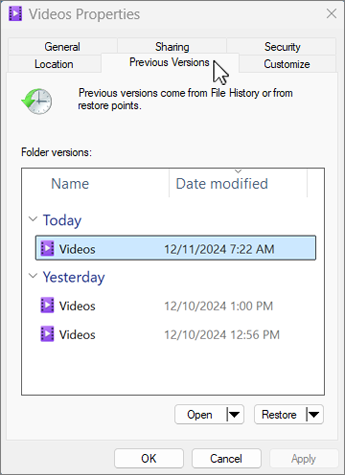
Izberite prejšnjo različico mape z datoteko ali mapo, ki jo želite obnoviti. Če je bila na primer datoteka izbrisana danes, izberite včerajšnjo različico mape, v kateri bi morala biti datoteka.
Če si želite ogledati predogled vsebine izbrane različice, razširite možnost »Odpri« in izberite »Odpri« v zgodovini datoteke.
Če želite obnoviti vsebino izbrane različice, izberite »Obnovi«. Če se želite izogniti prepisu trenutne različice, lahko izvedete obnovitev na drugo mesto tako, da razširite možnost za obnovitev in izberete možnost »Obnovi v...
Opozorilo
Datoteka ali mapa bo nadomestila trenutno različico v računalniku; te zamenjave ni mogoče razveljaviti.